يستطيع متصفح جوجل كروم تتبع موقعك لأسباب مختلفة. ربما تتصفح موقعًا إلكترونيًا يجمع بيانات الموقع لتحسين عرض منتجاته أو خدماته. أو ربما يرغب جهازك المحمول في معرفة موقعك الحالي لتزويدك بمعلومات تعتمد على الموقع، مثل حالة الطقس. إذا كنت لا ترغب في تلقي هذه المعلومات، فقد تحتاج إلى تغيير موقعك على جوجل كروم. كما قد ترغب في تغيير موقعك للوصول إلى معلومات ومحتوى غير متوفر في موقعك الحالي.
مهما كان السبب، ستجد في هذه المقالة كل ما تحتاج معرفته لتغيير موقعك على متصفح جوجل كروم لأجهزة آيفون، وأندرويد، والكمبيوتر الشخصي، وماك. لنبدأ بشرح كيفية تحديد جوجل كروم لموقعك الحالي.
الجزء الأول: كيف يعرف جوجل كروم مكانك؟
يستطيع متصفح جوجل كروم تحديد موقعك باستخدام نظام تحديد المواقع العالمي (GPS) أو اتصال Wi-Fi أو عنوان IP الخاص بك. وبما أن جوجل كروم يعمل على أجهزة الكمبيوتر والهواتف الذكية والأجهزة اللوحية، فإن هذه العملية تنطبق على جميع الأجهزة.
نظام تحديد المواقع العالمي (GPS)
تأتي جميع الأجهزة المحمولة والأجهزة اللوحية مزودة بمكونات مدمجة تتصل بأقمار نظام تحديد المواقع العالمي (GPS). تحتوي هذه الأقمار على جهاز إرسال لاسلكي قوي ينقل الوقت الحالي إلى جهاز الاستقبال (جهازك). يستقبل جهاز استقبال GPS في جهازك عادةً إشارات من عدد من الأقمار الصناعية، ثم يستخدم الطوابع الزمنية لهذه الأقمار لحساب موقعه على سطح الأرض.
قد يكون هذا النظام دقيقًا إلى حد كبير، مع أن موقع نظام تحديد المواقع العالمي (GPS) المُحدد عادةً من الهاتف الذكي غالبًا ما يكون على بُعد 3-6 أمتار من الموقع الفعلي. سيستخدم متصفح كروم المعلومات التي جمعها نظام تحديد المواقع العالمي (GPS) في جهازك للوصول إلى موقعك.
Wi-Fi
تقوم جميع الشبكات اللاسلكية أو أجهزة التوجيه ببث مُعرّف مجموعة الخدمة الأساسية (BSSID). هذا المُعرّف عبارة عن رمز يُستخدم لتحديد هوية جهاز التوجيه أو الشبكة. مع أن مُعرّف مجموعة الخدمة الأساسية لا يُقدّم أي معلومات فعلية عن الموقع، إلا أنه يُمكن استنتاج الموقع من عنوان IP الذي يُمكن لجهاز التوجيه الوصول إليه.
يمكن تحديد موقع BSSID لأن معلوماته متاحة للعامة. في كل مرة تتصل فيها بالشبكة باستخدام هاتف ذكي أو أي جهاز آخر، يسجل جوجل موقع الجهاز عبر نظام تحديد المواقع العالمي (GPS) وقت الاتصال. يمكن أن تنمو قاعدة البيانات التي تحتوي على هذا الموقع بمرور الوقت، ويمكن إنشاء روابط بين اتصال BSSID والموقع الجغرافي، بحيث عندما يحتاج متصفح كروم إلى معرفة موقعك، يكفيه العثور على هذه العلاقة في قاعدة البيانات.
عنوان IP
يستطيع متصفح جوجل كروم الوصول إلى موقع جهازك الحالي باستخدام عنوان IP الخاص به. هذا العنوان هو مُعرّف يُخصص لجميع الأجهزة المتصلة بالشبكة، وهو فريد من نوعه ويعمل بطريقة مشابهة لشبكة Wi-Fi فيما يتعلق بتحديد الموقع. لا يُحدد عنوان IP موقعك الفعلي، ولكن هناك ارتباط بين نطاق عناوين IP والمناطق في بلدك. يُمكن لهذه الارتباطات أن تُعطي صورة دقيقة لموقعك، وإن لم تكن بدقة نظام تحديد المواقع العالمي (GPS). على سبيل المثال، في الولايات المتحدة، قد يُستخدم عنوان IP لتحديد المدينة التي تتواجد فيها، ولكن ليس بالضرورة عنوان منزلك.
الجزء الثاني: كيفية تغيير الموقع على متصفح جوجل كروم على جهاز آيفون
هناك طريقتان لتغيير الموقع في متصفح جوجل كروم على جهاز آيفون أو آيباد. وهما كالتالي:
الخيار الأول: استخدام تطبيق تغيير الموقع (يدعم نظام iOS 26)
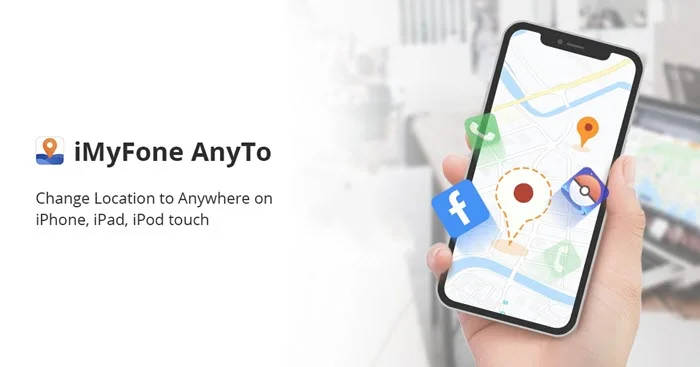
أفضل طريقة لتغيير موقع GPS على جهاز iPhone الخاص بك هي استخدام مغير الموقع يُمكّنك هذا البرنامج من تغيير موقعك إلى أي مكان في العالم بنقرة واحدة، وهو مثالي عندما تريد إيقاف استخدام متصفح Chrome لموقعك أو عندما ترغب في الوصول إلى محتوى قد لا يكون متاحًا في منطقتك. من أهم مزايا استخدام هذا البرنامج لتغيير موقع نظام iOS أنه لا يتطلب كسر حماية جهاز iPhone أو تثبيت أي تطبيقات خارجية عليه.
ما عليك سوى تثبيت تطبيق تغيير الموقع على جهاز الكمبيوتر الخاص بك، ثم اتبع هذه الخطوات البسيطة:
الخطوة 1 قم بتشغيل برنامج تغيير الموقع على جهاز الكمبيوتر الخاص بك. الوضع الافتراضي هو "تغيير الموقع"، وهو الوضع الذي نريد القيام به.

الخطوة الثانية قم بتوصيل جهاز iPhone الخاص بك بالكمبيوتر باستخدام كابل USB، ثم انقر على "إدخال" للبدء. يُرجى ملاحظة أنه قد يتعين عليك فتح قفل الجهاز. قد تحتاج أيضًا إلى النقر على "الوثوق" إذا ظهرت رسالة تطلب منك "الوثوق بهذا الكمبيوتر".
الخطوة 3 ستظهر لك خريطة على الشاشة. اختر الموقع الذي ترغب باستخدامه، ثم انقر على "بدء التعديل"، وسيتم تغيير موقع جهاز iPhone الخاص بك إلى الموقع المحدد فورًا.

الخيار الثاني: تغيير إعدادات الموقع
يمكنك أيضًا تغيير الموقع في متصفح جوجل كروم من إعدادات جهاز الآيفون. اتبع هذه الخطوات البسيطة للقيام بذلك:
- انقر على "الإعدادات" على جهاز iPhone الخاص بك وقم بالتمرير لأسفل للنقر على "Chrome".
- انقر على "الموقع" ثم اختر إما "أبدًا" أو "السؤال في المرة القادمة" أو "أثناء استخدام التطبيق" حسب تفضيلاتك.
![[دليل كامل] كيفية تغيير الموقع على جوجل كروم](https://www.getappsolution.com/images/20210325_605c4006ef295.jpg)
الجزء الثالث: كيفية تغيير الموقع على متصفح جوجل كروم على نظام أندرويد
الخيار الأول: استخدام مُغيّر الموقع
إذا كنت ترغب في تغيير الموقع على متصفح جوجل كروم، مغير الموقع يُعدّ هذا التطبيق الخيار الأمثل لجهازك الذي يعمل بنظام أندرويد. يُتيح لك تطبيق تغيير الموقع تغيير موقعك على جهازك بنقرة واحدة دون الحاجة إلى عمل روت. وهو يدعم جميع أجهزة أندرويد، بما في ذلك سامسونج، إل جي، سوني، هواوي، شاومي، أوبو، فيفو، وغيرها.

الخيار الثاني: استخدام تطبيق
يمكنك بسهولة تغيير موقع جوجل على أجهزة أندرويد باستخدام تطبيق Fake GPS، المتوفر على متجر جوجل بلاي. يتيح لك هذا التطبيق تغيير موقعك إلى أي مكان تريده. إليك كيفية القيام بذلك:
الخطوة 1 قم بتثبيت التطبيق على جهازك الأندرويد. افتحه وسيظهر موقعك الحالي. حرّك النقطة الزرقاء على الشاشة لاختيار الموقع الجديد الذي ترغب باستخدامه. أو انقر على النقاط الثلاث الرأسية في الأعلى، ثم اختر "الموقع"، وحدد موقعًا.
![[دليل كامل] كيفية تغيير الموقع على جوجل كروم](https://www.getappsolution.com/images/20210325_605c400716636.jpg)
الخطوة الثانية انتقل إلى الإعدادات > خيارات المطور ثم انقر فوق "تعيين موقع وهمي" لتحديد تطبيق نظام تحديد المواقع العالمي الوهمي.
![[دليل كامل] كيفية تغيير الموقع على جوجل كروم](https://www.getappsolution.com/images/20210325_605c40072daa3.jpg)
الخطوة 3 ارجع إلى التطبيق وانقر على "ابدأ" لتغيير الموقع.
الجزء 4. كيفية تغيير الموقع في متصفح جوجل كروم على نظامي التشغيل ويندوز أو ماك
لتغيير موقع متصفح جوجل كروم على جهاز الكمبيوتر الخاص بك، اتبع هذه الخطوات البسيطة:
الخطوة 1 افتح متصفح جوجل كروم وانقر على النقاط الثلاث في الأعلى لاختيار "الإعدادات" من القائمة التي تظهر.
![[دليل كامل] كيفية تغيير الموقع على جوجل كروم](https://www.getappsolution.com/images/20210325_605c40076306c.jpg)
الخطوة الثانية : قم بالتمرير لأسفل إلى قسم "متقدم" وانقر على "الخصوصية والأمان" > "إعدادات الموقع".
![[دليل كامل] كيفية تغيير الموقع على جوجل كروم](https://www.getappsolution.com/images/20210325_605c40077af81.jpg)
الخطوة 3 انقر على "الموقع" وقم بإيقاف تشغيل "السؤال قبل الوصول".
خاتمة
الآن تعرف كيفية تغيير الموقع في متصفح جوجل كروم على جميع الأجهزة. قد تكون معلومات الموقع مهمة، ولكن في بعض الأحيان لا تحتاج إلى أن يعرف كروم مكانك. إذا كانت لديك أي أسئلة حول الخطوات المذكورة أعلاه، فأخبرنا في قسم التعليقات أدناه، وسنسعد بتقديم المساعدة.
ما مدى فائدة هذا المنشور؟
انقر على نجمة لتقييمه!
متوسط التقييم / 5. عدد الأصوات: