
" Мој iPad је заглављен у режиму опоравка након ажурирања на iOS 15. Све ради добро током процеса ажурирања iOS-а. Али када покушам да поново покренем iPad, он и даље остаје у режиму опоравка. Може ли ми неко рећи како да решим овај проблем и вратим свој iPad? Још увек имам неке важне податке сачуване на iPad-у. Молим вас, помозите ми. "
Да ли имате сличну ситуацију на свом iPad-у због ажурирања iOS-а или других непознатих разлога, да ли је ваш iPad заглављен у режиму опоравка? Па како да вратите iPad из режима опоравка? У овом чланку ћете пронаћи веома ефикасне начине да поправите iPad заглављен у режиму опоравка без губитка података. Сада ћемо пронаћи тачна решења у наставку.
Део 1. Најлакши начин да поправите iPad заглављен у режиму опоравка: Искључите и укључите iPad
Ово је једно од најлакших решења за проблем са iPad-ом који се заглавио у режиму опоравка. Ево шта можете да урадите да бисте искључили и укључили свој iPad;
Да бисте искључили свој iPad, урадите једно од следећег:
- За iPad са дугметом Home: Држите притиснуто горње дугме док се не појави клизач, а затим га превуците.
- За остале моделе iPad-а: Притисните и држите горње дугме и било које дугме за јачину звука док се не појави клизач, а затим превуците горњи клизач.
- За све моделе Идите на Подешавања > Опште > Искључи и превуците клизач.
Да бисте укључили iPad, притисните и држите горње дугме док се не појави Apple лого.
Део 2. Заглавите иПад у режиму опоравка без губитка података
Још једно лако разумљиво решење за решавање овог проблема је враћање система iPad-а. Сада, можда бринете о губитку података када је у питању враћање система iPad-а. Такви страхови су преувеличани. استعادة نظام iOS Можете извући свој iPad из режима опоравка враћањем целог система без губитка података. Добио је позитивне критике са познатих овлашћених сајтова.
- Колико год алат био мали, има невероватне функције за решавање проблема са иПхонеом или иПадом без губитка података.
- За разлику од iTunes-а, овај програм може лако да реши сваки проблем без икакве грешке.
- Веома је једноставан и лак за коришћење без повезивања iPad-а са рачунаром.
- Подржава све моделе iPhone-а, iPad-а иPod touch-а и све верзије iOS-а, укључујући најновије iPhone 11 и iOS 15 које још нису објављене.
Да ли сте сада спремни да извучете иПад из режима опоравка без губитка података помоћу иОС системског опоравка?
الخطوة 1 Након покретања комплета алата за поправку на лаптопу или рачунару, изаберите „Стандардни режим“ из свих опција на главном екрану.

الخطوة الثانية. Ако се iPad детектује, приказаће се пакет фирмвера који одговара iPad систему. Ако то није фирмвер који желите да вратите на iPad, можете изабрати било кога кога сматрате одговарајућим из падајућег менија и кликнути на „Старт“.


الخطوة 3. Кликните на „Поправи одмах“ и процес поправке ће се аутоматски покренути. А iPad ће се поново покренути као и обично за само неколико минута.

Део 3. Користите iTunes да бисте поправили iPad заглављен у режиму опоравка (губитак података)
iTunes такође може да реши проблем са iPad-ом заглављеним у режиму опоравка и лако га врати у режим опоравка. Можете ажурирати iTunes на рачунару и пратити кораке у наставку да бисте одмах решили овај проблем:
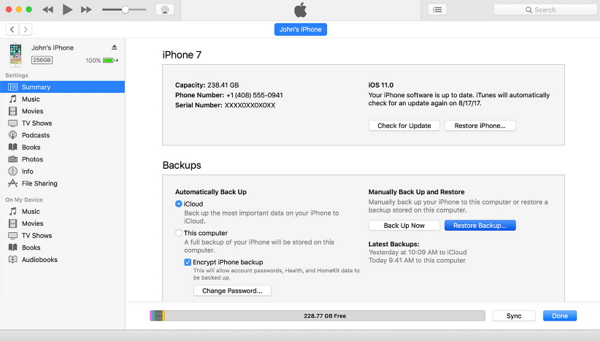
الخطوة 1. Ажурирајте iTunes на најновију верзију: Отворите iTunes > кликните на Помоћ > изаберите Провери ажурирања; iTunes ће бити надограђен на најновију верзију.
الخطوة الثانية. Повежите свој iPad са лаптопом/рачунаром када је iTunes отворен. Појавиће се порука која вас обавештава да је ваш iPad у режиму опоравка и да га је потребно вратити на фабричка подешавања.
الخطوة 3. Кликните на уређај на главној траци са алаткама (у прозору iTunes) и идите на резиме.
الخطوة الرابعة. Изаберите опцију Врати и пратите упутства да бисте вратили иПад на претходна подешавања.
ملحوظة: Ако изгубите важне податке са iPad-а након враћања из режима опоравка помоћу iTunes-а, можете користити استعادة بيانات iPhone софтвер испод који ће вам помоћи да повратите све изгубљене податке са вашег иПада.
Корак 1. Покрените опоравак података са иПхоне-а на рачунару и повежите свој иПад са рачунаром
Изаберите режим опоравка: „Опоравак са iOS уређаја“, „Опоравак из iTunes резервне копије“ или „Опоравак из iCloud резервне копије“ и кликните на Скенирај.

Корак 2. Скенирајте резервну копију iPad-а, iTunes-а или iCloud-а да бисте пронашли све своје податке
Стрпљиво сачекајте док софтвер не пронађе и не прикаже све податке након скенирања резервне копије iPad-а, iTunes-а или iCloud-а.
Корак 3. Прегледајте и вратите пронађене податке са иПада
Кликните да бисте означили датотеку која недостаје и кликните на дугме Опорави да бисте пребацили изгубљену датотеку на рачунар.

Део 4. Извуците иПад из режима опоравка без рачунара
Ова метода се може применити да би се иПад избацио из режима опоравка чак и ако нема рачунара или лаптопа.
الخطوة 1. Притисните и држите дугме Home и Power на iPad-у 10 секунди, а затим отпустите дугме док се екран не затвори.
الخطوة الثانية. Поново притисните и држите дугме Home и дугме за напајање 8 секунди док не видите Apple лого, а затим га отпустите када се екран iPhone-а затвори.
الخطوة 3. Притисните дугме Home и дугме за напајање 20 секунди, отпустите напајање и притисните и држите дугме Home 8 секунди.
الخطوة الرابعة. Након 20 секунди, отпустите дугме Home и iPad ће се поново нормално учитати.
ما مدى فائدة هذا المنشور؟
انقر على نجمة لتقييمه!
متوسط التقييم / 5. عدد الأصوات: