"ماذا حدث؟ جهاز الآيباد الخاص بي لا يعمل منذ الليلة الماضية، ماذا أفعل؟ هل أحتاج إلى شراء جهاز جديد؟"
بالتأكيد لا! كل ما عليك فعله هو استخدام بعض المحاولات البسيطة لتشغيله. على أي حال، هناك بعض الخطوات التي يمكنك اتباعها لحل مشكلة جهاز iPad الخاص بك. وسنشرح هذه الخطوات بالتفصيل في هذه المقالة. يرجى التحقق مما إذا كانت المشكلة لا تزال قائمة بعد تنفيذ كل خطوة.
الجزء الأول: 4 طرق لإصلاح مشكلة عدم تشغيل جهاز الآيباد
الطريقة الأولى
تحقق من مكونات جهاز iPad وملحقاته. أولًا، إذا لم يعمل جهاز iPhone الخاص بك، فتأكد من إمكانية شحنه بشكل سليم. إذا كانت المشكلة في منفذ الشحن، يمكنك شحن جهازك في مكان آخر. نظّف منفذ الشحن وتأكد من عدم وجود أي تلف مادي قبل تجربة الحلول الأخرى.
الطريقة الثانية
لإعادة تشغيل جهاز iPad قسرًا، اضغط على زر التشغيل وزر الصفحة الرئيسية في آنٍ واحد. تأكد من الضغط على كلا الزرين معًا. استمر بالضغط لمدة 10 ثوانٍ على الأقل حتى يهتز جهاز iPad ويظهر شعار Apple على الشاشة. سيؤدي ذلك إلى إعادة تشغيل جهاز iPad قسرًا وحل مشكلة انقطاع الطاقة التي تواجهها.
الطريقة الثالثة
ضع جهاز الآيباد في وضع الاسترداد، ثم قم بتوصيله ببرنامج iTunes لاستعادته أو تحديثه. اتبع الخطوات التالية:
١. شغّل أحدث إصدار من برنامج iTunes على جهازك وقم بتوصيل جهاز iPad به عبر منفذ USB. اترك الطرف الآخر من الكابل غير موصول في الوقت الحالي.
٢. أثناء الضغط على زر الصفحة الرئيسية في جهاز iPad، قم بتوصيله بجهاز الكمبيوتر. استمر بالضغط على زر الصفحة الرئيسية حتى يتعرف iTunes على جهازك. ستظهر لك بعد ذلك شاشة الاتصال بـ iTunes على جهاز iPad.
3. بمجرد أن يتعرف برنامج iTunes على جهاز iPad الخاص بك، سيقوم بتحليل الخطأ وعرض رسالة الخطأ التالية. يمكنك ببساطة استعادة جهاز iPad أو تحديثه لحل المشكلة.
الطريقة الرابعة
قم بضبط جهاز iPad على وضع DFU. أولاً، قم بتوصيل جهاز iPad بكابل Lightning/USB، ثم اضغط باستمرار على زر التشغيل وزر الصفحة الرئيسية لمدة 10 ثوانٍ على الأقل حتى يظهر شعار Apple على الشاشة. بعد ذلك، ارفع إصبعك عن زر التشغيل مع الاستمرار في الضغط على زر الصفحة الرئيسية لمدة 10-15 ثانية أخرى. عادةً، سيؤدي هذا إلى وضع جهاز iPad في وضع DFU. الآن يمكنك توصيله ببرنامج iTunes وتحديث البرامج الثابتة لتشغيله.
الجزء الثاني: إصلاح مشكلة عدم تشغيل جهاز iPad باستخدام أداة RecoverTool دون فقدان البيانات
يحرص المستخدمون دائمًا على عدم فقدان بياناتهم المهمة لإصلاح مشكلة بسيطة مثل عدم تشغيل جهاز الآيباد. لذا، نوصي باستخدام برنامج استعادة نظام iOS. ما عليك سوى اتباع الخطوات الموضحة أدناه.
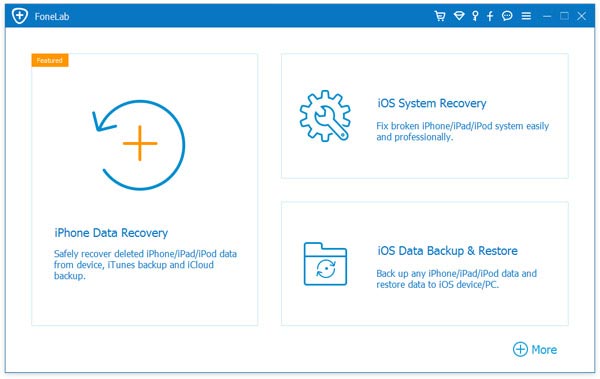
الخطوة الأولى: قم بتنزيل البرنامج وتشغيله لحل المشكلة. اختر "استعادة نظام iOS" لإصلاح مشكلة عدم تشغيل جهاز iPad، ثم تابع.
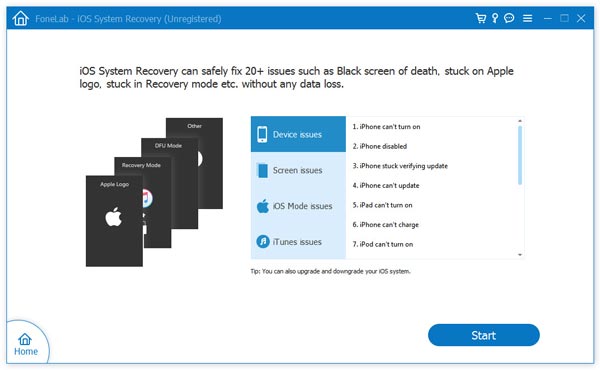
الخطوة الثانية: قم بتوصيل جهاز iPad بجهاز الكمبيوتر. بمجرد أن يتعرف البرنامج على جهازك، انقر فوق "ابدأ".
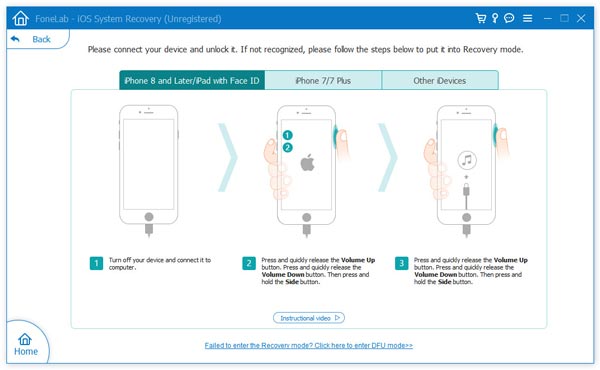
الخطوة الثالثة: الآن عليك تشغيل جهاز iPad في وضع DFU. طريقة تشغيل iPad في وضع DFU مشابهة لطريقة تشغيل iPhone. لذا، اتبع الإرشادات الموضحة في لقطة الشاشة أدناه.
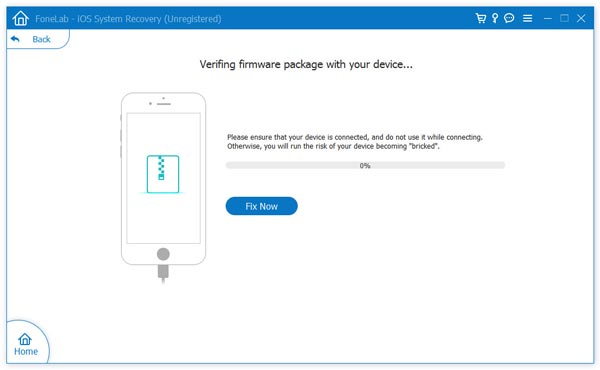
الخطوة الرابعة: ارجع إلى جهاز الكمبيوتر الآن. أدخل رقم طراز جهاز iPad وتفاصيل البرامج الثابتة قبل النقر على "تأكيد". ستستغرق العملية بضع دقائق، لذا يُرجى التحلي بالصبر.
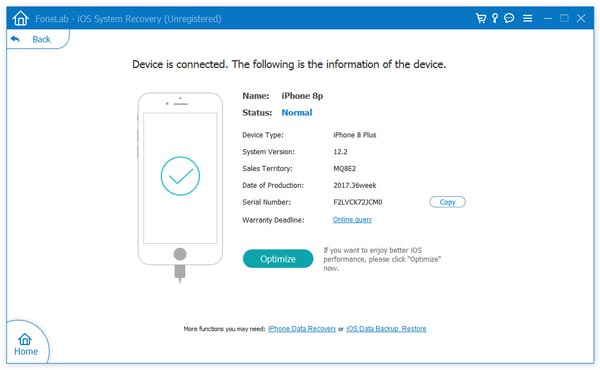
الخطوة 5: بعد ذلك، سيبدأ البرنامج في إصلاح جهازك. بمجرد الانتهاء، سيتم تشغيل جهاز iPad الخاص بك بشكل طبيعي.
نأمل أن تساعدك الحلول المذكورة أعلاه في حل مشكلة عدم تشغيل جهاز الآيباد.
ما مدى فائدة هذا المنشور؟
انقر على نجمة لتقييمه!
متوسط التقييم / 5. عدد الأصوات: