
مع أكثر من 2.8 مليار مستخدم نشط شهريًا، لا يزال فيسبوك أكبر منصة تواصل اجتماعي في العالم، ومساحة رئيسية يتبادل فيها الناس لحظاتهم اليومية، ومناسباتهم المهمة، وذكرياتهم الشخصية. على مر السنين، يجمع معظم المستخدمين مئات - بل آلاف - الصور على صفحاتهم الشخصية، تتراوح بين لقطات العطلات وصور السيلفي القديمة والصور التي تم وضع علامات عليها من قبل الأصدقاء.
مع ذلك، ومع ازدياد حضورك على الإنترنت، قد تجد أن بعض الصور ليست مناسبة للعرض العام بشكل دائم. ربما لديك صورة شخصية قديمة لم تعد تُعجبك، أو ذكرى شخصية تُفضل الاحتفاظ بها خاصة، أو صورة من علاقات سابقة لا ترغب في ظهورها على ملفك الشخصي. لحسن الحظ، يُوفر فيسبوك أدوات بسيطة تُتيح لك إخفاء الصور دون حذفها.
إخفاء الصور على فيسبوك طريقة عملية للتحكم في صورتك الشخصية والحفاظ على خصوصيتك. عند إخفاء صورة، تُحذف من صفحتك الشخصية وتصبح غير مرئية للأصدقاء والمتابعين وأي شخص يتصفح صفحتك. أنت وحدك من يستطيع رؤيتها. ولأن الصورة لا تُحذف نهائيًا، يمكنك إظهارها مجددًا في أي وقت إذا رغبت في نشرها مرة أخرى. تمنح هذه الميزة المستخدمين مزيدًا من التحكم في تنظيم ملفاتهم الشخصية، مما يضمن ظهور الصور التي ترغب في مشاركتها فقط. سواء كنت تُحدّث هويتك الرقمية، أو تُنظّم صفحتك الشخصية، أو تحمي لحظاتك الخاصة، فإن إخفاء الصور على فيسبوك وسيلة فعّالة لإدارة بصمتك الرقمية.
تتضمن بعض الأسباب الشائعة التي تدفع الناس إلى إخفاء صورهم على فيسبوك ما يلي:
- صورة محرجة أو غير لائقة سبق لك نشرها
- صورة شخصية قديمة تريد إزالتها، ولكن ليس حذفها نهائياً.
- صور توثق العلاقات السابقة بعد الانفصال
- صور عائلية ترغب في أرشفة صورها ولكن لا ترغب في مشاركتها علنًا
- الصور الشخصية مخصصة لك وحدك، مثل صور الطفولة القديمة.
- صور كنت تنوي مشاركتها مؤقتًا فقط، مثلاً في حفلة صديق.
- أي صورة تنشرها، ثم تندم لاحقًا على نشرها للعامة
تساعدك ميزة إخفاء الصور في الحفاظ على ملفك الشخصي على مواقع التواصل الاجتماعي. يمكنك إزالة أي صور غير مرغوب فيها من العرض العام فورًا. كما تبقى الصور المخفية محفوظة بأمان في حال رغبتك في إظهارها لاحقًا.
إخفاء الصور أفضل من حذفها في حال غيرت رأيك. كما أنه سهل التنفيذ على كل من أجهزة الكمبيوتر والهواتف. لذا، إذا كانت لديك بعض الصور على فيسبوك وترغب في إخفائها مؤقتًا، فإن الإخفاء هو الخيار الأمثل بدلاً من الحذف.
هل ترغب بمعرفة كيفية إخفاء صورك غير المرغوب فيها على فيسبوك؟ إليك ثلاث طرق سريعة وآمنة للقيام بذلك. حافظ على خصوصية منشوراتك ببضع خطوات بسيطة.
بنهاية هذا المقال:
- أنت تعرف تعريف إخفاء منشورات فيسبوك وإزالتها وأرشفتها.
- يمكنك إخفاء صورك بثلاث طرق مختلفة.
- ستتعلم كيفية القيام بنفس الشيء على متصفح سطح المكتب.
- وتكتشف حينها الصور التي لا يمكنك إخفاؤها عن الآخرين.
يمكنك إخفاء صورك بثلاث طرق مختلفة. ستتعلم كيفية القيام بذلك على متصفح سطح المكتب.
اعرف الفرق: الإخفاء، والإزالة، والأرشفة!
الثلاثة فيسبوك تتداخل ميزات إخفاء المنشورات وحذفها وأرشفتها في جوانب عديدة. فجميعها تزيل الصورة المستهدفة من صفحتك الشخصية، ولكن بطريقة محددة. إليك ما يجب معرفته عن كل منها.
إخفاء منشور على فيسبوك
إخفاء صورة على فيسبوك يمنع ظهورها في صفحتك الشخصية. يمكنك العثور على منشوراتك المخفية في سجل النشاط > قسم "مخفية من الصفحة الشخصية" وإظهارها. لكن هذه الميزة تعمل فقط مع المحتوى الخاص. لذا، عليك ضبط الجمهور على "أنا فقط" قبل إخفائها.

تجسس على فيسبوك، وواتساب، وإنستغرام، وسناب شات، ولاين، وتليغرام، وتيندر، وغيرها من تطبيقات التواصل الاجتماعي دون علمك؛ تتبع موقع GPS، والرسائل النصية، وجهات الاتصال، وسجلات المكالمات، وغيرها من البيانات بسهولة! آمن 100%!
إزالة صورة
عند حذف صورة من فيسبوك، يتم إرسالها إلى سلة المهملات. يتم تخزين المحتوى المحذوف لمدة تصل إلى 30 يومًا، ويمكنك استعادته قبل أن يحذفه التطبيق نهائيًا.
أرشفة صورة
تُشبه خاصية الأرشفة ميزة إنستغرام، حيث تُرسل صورك إلى مجلد مخفي لا يراه سواك. يمكنك دائمًا استعادة المحتوى الذي تريده من الأرشفة، ليظهر مجددًا على ملفك الشخصي.
3 طرق سريعة لإخفاء صورة على فيسبوك
يُتيح فيسبوك أكثر من طريقة لإخفاء صورك على صفحتك الشخصية. يمكنك اختيار الجمهور، أو إدارة محتواك، أو أرشفته للحفاظ على خصوصيته وإخفائه عن الأنظار. انظر أدناه.
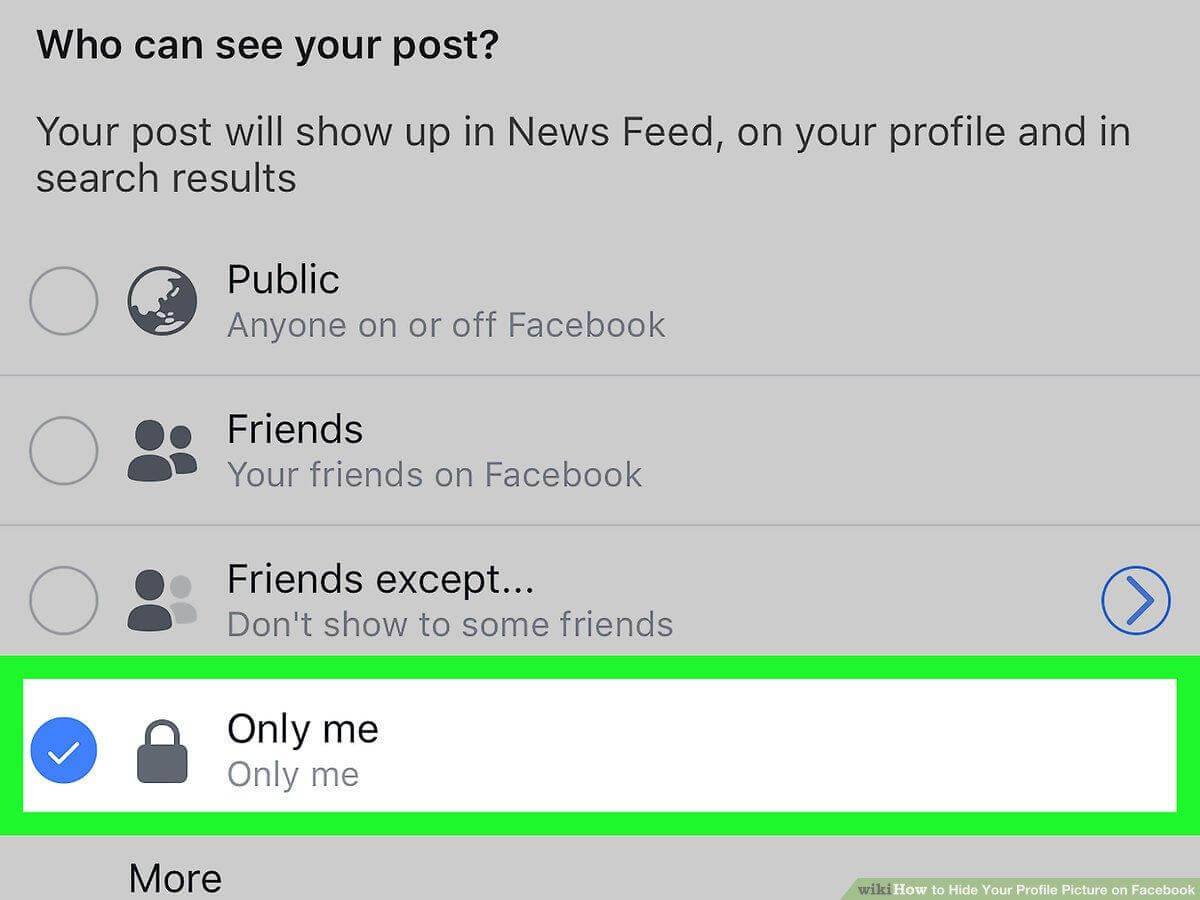
تغيير إعدادات الخصوصية (محدد الجمهور)
- اختر الصورة التي تريد إخفاءها.
- انقر على النقاط الثلاث في الزاوية العلوية اليمنى. اختر "تعديل الخصوصية". انقر على "عرض المزيد".
- اختر "أنا فقط".
يمنع هذا الإعداد الآخرين من رؤية صورتك المختارة، لكنه لا يخفيها عنك، لذا ستظل تراها على صفحتك الشخصية. استخدم الطرق التالية إذا كنت ترغب في إخفائها.
إدارة المنشورات
- انقر على النقاط الثلاث الموجودة على ملفك الشخصي على فيسبوك بجوار "تعديل الملف الشخصي".
- اختر إدارة المنشورات.
- انقر على المنشور الذي تريد إخفاءه.
- اختر رمز علامة التقاطع (×) الموجود أسفل الشاشة.
- قم بتأكيد الرسالة لإخفاء الصورة.
ملاحظة: إخفاء الصور على فيسبوك متاح للمنشورات الخاصة فقط. لذا، تأكد من ضبط الجمهور على "أنا فقط" مسبقًا. وإلا، سيعرض التطبيق رسالة تفيد بأنه "لا يمكنك إخفاء سوى صور معينة".
أرشفة الصور
- ابحث عن المنشور الذي ترغب في رؤيته على صفحتك الرئيسية.
- انقر على النقاط الثلاث المجاورة لها.
- اختر "نقل إلى الأرشيف".
تتيح لك هذه الميزة إزالة المنشور من صفحتك الشخصية دون حذفه نهائيًا. يمكنك استعراض صورك المؤرشفة بالنقر على النقاط الثلاث في ملفك الشخصي (بجوار "تعديل الملف الشخصي"). كما يمكنك إعادة إظهار المحتوى المؤرشف على صفحتك الشخصية. كل ما عليك فعله هو النقر على النقاط الثلاث بجوار كل منشور واختيار "استعادة إلى الملف الشخصي".
إخفاء صورة على فيسبوك باستخدام متصفح أو جهاز كمبيوتر
- اتبع هذه الخطوات إذا كنت تستخدم جهاز كمبيوتر مكتبي أو محمول، أو إذا كنت ترغب في إخفاء المحتوى الخاص بك باستخدام متصفح:
- انتقل إلى ملفك الشخصي.
- انقر على الصور الموجودة في شريط التنقل.
- ابحث عن الصورة التي تريد إخفاءها وافتحها.
- انقر على النقاط الثلاث في الزاوية العلوية اليمنى.
- اختر "تعديل الجمهور".
- اضبطه على "أنا فقط".
كيفية إخفاء صورة على فيسبوك كألبوم
يمكنك إخفاء عدة صور على فيسبوك دفعة واحدة. للقيام بذلك، عليك إنشاء ألبوم يحتوي على جميع الصور التي تريد إخفاءها عن صفحتك الشخصية. ثم اتبع الخطوات التالية:
- انتقل إلى ملفك الشخصي > الصور > الألبومات.
- افتح الألبوم وانقر على النقاط الثلاث في الزاوية العلوية.
- اختر "تحرير".
- انقر على "تعديل الخصوصية".
- اضبطه على "أنا فقط".
على جهاز كمبيوتر مكتبي أو متصفح:
- انتقل إلى ملفك الشخصي > الصور > الألبومات.
- انقر على النقاط الثلاث الموجودة على غلاف الألبوم.
- اختر "تحرير الألبوم".
- اضبط إعدادات الخصوصية على "أنا فقط".
ماذا يحدث عندما تخفي صورة على فيسبوك؟
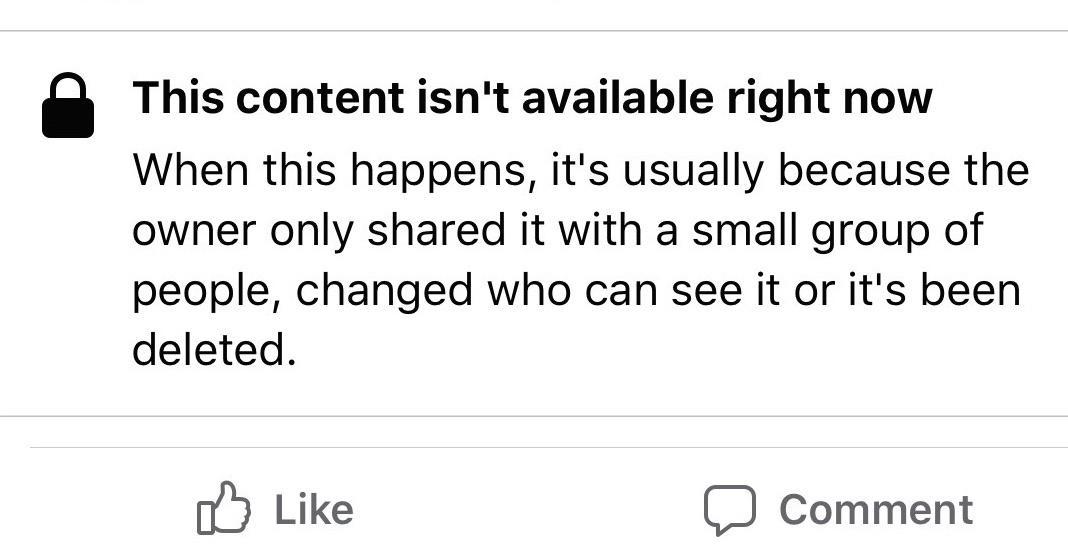
عند استخدامك لخاصية اختيار الجمهور لجعل الصورة خاصة، فإنك تخفيها عن المستخدمين الآخرين/الأصدقاء. لكنهم سيرون رسالة على صفحتك الشخصية تقول: " هذا المحتوى غير متوفر حاليًا عندما يحدث هذا، فغالباً ما يكون السبب هو أن المالك شارك المنشور مع مجموعة صغيرة فقط، أو أنه غيّر من يمكنه رؤيته، أو أنه قد تم حذفه. أرشف المنشور المخفي إذا كنت لا ترغب في أن يرى جمهورك هذه الرسالة.
صور لا يمكنك إخفاؤها على فيسبوك
لدى فيسبوك سياسة معلومات عامة. لا يمكنك إخفاء اسمك أو جنسك أو اسم المستخدم أو رقم حسابك أو صورة ملفك الشخصي أو صورة الغلاف عن الآخرين.
صورة ملفك الشخصي الحالية. يمكن للجميع رؤية صورة ملفك الشخصي، ولا يمكنك إخفاؤها. يمكنك إخفاء أو تغيير جمهور منشور التحديث الذي يُعلم أصدقاءك بتغيير صورة ملفك الشخصي.
صورة غلاف حسابك على فيسبوك. تُعتبر الصورة التي تستخدمها كصورة غلاف لملفك الشخصي معلومات عامة، لذا لا يمكنك إخفاؤها عن المستخدمين الآخرين. ولكن كما هو الحال مع صورة ملفك الشخصي، يمكنك حذف/إخفاء منشورات تحديث صورة الغلاف من صفحتك الرئيسية.
الصور التي تمّت الإشارة إليك فيها. تخضع الصور التي يشاركها الآخرون لك لإعدادات خصوصية حساباتهم. يمكنك إزالة الإشارة من أي صورة لك، ولكن لا يمكنك إخفاؤها عن صفحة صاحب الصورة.
ماذا تعني عبارة TL;DR؟ إليك ملخص سريع للغاية
اختصار TL;DR يعني "طويل جدًا؛ لم أقرأه". يُستخدم هذا الاختصار بكثرة على مواقع التواصل الاجتماعي والمنتديات والمدونات كملخص سريع للمحتوى الطويل. عندما يحتوي منشور أو مقال على معلومات كثيرة، قد يُضيف الكاتب قسم TL;DR لتسليط الضوء على النقاط الرئيسية بأسلوب مختصر وسهل القراءة. كما يُستخدم أيضًا بشكل غير رسمي للتعبير عن أن النص طويل جدًا بحيث لا يمكن قراءته بالكامل. بشكل عام، يُساعد اختصار TL;DR القراء على فهم الرسالة الأساسية بسرعة دون الحاجة إلى قراءة النص بأكمله.
- لإخفاء صورة على فيسبوك، انقر على النقاط الثلاث > تعديل الخصوصية > عرض المزيد > أنا فقط.
- هناك طريقة أخرى لإخفاء المحتوى وهي أرشفته. انقر على النقاط الثلاث الموجودة على أي منشور واختر "نقل إلى الأرشيف".
- لا يمكنك إخفاء صور ملفك الشخصي وصور الغلاف على فيسبوك.
- لإخفاء عدة صور في وقت واحد، قم بإنشاء ألبوم يحتوي على المنشورات المحددة ثم اضبط جمهور الألبوم على "أنا فقط".
خاتمة
باختصار، يوفر فيسبوك طريقة سريعة وسهلة لإخفاء الصور التي لا ترغب في ظهورها للعامة على صفحتك الشخصية. من خلال الوصول إلى قائمة الخيارات في المنشور، يمكنك اختيار إخفائه من صفحتك الشخصية.
لا يمكن رؤية الصور المخفية إلا من قِبلك أثناء تسجيل الدخول إلى حسابك. لن يتمكن الأصدقاء والعائلة ومستخدمو فيسبوك الآخرون من رؤيتها. يمنحك هذا تحكمًا أكبر في وجودك على وسائل التواصل الاجتماعي.
من أهم أسباب إخفاء صورة على فيسبوك: الصور المحرجة، صور الملف الشخصي القديمة، صور من علاقات سابقة، أو أي منشورات تندم عليها وترغب في إخفائها لاحقًا. ميزة الإخفاء على الحذف هي أن الصور المخفية تبقى محفوظة بأمان في حال غيرت رأيك.
إخفاء الصور لا يتطلب سوى نقرتين على الهاتف أو نقرتين على الكمبيوتر. ويمكنك إظهار الصور المخفية في أي وقت لإعادتها إلى صفحتك الشخصية. مراجعة الصور القديمة أو غير المناسبة وإخفاؤها دوريًا يُساعد في تحسين مظهر ملفك الشخصي على فيسبوك.
عموماً، يُعدّ إخفاء الصور أفضل من حذفها إذا كنت ترغب في الاحتفاظ بها دون مشاركتها علناً. تتيح لك ميزة إخفاء الصور في فيسبوك الحفاظ على حضورك على مواقع التواصل الاجتماعي مع أرشفة الذكريات التي تفضل إبقاءها خاصة. إنها طريقة مفيدة لتنظيم ملفك الشخصي والتحكم فيما يراه الآخرون.
ما مدى فائدة هذا المنشور؟
انقر على نجمة لتقييمه!
متوسط التقييم / 5. عدد الأصوات: