

Да ли сте икада случајно обрисали фотографије? Обрисали све своје фотографије тако што сте ослободили простор за складиштење вашег iPhone-а? Желите да знате како да пронађете недавно обрисане фотографије на iPhone-у? Време је да вам помогне Recovery Expert. Постоје три начина за решавање овог проблема. Уопште није тешко, све док пратите водич испод, чак и ако сте изгубили телефон. Погледајте! iPhone Data Recovery може да поврати обрисане фотографије са iPhone-а. Заправо подржава већину Apple производа - iPhone 6s/6s Plus/6/6 Plus/5 и све врсте iOS уређаја. Прво означите да бисте преузели алат.
Ево три најлакша начина за опоравак обрисаних фотографија са иПхоне-а.
Решење 1: Користите iTunes резервну копију да бисте опоравили избрисане фотографије са иПхоне-а
Корак 1: Изаберите iTunes резервну копију и скенирајте је.
Када покренете програм на рачунару, кликните на „Опорави iOS податке“ у интерфејсу „Опоравак“. Изаберите iTunes резервну копију вашег iPhone-а, ако постоји више резервних копија, изаберите „Опорави из iTunes датотеке резервне копије“ и кликните на „ Покрени скенирање ".
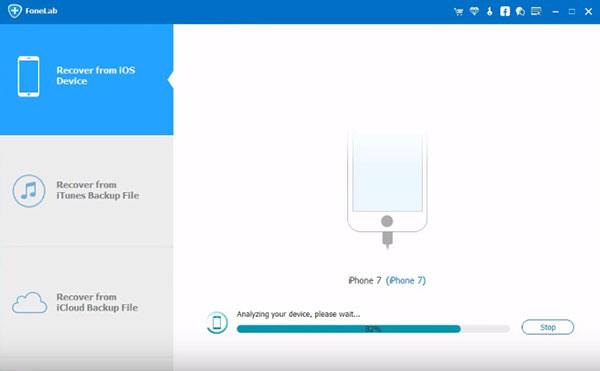
Корак 2: Опоравак из датотеке резервне копије са iTunes-а
Након што је процес скенирања завршен, биће приказане све датотеке у резервној датотеци које можете изабрати. Можете прегледати слике и из албума камере и пребачене са неког другог места. Означите све које желите и „ Опорави „да бисте их сачували на рачунару.“
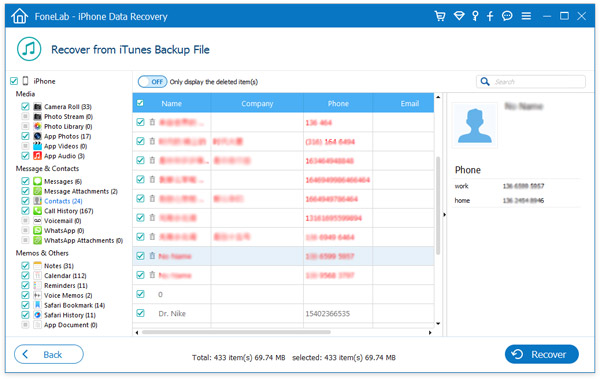
Подаци издвојени из резервне датотеке укључују постојећу и претходно обрисану датотеку. Можете их раздвојити избором опције „Прикажи само обрисане ставке“.
Решење 2: Директно скенирајте iPhone и опоравите фотографије са iPhone 4/3GS
Корак 1: Покрените програм, а затим повежите свој иПхоне
Ова метода је само за iPhone 4 и iPhone 3GS. Ако желите да опоравите фотографије са iPhone 6, iPhone 6 Plus, iPhone 5 и iPhone 4S, погледајте 1. решење.
Покрените програм на рачунару, а затим повежите свој iPhone 4/3GS са рачунаром. Биће приказан снимак екрана као што је приказано испод.
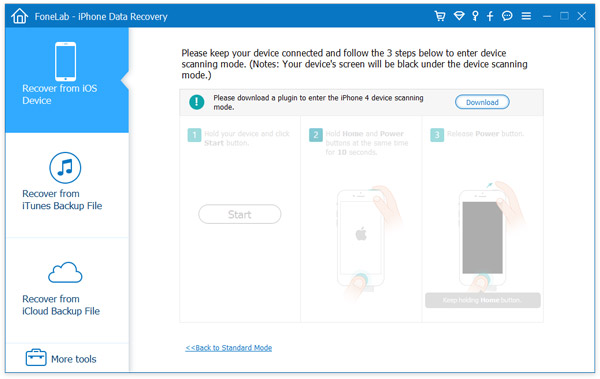
Корак 2: Опоравите свој иПхоне у режиму скенирања
Начин за улазак у режим скенирања: Пажљиво пратите упутства у 3 корака испод. (Екран вашег уређаја ће се искључити у режиму скенирања.)
1. Повежите свој iPhone и кликните на зелено дугме „Старт“ на екрану рачунара.
2. Истовремено притисните дугмад „Home“ и „Power“ на вашем iPhone-у и држите их тачно 10 секунди.
3. Након 10 секунди, можете отпустити дугме „Напајање“, али држите притиснуто дугме „Почетна“ још 15 секунди.
Успели сте! Када вам се јави да сте успешно ушли у систем, програм ће аутоматски скенирати податке вашег iPhone-а. Снимак екрана је следећи.
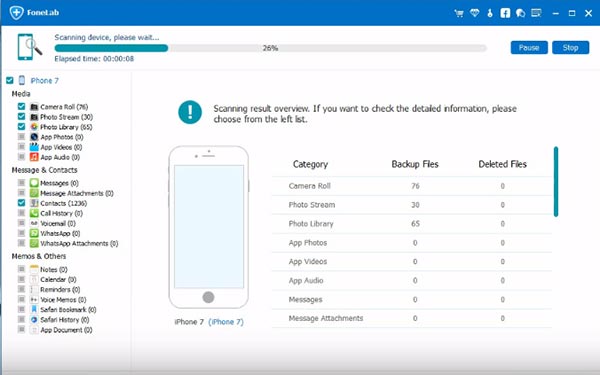
Корак 3: Прегледајте да бисте изабрали прве и преузели обрисане слике са иПхоне-а
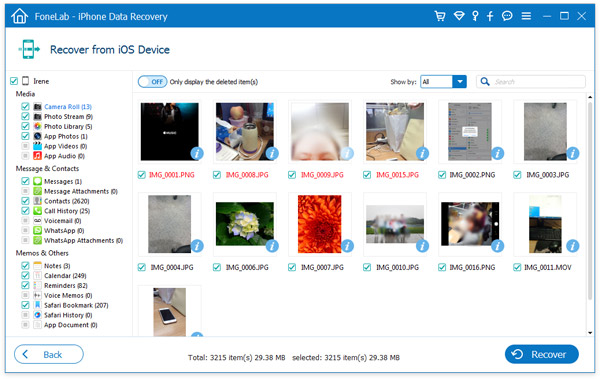
Када се скенирање заврши, можете прегледати све пронађене податке у категоријама. Да бисте прегледали фотографије, можете изабрати Фото стрим или Ролл камере. Могу се приказати не само обрисане слике, већ и оне Фото стрим које су још увек на вашем iPhone-у. Ако желите да вратите само те обрисане фотографије, можете прецизирати резултат померањем дугмета у црвеном подручју на интерфејсу испод, да бисте приказали само обрисане ставке. Затим означите жељене фотографије и кликните на „Опорави“ да бисте их сачували на рачунару.
Решење 3: Опоравите избрисане фотографије са иПхоне-а помоћу алата за опоравак иПхоне-а
Ова метода може да подржи iPhone 6s, 6s Plus, 6 Plus, iPhone 6, iPhone 5s, iPhone 5c, iPhone 5, iPhone 4s, iPhone 4, iPhone 3GS и iPhone 3G.
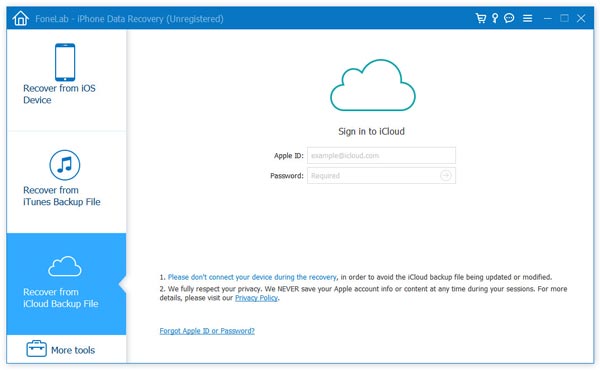
Корак 1. Покрените алатку за опоравак иПхоне-а и пријавите се на iCloud налог.
Инсталирајте софтвер за опоравак података на рачунар, кликните на „Опорави“ и изаберите „Опорави iOS податке“ и пријавите се на свој iCloud. Добићете интерфејс приказан испод.
Корак 2. Вратите и сачувајте податке са вашег iCloud-а
Када уђете у лог на свом iCloud налогу, аутоматски можете приступити резервној копији. Изаберите све податке које желите да опоравите, кликните на дугме „Преузми“.
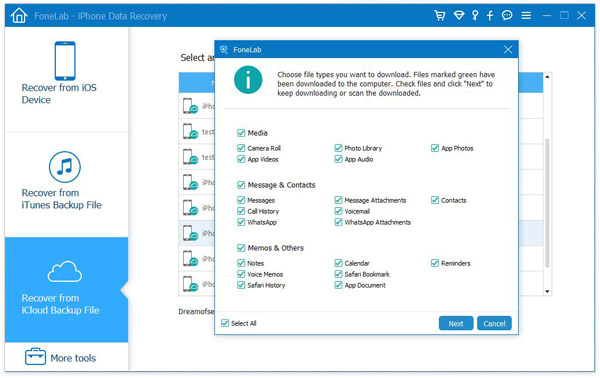
Када је завршено, кликните на исто дугме да бисте започели извоз и добићете снимак екрана као што је приказано испод.
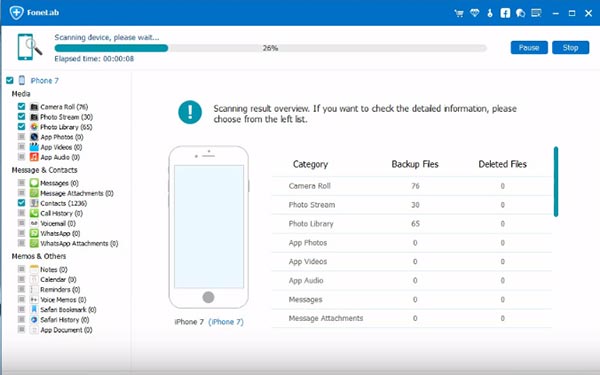
Корак 3. Прегледајте и сачувајте фотографије са iCloud-а
Прегледајте све податке пре него што их опоравите. Можете пронаћи фотографије, контакте, поруке, белешке, видео записе итд. Изаберите шта год желите да вратите, а затим их вратите.

ما مدى فائدة هذا المنشور؟
انقر على نجمة لتقييمه!
متوسط التقييم / 5. عدد الأصوات:


