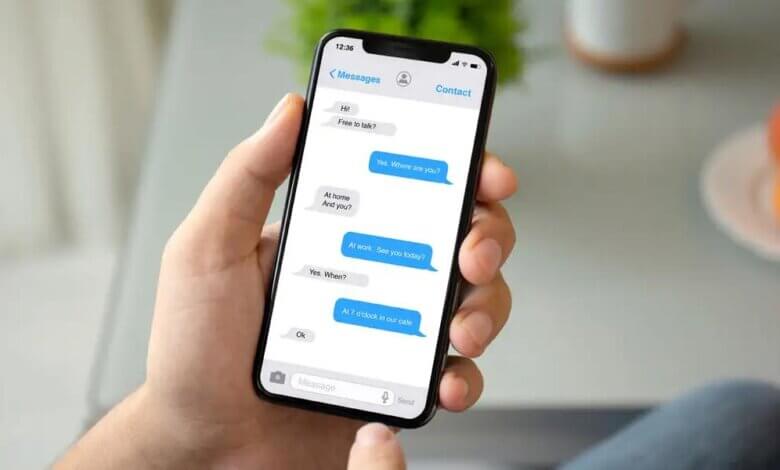
Често шаљем поруке колегама, примам датотеке и чувам их на свом iPhone-у док путујем на посао. Понекад немам времена да направим резервну копију података на рачунару. Недавно сам открио да су неке важне iMessages поруке нестале! Чак ни не знам зашто. Тражим начине да повратим обрисане iMessages поруке.
استعادة بيانات iPhone нуди три начина опоравка за решавање ситуација. Можете да повратите обрисане iMessages поруке директно са вашег iPhone-а или да повратите претходне податке издвајањем резервне копије са iTunes/iCloud-а.
Преузмите бесплатну пробну верзију испод да бисте испробали!
Решење 1: Како директно опоравити обрисане иМессагес са иПхоне-а
Корак 1: Повежите iPhone са рачунаром и скенирајте податке
Преузмите и инсталирајте софтвер и покрените га на рачунару. Затим повежите свој iPhone са рачунаром. Након што је уређај повезан, кликните на „Опоравак са iOS уређаја“ у прозору.


Корак 2: Прегледајте и селективно вратите iMessages
Када се процес скенирања заврши, сви подаци на вашем iPhone-у ће бити издвојени и приказани у прозору испод. Погледајте леви део прозора, програм пружа компактан приказ опција категорија како би корисници могли да пронађу организовани садржај. Прегледајте садржај iMessages-а, а затим означите ставке које су вам потребне и вратите их кликом на „Опорави“.

Напомена: Да бисте лако пронашли изгубљене податке, можете померити дугме на врху прозора да бисте приказали само обрисане ставке.
Решење 2: Како опоравити iMessages из iTunes резервне копије
Ако сте користили iTunes на рачунару или Mac-у и синхронизовали своје iMessages поруке са iPhone-ом, можете опоравити податке из iTunes резервне копије. Постоје два начина: директно опоравити целу iTunes датотеку или селективно издвојити податке из iTunes резервне копије помоћу софтвера.
Враћање података путем iTunes-а је бесплатно. Али вреди напоменути да ће сви подаци из iTunes-а бити пребачени на ваш iPhone, а постојећи подаци на вашем iPhone-у ће бити избрисани или пребрисани. Поређења ради, коришћење استعادة بيانات iPhone Преузимање података ће бити безбедније јер подржава селективни опоравак и ниједан податак на вашем иПхоне-у неће бити преписан.
Ево туторијала о томе како да користите овај софтвер за издвајање података из резервних копија iTunes-а.
Корак 1: Изаберите режим опоравка и скенирајте иТунес за податке
Након инсталирања и покретања програма, биће вам понуђени неки режими опоравка. Изаберите „Опоравак“. Сада ће у прозору бити наведено неколико iTunes датотека резервне копије. Изаберите ону за ваш iPhone и кликните на „Покрени скенирање“ да бисте скенирали датотеку резервне копије и извукли све податке, укључујући и оне који недостају.

Корак 2: Преглед и опоравак обрисаних iMessages порука
Сада можете видети сав садржај вашег iPhone-а наведен у прозору. Изаберите „iMessages“ из опција категорије у левом окну прозора, прегледајте и опоравите обрисане белешке.

Решење 3: Како преузети обрисане иМессагес из иЦлоуд резервне копије
Да бисте повратили изгубљене iMessages поруке са iCloud-а, прво морате да направите резервну копију постојећих података на вашем iPhone-у јер ће се на овај начин сви подаци из iCloud датотека увести на ваш iPhone. Прилично је незгодно опоравити све податке, укључујући и нешто бескорисно. Стога, да бисте селективно повратили изгубљене податке, вреди покушати iPhone Data Recovery.
Ево туторијала о томе како да користите овај софтвер за преузимање iMessages порука из iCloud резервне копије.
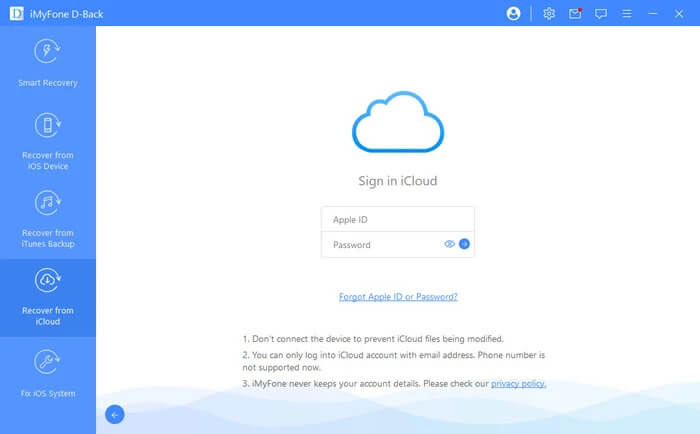
Корак 1. Покрените програм и пријавите се на свој iCloud налог
Покрените програм за опоравак података на рачунару и пређите на режим опоравка „Recover“ из главне траке менија. Затим унесите свој Apple ID и лозинку да бисте се пријавили на iCloud.
Корак 2. Преузмите iCloud датотеку резервне копије и скенирајте iCloud резервну копију за податке
Након што се пријавите на iCloud, софтвер ће аутоматски приказати све ваше резервне копије датотека у прозору. Изаберите ону коју желите да преузмете и кликните на Преузми.
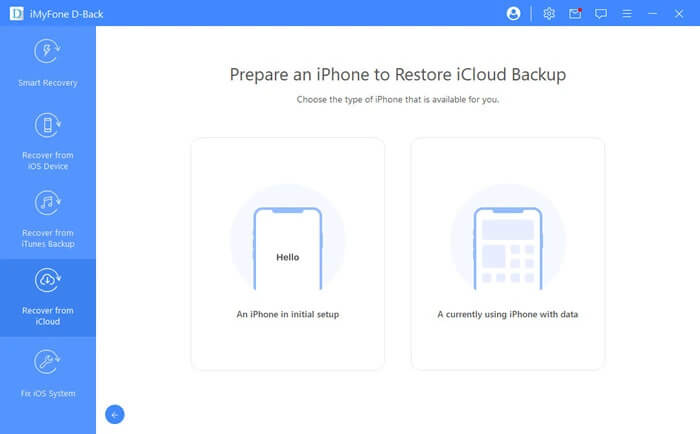
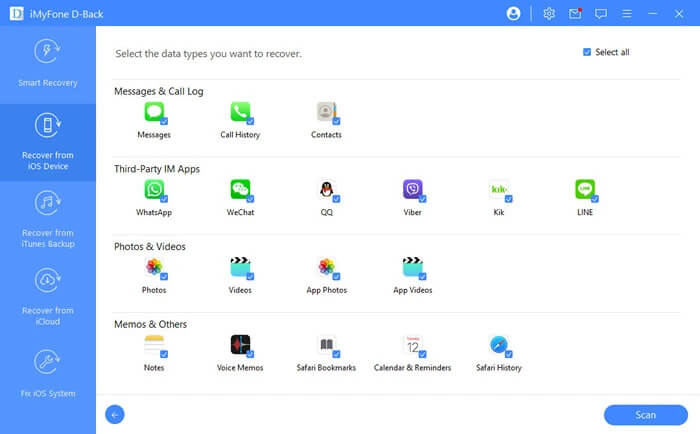
Корак 3. Прегледајте и опоравите обрисане iMessages поруке са iCloud-а
Сада можете видети да софтвер пружа компактан приказ опција категорија како бисте могли да приступите разним организованим ставкама. Кликните на опцију „iMessage“ и прегледајте садржај порука. Изаберите жељене поруке и кликните на „Опорави“. То је све. Селективно сте обновили своје iMessages поруке.
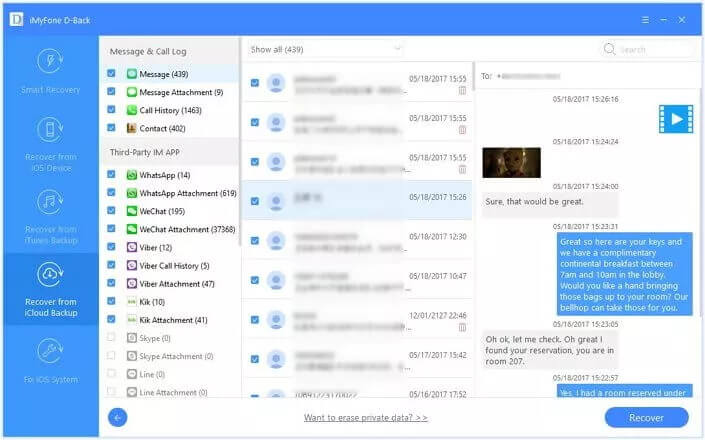
Поред iMessage-а, постоји скоро 17 врста података, као што су фотографије, видео снимци, контакти, белешке, евиденције позива, гласовна пошта, гласовне белешке, календари, подсетници итд. استعادة بيانات iPhone може преузети.
ما مدى فائدة هذا المنشور؟
انقر على نجمة لتقييمه!
متوسط التقييم / 5. عدد الأصوات: