

قد تكون ميزة النسخ الاحتياطي التلقائي في واتساب ملائمة لمعظم المستخدمين، إذ تسمح بتخزين البيانات وحفظها دون الحاجة إلى القيام بذلك يدويًا. مع ذلك، قد ترغب في إيقاف هذه الميزة في بعض الحالات. ربما لا تملك مساحة تخزين كافية لجميع بيانات واتساب، أو تفضل اختيار وقت النسخ الاحتياطي، أو ترغب في إجراء النسخ الاحتياطي عبر نظام آخر. تشرح هذه المقالة كيفية إيقاف النسخ الاحتياطي في واتساب، لأجهزة آيفون وأندرويد.
الجزء الأول: كيفية إيقاف النسخ الاحتياطي لتطبيق واتساب على الآيفون
سيتناول هذا الجزء موضوع جهاز الآيفون. هناك ثلاث طرق مختلفة يمكنك من خلالها إيقاف النسخ الاحتياطي لتطبيق واتساب على جهاز الآيفون الخاص بك:
إيقاف النسخ الاحتياطي لتطبيق واتساب من إعدادات الآيفون
سيتم نسخ بيانات واتساب احتياطيًا تلقائيًا إلى iCloud عند تفعيل خاصية النسخ الاحتياطي على iCloud. لذا، تتطلب هذه الطريقة إيقاف تشغيل النسخ الاحتياطي إلى iCloud من الإعدادات.
الخطوة 1. افتح تطبيق الإعدادات وانقر على حساب Apple ID الخاص بك (الموجود أسفل اسمك في أعلى الإعدادات).
خطوة 2. انقر على علامة تبويب iCloud وقم بالتمرير للعثور على WhatsApp ضمن "التطبيقات التي تستخدم iCloud".
الخطوة 3: قم بتفعيل زر التبديل لتعطيل تطبيق واتساب، وهذا سيمنع تحميل واتساب إلى iCloud.

أوقف اتصالات الشبكة
هناك طريقة أخرى سهلة لمنع نسخ بيانات واتساب احتياطيًا، وهي إيقاف تشغيل اتصالات الشبكة. إليك الخطوات البسيطة:
يمكن القيام بذلك من خلال علامتي التبويب "Wi-Fi" و "بيانات الجوال" في الإعدادات، حيث يمكن تبديل المفاتيح إلى "إيقاف التشغيل"، أو من خلال مركز التحكم (الذي يمكن الوصول إليه عن طريق التمرير لأعلى على الشاشة والنقر فوق رمزي Wi-Fi و Data لإيقاف التشغيل).

ومع ذلك، سيؤدي هذا أيضًا إلى منع تحديثات التطبيقات والبرامج الأخرى، حيث سيؤدي إلى إيقاف اتصالك بالإنترنت، لذلك قد لا يكون خيارًا مفضلًا إذا كنت ترغب في الاستمرار في استخدام وظائف أخرى على هاتفك تتطلب الإنترنت.
إيقاف النسخ الاحتياطي لتطبيق واتساب من iCloud باستخدام واتساب
تتضمن هذه الطريقة استخدام إعداداتك داخل تطبيق واتساب نفسه لمنع النسخ الاحتياطي.
الخطوة 1: افتح تطبيق واتساب وانتقل إلى علامة التبويب "الإعدادات" الموجودة أسفل رمز الترس في أسفل اليمين.
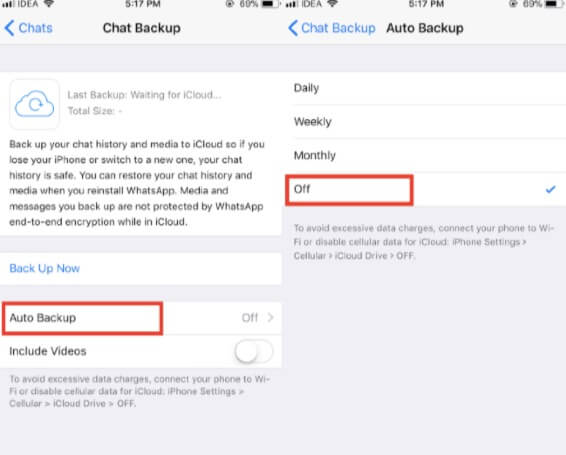
الخطوة الثانية: انقر على علامة تبويب المحادثات ثم حدد النسخ الاحتياطي للمحادثات.
الخطوة 3: انقر على النسخ الاحتياطي التلقائي وحدد زر "إيقاف التشغيل"، مما يؤدي إلى تعطيل الميزة تمامًا حتى تقوم بتشغيلها مرة أخرى.
الجزء الثاني: كيفية إيقاف النسخ الاحتياطي لتطبيق واتساب على نظام أندرويد
هناك ثلاث طرق مختلفة يمكنك من خلالها إيقاف النسخ الاحتياطي على جهاز Android الخاص بك.
إيقاف التشغيل من Google Drive
يمكنك إيقاف تشغيل النسخ الاحتياطي لتطبيق واتساب من جوجل درايف على جهازك الذي يعمل بنظام أندرويد.
الخطوة 1: افتح تطبيق Google Drive وانقر على النقاط الثلاث الموجودة على يسار الشاشة.
الخطوة الثانية: انقر على علامة التبويب "النسخ الاحتياطية" من قائمة الخيارات، وابحث عن نسخة واتساب الاحتياطية في قائمة النسخ الاحتياطية الأخرى.
الخطوة 3: انقر على النقاط الثلاث مرة أخرى على يسار علامة تبويب النسخ الاحتياطي لتطبيق واتساب.
الخطوة الرابعة: انقر على "إيقاف النسخ الاحتياطي"، سيؤدي ذلك إلى منع نسخ تطبيق واتساب احتياطيًا إلى جوجل درايف.

تعطيل اتصال الشبكة
كما هو الحال مع حلول إيقاف النسخ الاحتياطي لتطبيق واتساب على أجهزة آيفون، يمكن أيضًا استخدام إيقاف اتصال الشبكة لمنع النسخ الاحتياطي لتطبيق واتساب على أجهزة أندرويد.
لقد أدرجنا هنا عدة خيارات لإيقاف النسخ الاحتياطي لتطبيق واتساب على أجهزة آيفون وأندرويد. نأمل أن تساعدك هذه الخطوات البسيطة في تطبيق ذلك على جهازك، سواءً بمنع النسخ الاحتياطي لتطبيق واتساب على أنظمة معينة، أو بإيقافه مؤقتًا عن طريق قطع اتصال الإنترنت، أو بمنعه نهائيًا.
الجزء الثالث: نصائح لنقل واستعادة بيانات واتساب
أداة استعادة واتساب

استعادة واتساب صُمم هذا البرنامج لاستعادة بيانات واتساب لأجهزة آيفون وأندرويد. عند فقدان محادثاتك على واتساب أو حذفها، يمكنك باستخدام هذا البرنامج استعادة رسائل واتساب والصور والفيديوهات والملفات الأخرى بسهولة من أجهزة iOS/أندرويد، أو من النسخ الاحتياطية على جوجل درايف أو آيتونز.
أداة نقل ونسخ احتياطي لتطبيق واتساب

تحويل واتساب يتيح لك برنامج نقل واتساب وواتساب للأعمال نقل البيانات من أجهزة أندرويد إلى أجهزة آيفون، ومن أجهزة آيفون إلى أجهزة أندرويد، ومن أجهزة آيفون إلى أجهزة آيفون، ومن أجهزة أندرويد إلى أجهزة أندرويد. عندما ترغب في إنشاء نسخة احتياطية من واتساب على أجهزة أندرويد وآيفون إلى جهاز كمبيوتر، أو استعادة نسخة واتساب الاحتياطية إلى أجهزة آيفون/أندرويد، أو تصدير رسائل/مرفقات واتساب، فإن برنامج نقل واتساب هو الأداة الأمثل لك.
ما مدى فائدة هذا المنشور؟
انقر على نجمة لتقييمه!
متوسط التقييم / 5. عدد الأصوات:


