
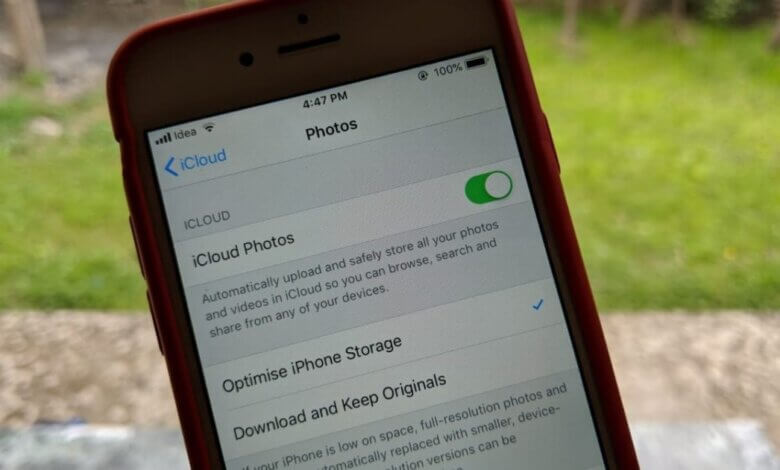
مكتبة صور iCloud هي خدمة تقدمها Apple لحفظ جميع الصور والفيديوهات في iCloud، مما يتيح لك الوصول إليها على جميع أجهزة Apple باستخدام حساب iCloud نفسه. لكن مساحة التخزين المجانية التي توفرها Apple على iCloud هي 5 جيجابايت فقط، ما يعني أن الصور المحفوظة في مكتبة صور iCloud ستشغل مساحة كبيرة. لذلك، قد تحتاج إلى إيقاف تشغيل مكتبة صور iCloud. مع ذلك، قد يقلق بعض المستخدمين بشأن فقدان الصور بعد ذلك. لا داعي للقلق، فهذه المقالة توضح لك كيفية إيقاف تشغيل مكتبة صور iCloud دون حذف الصور من جهاز iPhone/Mac الخاص بك.
الجزء الأول: إيقاف تشغيل مكتبة صور iCloud دون حذف الصور على نظام Mac
إذا كنت بحاجة إلى تعطيل مكتبة صور iCloud على جهاز Mac الخاص بك، فما عليك سوى اتباع العملية أدناه.
الخطوة 1. انقر على "الصور" في شريط التطبيقات، ثم حدد "الصور" في الزاوية العلوية اليسرى.
الخطوة الثانية . اضغط على خيار "المرجع" ثم انقر على "iCloud".
الخطوة 3. حدد خيار "مكتبة صور iCloud" و"تنزيل النسخ الأصلية إلى هذا الجهاز Mac"، وهذا سيضمن تنزيل جميع الصور على جهاز الكمبيوتر الخاص بك.

ملاحظة: إذا كنت قد حددت خيار "تحسين متجر Mac" مسبقًا، فستحتاج إلى إلغاء تحديد هذا الخيار وتحديد خيار "تنزيل النسخ الأصلية إلى هذا الجهاز". عند اكتمال عملية المزامنة، قم بإلغاء تحديد "مكتبة صور iCloud" للمتابعة.
الجزء الثاني: إيقاف تشغيل مكتبة صور iCloud دون حذف الصور على iPhone
لإيقاف تشغيل مكتبة صور iCloud على جهاز iPhone الخاص بك دون حذف الصور، انتقل إلى الإعدادات، وانقر فوق اسمك > iCloud > الصور > مكتبة صور iCloud لإيقاف تشغيلها.
سيظهر خيار "إزالة من iPhone" وخيار "تنزيل الصور والفيديوهات". انقر على "تنزيل الصور والفيديوهات" وسيتم تنزيل كل شيء من مكتبة صور iCloud إلى وحدة تخزين iPhone المحلية.
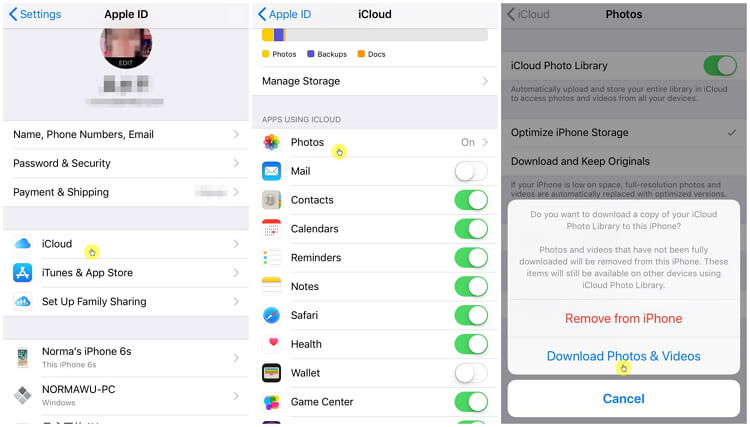
ملحوظة: يجب ضمان وجود مساحة تخزين كافية إذا قمت بتحديد خيار "تنزيل الصور ومقاطع الفيديو"، حيث سيتم نقل جميع الملفات المحفوظة داخل مكتبة صور iCloud إلى مساحة تخزين iPhone.
نصيحة: قم بعمل نسخة احتياطية من جهاز iPhone قبل إيقاف تشغيل مكتبة صور iCloud
نقترح عليك عمل نسخة احتياطية كاملة من بيانات جهاز iPhone الخاص بك لمنع فقدان البيانات المحتمل قبل تعطيل مكتبة صور iCloud على جهاز iPhone الخاص بك.
ما تحتاجه هو أداة خارجية لعمل نسخ احتياطية مرنة لبيانات جهاز iPhone الخاص بك. هذه الأداة تُسمى iOS Transfer. لماذا نوصي بهذه الأداة؟ ستعرف الأسباب بعد الاطلاع على المزايا الحصرية أدناه:
- بنقرة واحدة، يمكنك نسخ جميع بياناتك احتياطيًا على جهاز iPhone أو iPad أو iPod touch. سيتم حفظ جميع ملفات النسخ الاحتياطي بأمان دون استبدالها.
- قم بعمل نسخة احتياطية انتقائية لأي بيانات واستعد النسخة الاحتياطية إلى جهاز iPhone/Android دون حذف البيانات السابقة.
- يمكنك أيضًا تصدير هذه الملفات إلى جهاز الكمبيوتر الخاص بك لتحريرها أو طباعتها.
خطوات عمل نسخة احتياطية من جهاز iPhone قبل إيقاف تشغيل مكتبة صور iCloud
يمكنك الرجوع إلى الخطوات البسيطة التالية:
الخطوة 1. قم بتشغيل البرنامج وستجد خيار "النسخ الاحتياطي والاستعادة" في قائمة الأدوات. حدده للمتابعة.

الخطوة الثانية. اضغط على زر "النسخ الاحتياطي" في هذه النافذة.

الخطوة 3. يدعم هذا التطبيق نسخ أنواع متعددة من البيانات لجهازك، بما في ذلك الصور ومقاطع الفيديو وجهات الاتصال والرسائل النصية والملاحظات وما إلى ذلك. اختر البيانات بناءً على حاجتك وانقر على "نسخ احتياطي".
الخطوة الرابعة. عند انتهاء عملية النسخ الاحتياطي، ستظهر البيانات المحددة في قائمة. يمكنك اختيار معاينة هذه الملفات أو تصديرها إلى جهاز الكمبيوتر.

سيتم حفظ الصور بأمان على جهاز الكمبيوتر الخاص بك، مما يتيح لك إيقاف تشغيل مكتبة صور iCloud دون حذف أي صور. كما يمكنك أيضًا نسخ هذه الصور احتياطيًا أو تصديرها إلى الكمبيوتر باستخدام برنامج نقل بيانات iOS عند الحاجة.
ما مدى فائدة هذا المنشور؟
انقر على نجمة لتقييمه!
متوسط التقييم / 5. عدد الأصوات:
