

تخيل أنك في اجتماع هام، سواء في العمل أو حتى في المنزل، ثم يرن هاتفك باستمرار. ما لم تكن مكالمة طارئة، فإن مثل هذه المكالمات غير مرغوب فيها في مثل هذه الأوقات. سيناريو آخر قد يكون أثناء نومك. كل شخص يحب بيئة هادئة ومريحة للنوم. أي أصوات، سواء من الخارج أو من أجهزتك، غير مرغوب فيها في مثل هذه الأوقات. مع أنك قد لا تستطيع التحكم في الأصوات الخارجية، مثل أصوات السيارات المارة، إلا أنه يمكنك التحكم بشكل كامل في الأصوات الصادرة من هاتفك.
قد توجد أيضًا حالات أخرى في حياتك ترغب فيها بقطع التواصل الخارجي تمامًا. قد يكون ذلك روتينًا يوميًا للتأمل، أو قد يكون مشروعًا معينًا يتطلب منك تركيزًا تامًا. في مثل هذه الحالات، سيُشكّل أي صوت من هاتفك مصدر إزعاج لك.
أفضل طريقة للتحكم في أي صوت يصدر من هاتفك هي استخدام وضع "عدم الإزعاج". لذا، من المهم معرفة كيفية استخدام هذا الوضع على جهاز iPhone الخاص بك.
ما هو "وضع عدم الإزعاج" وكيف يعمل؟
بمجرد تفعيل وضع "عدم الإزعاج"، ستتحكم هذه الميزة في جميع الأصوات الصادرة من هاتفك. وبالتالي، لن يتمكن هاتفك من تشغيل الأصوات المعتادة للمكالمات الواردة أو الرسائل أو أي إشعارات صوتية أخرى من جهات خارجية على جهاز iPhone الخاص بك. مع ذلك، ستتمكن من تلقي إشعارات بالأشخاص الذين حاولوا الوصول إليك خلال فترة "عدم الإزعاج"، كما ستظهر إشعارات رسائلك على واجهة الإشعارات.
يُرجى ملاحظة أن أي منبه مُعدّ للرنين في وقت مُحدد سيظل يرن حتى لو كان جهاز iPhone في وضع "عدم الإزعاج". يُنصح بذلك لأنك قد تحتاج إلى منبه لإيقاظك، أو لتذكيرك بمهام مُعينة، أو حتى للإشارة إلى انتهاء نشاط مُعين. لذا، يُعد هذا الاستبعاد ضروريًا، وإلا فقد لا تتمكن من إنجاز بعض المهام في الوقت المُناسب، أو حتى تستيقظ متأخرًا لمجرد نسيانك تعطيل وضع "عدم الإزعاج" على جهاز iPhone.
كيفية تفعيل وضع "عدم الإزعاج" من مركز التحكم
هناك أوقاتٌ خلال النهار أو الليل ترغب فيها ببساطة أن يبقى هاتفك صامتًا. إيقاف تشغيله ليس خيارًا جيدًا، إذ ستحتاج إلى الآيفون لمعرفة الوقت، وربما لإنجاز بعض المهام الأخرى، مثل تصفح الإنترنت أو قراءة كتابك الإلكتروني المفضل.
لتفعيل وضع "عدم الإزعاج" بسرعة من مركز التحكم، اتبع الخطوات التالية:
1. للوصول إلى مركز التحكم، في أجهزة iPhone X/XS/XS Max/XR، اسحب الشاشة للأسفل من أعلى اليمين. أما في أجهزة iPhone 8 والطرازات الأقدم، فاسحب الشاشة للأعلى من الأسفل.
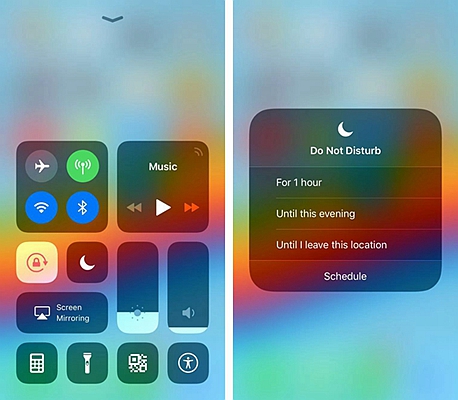
٢. من قائمة الرموز المعروضة، ابحث عن رمز على شكل هلال. هذا هو رمز "عدم الإزعاج". انقر على هذا الرمز لتفعيل وضع "عدم الإزعاج".
3. إذا كنت ترغب في الحصول على خيارات إضافية لوضع "عدم الإزعاج"، فاستخدم خاصية اللمس ثلاثي الأبعاد على الشاشة (اضغط على الشاشة بمستويات ضغط مختلفة). تتيح لك هذه الخيارات الإضافية تحديد مدة بقاء وضع "عدم الإزعاج" مُفعّلاً.
لتعطيل ميزة "عدم الإزعاج"، ما عليك سوى الوصول إلى مركز التحكم والنقر على أيقونة "عدم الإزعاج".
كيفية ضبط وضع "عدم الإزعاج" ليتم تشغيله تلقائيًا
إذا كانت لديك أحداث منتظمة ومتكررة في برنامجك اليومي تتطلب منك تفعيل وضع "عدم الإزعاج"، فإن أفضل طريقة هي ضبط خاصية "عدم الإزعاج" لتفعيلها تلقائيًا. سيجنبك هذا الإزعاج الناتج عن نسيان تفعيل وضع "عدم الإزعاج".
فيما يلي خطوات جدولة هذه الخاصية لتشغيلها تلقائيًا:
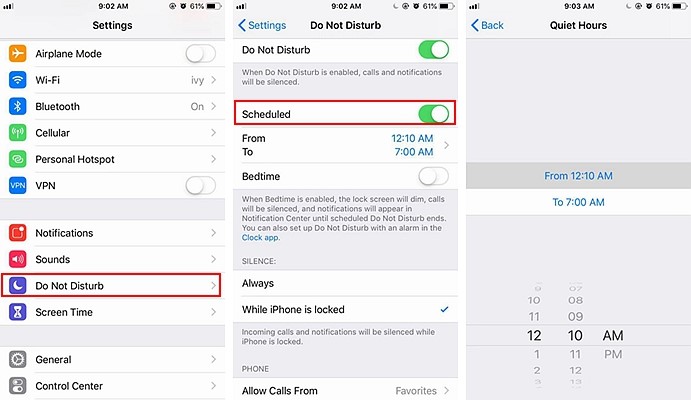
1.
انقر على تطبيق الإعدادات لتشغيله.
قم بالتمرير لأسفل وحدد خيار "عدم الإزعاج".
2. ستظهر واجهة جديدة. ابحث عن "مجدول" وانقر على الزر لتفعيل "عدم"
3. انقر على وقت الجدول الزمني الافتراضي المعروض أسفل أداة الجدولة لضبط توقيت "من" و"إلى".
اسحب لأعلى ولأسفل لضبط وقت "من" ووقت "إلى". بعد ضبط ذلك، يمكنك أيضًا تفعيل ميزة وقت النوم. هذه الميزة موجودة أسفل إعدادات الوقت مباشرةً. عند تفعيل ميزة وقت النوم، ستظهر شاشة قفل الهاتف باهتة خلال فترة "عدم الإزعاج" المحددة، وستُكتم جميع المكالمات، ولن يصدر أي صوت إشعار حتى انتهاء وقت "عدم الإزعاج" المحدد.
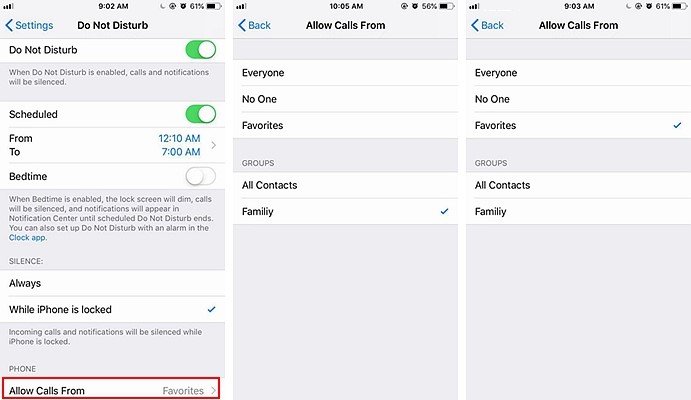
نصائح: يمكنك أيضًا تخصيص هذه الميزة بحيث يتمكن هاتفك من تشغيل أصوات معينة عند تلقي مكالمات معينة وإشعارات رسائل معينة مع حظر الباقي.
خاتمة
يُعدّ وضع "عدم الإزعاج" مهمًا، إذ توجد أوقات ومناسبات يحتاج فيها المرء إلى قدر من الهدوء والسكينة. هذه الخاصية مفيدة للغاية لمن يرغبون في تخصيص وقت للراحة والتأمل، ولمن تتطلب وظائفهم تركيزًا عاليًا، ولمن يحضرون اجتماعات مهمة حيث تُعتبر المكالمات الهاتفية سلوكًا غير مهني.
إلى جانب هذه الفئات من الأشخاص، قد تحتاج أنت شخصيًا إلى وضع "عدم الإزعاج" عندما ترغب في الاستمتاع بلحظات هادئة مع عائلتك أو شريك حياتك أو أصدقائك. استخدم هذه الميزة للتحكم بشكل أكبر في جهاز iPhone الخاص بك، ودع هذا الجهاز الذكي يخدم احتياجاتك لا العكس.
ما مدى فائدة هذا المنشور؟
انقر على نجمة لتقييمه!
متوسط التقييم / 5. عدد الأصوات:




