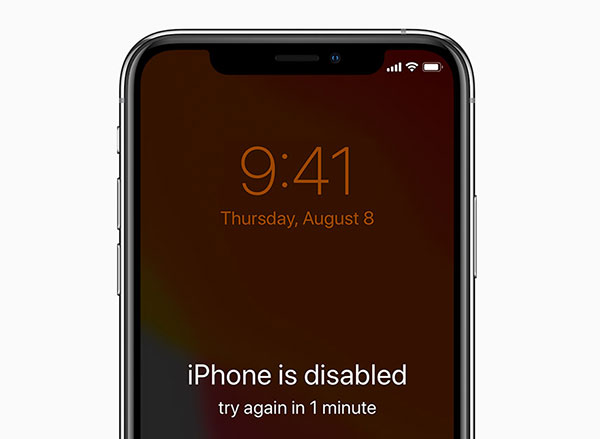
„Да бих спречио своје дете да се препусти игрању видео игара, поставио сам лозинку на iPhone-у. Моје дете стално покушава да откључа iPhone. На крају, мој iPhone се деактивира. Како да поправим проблем са iPhone-ом који је деактивиран?“
Ово је веома чест разлог зашто је iPhone онемогућен. Наравно, то може бити зато што сте заборавили сопствену лозинку. Унесите превише погрешних лозинки и на крају ћете довести до онемогућавања iPhone-а. Из безбедносних разлога, ова небезбедна понашања ће онемогућити iPhone. У супротном, свако може да пробије вашу лозинку за iPhone и добије ваше личне податке о приватности сталним покушајима комбиновања лозинки. Када је телефон онемогућен, можемо пратити упутства у овом чланку да бисмо поправили онемогућен iPhone. Ово није велики проблем све док је метода исправна.
Део 1: Поправите „iPhone је онемогућен“ путем iTunes-а или iCloud-а
Метод 1: Коришћење iTunes-а за откључавање вашег iPhone-а
У овој лошој ситуацији, можете решити овај проблем путем iTunes-а. Ако сте недавно направили резервну копију података у iTunes-у и истовремено се сећате лозинке за iPhone, онда пратите кораке у наставку:
1. Покрените iTunes и повежите свој iPhone са рачунаром.
2. Кликните на „Синхронизација“ у апликацији iTunes да бисте направили резервну копију података и унели исправну лозинку.
3. Пронађите опцију „Врати“ да бисте вратили најновију резервну копију на iPhone.
Ако се не сећате лозинке за iPhone, тешко је поправити је помоћу iTunes-а. Зато што морате да користите режим опоравка да бисте обрисали све податке и ресетовали лозинку за iPhone. У том случају, подаци ће бити изгубљени. Ако сте претходно направили резервну копију путем iTunes-а или iCloud-а, можете опоравити податке и из ових резервних датотека.
Метод 2: Коришћење iCloud-а за откључавање вашег iPhone-а
1. Посетите
icloud.com/find
на вашем рачунару или Mac-у.
2. Унесите свој Apple ID и лозинку да бисте се пријавили.
3. Пронађите онемогућени уређај у одељку „Сви уређаји“.
4. Додирните обриши и потврдите брисање.
5. Након потврде брисања, ваш iPhone ће бити поново отворен као нови уређај.
На овај начин, подаци на телефону ће бити избрисани. Потребно је да опоравите податке са вашег iPhone-а из претходне резервне копије.
Део 2. Други начини за откључавање iPhone-а без iTunes-а
Фрустрирајуће је што већина метода поправке доводи до губитка података. А подаци су често важнији од самог телефона. Дакле, постоји ли неки други једноставан начин да се реши овај проблем? У овом случају, можете испробати iOS System Recovery. Овај алат може ефикасно решити овај проблем у неким случајевима.
Конкретан процес је следећи:
1. Сада инсталирајте овај софтвер на свој рачунар или Mac. Повежите iPhone са рачунаром или Mac након инсталације.
2. Кликните на опцију „Опоравак система iOS“.

3. Након што програм детектује ваш уређај, кликните на „Старт“ да бисте покренули рад.

4. Проверите да ли су информације о уређају на софтверском интерфејсу тачне, а затим кликните на „Преузми“ да бисте преузели фирмвер.

5. Када се овај процес поправке заврши, проблем са онемогућеним iPhone-ом ће бити решен.

Надам се да све горе наведене методе могу решити ваш проблем. Истовремено, ради безбедности података на мобилном телефону, обратите пажњу на прављење резервних копија података у случају губитка података.
ما مدى فائدة هذا المنشور؟
انقر على نجمة لتقييمه!
متوسط التقييم / 5. عدد الأصوات: