قبل بيع جهاز iPhone الخاص بك أو التخلي عنه، يجب عليك حذف معلوماتك الشخصية. يكتفي العديد من مستخدمي iPhone بحذف الرسائل النصية والملاحظات وجهات الاتصال والصور وغيرها من البيانات ظاهريًا فقط عن طريق إزالة الإعدادات أو استعادة إعدادات المصنع مباشرةً، ولكن العديد من أدوات الاستعادة تُتيح استعادة البيانات، وهذا ما يُفسر انتشار الكثير من الصور المحذوفة على الإنترنت. لذا، فإن الحذف البسيط غير كافٍ. في هذه الأيام، نرى الكثير من الناس يستخدمون أجهزة iPhone في كل مكان. تُعدّ الخصوصية مصدر قلق كبير على iPhone نظرًا لدورها المهم في حياتنا اليومية، مثل الرسائل النصية والصور والمدفوعات والأعمال التجارية، وغيرها. لذلك، عندما نعتزم بيع جهاز iPhone القديم، فإن أول ما يجب علينا التفكير فيه بجدية هو كيفية مسح ذاكرة iPhone نهائيًا قبل البيع.
والأهم من ذلك كله، ضمان أن امسح بيانات جهاز iPhone الخاص بك قبل بيعه وإذا تعذر استعادتها باستخدام أي من أدوات استعادة البيانات، فستحتاج إلى أداة موثوقة لحذف البيانات. أنصح بشدة باستخدامها. ممحاة بيانات iOS أو أداة استعادة بيانات iPhone، فكلاهما ليسا مجرد برامج قوية لمسح جهات الاتصال والرسائل والصور ومقاطع الفيديو وسجل المكالمات وغيرها من البيانات بشكل دائم، ولكنهما يعملان بشكل جيد أيضًا في أجهزة iPhone و iPad و iPod touch وما إلى ذلك.
الجزء الأول: برنامج مسح بيانات الآيفون - مسح ذاكرة الآيفون نهائياً
ممحاة بيانات iOS سوف نظف جميع أجهزتك حافظ على جهازك بحالة ممتازة قبل إعادة بيعه أو التبرع به أو استبداله أو حتى إرساله للصيانة. حمّل البرنامج واتبع هذه الخطوات بدقة لحذف بياناتك نهائيًا من جهاز iPhone 13 Pro Max/13 Pro/13 mini/13، أو iPhone 12/11/Xs/XR/X، أو iPhone 8/7/6/5.
هل أنت مستعد لاستبدال جهاز iPhone القديم بجهاز جديد؟ قبل ذلك، ألقِ نظرة على هذه القائمة للتأكد من حذف جميع البيانات المهمة من جهاز iPhone. لا تترك أي شيء!
كيفية مسح ذاكرة الآيفون قبل بيعه نهائياً
الخطوة 1. قم بتشغيل أداة مسح البيانات وقم بتوصيل جهاز iPad بالكمبيوتر
يرجى تنزيل التطبيق مجاناً ممحاة بيانات iOS ثم قم بتوصيل جهاز iPhone الخاص بك بالكمبيوتر عبر كابل USB، وسترى حينها واجهة البرنامج الرئيسية كما هو موضح أدناه، وسيتم اكتشاف جهاز iPhone الخاص بك تلقائيًا بواسطة برنامج مسح البيانات.
الخطوة الثانية. اختر مستوى مسح البيانات حسب الحاجة
يُقدّم البرنامج ثلاثة مستويات مختلفة لمسح البيانات لتختار منها. المستوى الأول يمسح بيانات جهاز iPad بسرعة لتوفير وقتك. المستوى الثاني لا يترك أي أثر لعملية المسح، ويستخدم بيانات عشوائية للكتابة فوق جميع البيانات الموجودة والمحذوفة على جهاز iPad. المستوى الثالث هو الأكثر أمانًا، ولكنه يستغرق وقتًا أطول، حيث يكتب فوق البيانات ثلاث مرات. يمكنك استخدام المستوى الثاني الافتراضي مباشرةً.
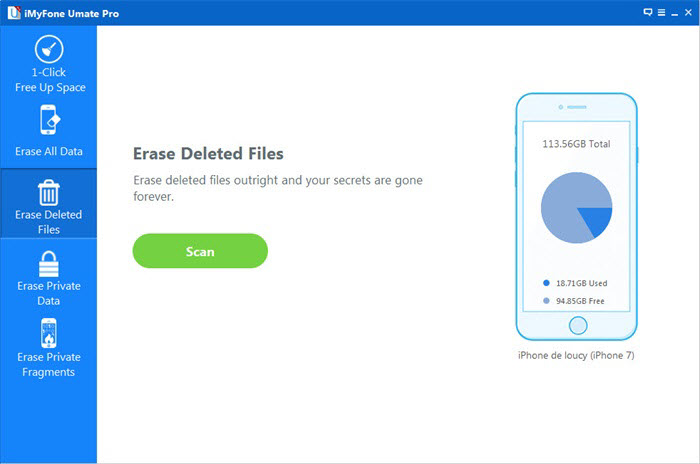
إذا اخترت " مسح الملفات المحذوفة ثم ستقوم أداة مسح بيانات نظام التشغيل iOS بفحص جهازك، وعرض جميع الملفات التي قمت بحذفها.
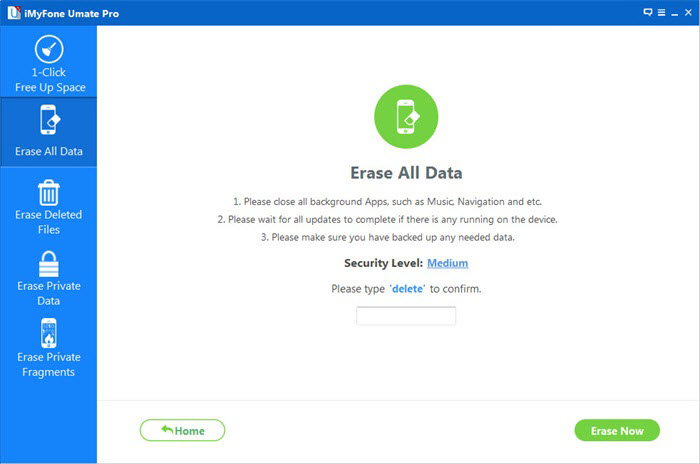
بعد فحص الملفات المحذوفة، يمكنك تحديد البيانات غير المرغوب فيها لمسحها.
الخطوة 3. ابدأ بمسح جميع بيانات جهاز iPad
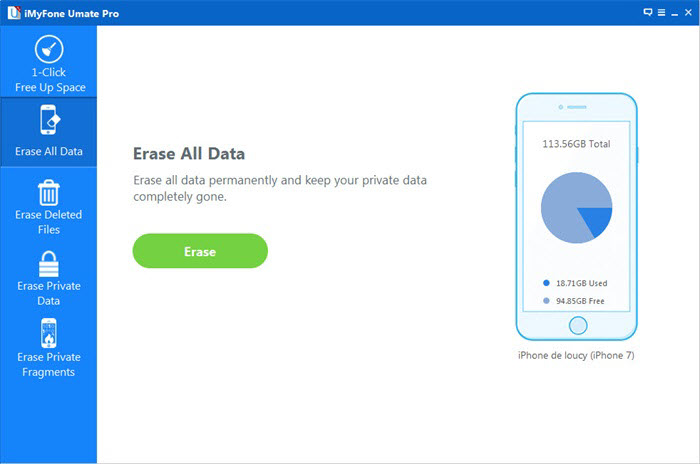
بعد ضبط الإعدادات المذكورة أعلاه، ما عليك سوى النقر على زر "مسح جميع البيانات والإعدادات"، وسيقوم البرنامج بحذف جميع البيانات من جهاز iPad الخاص بك فورًا. بعد ثوانٍ معدودة، سيتم مسح جميع البيانات نهائيًا من جهاز iOS الخاص بك.
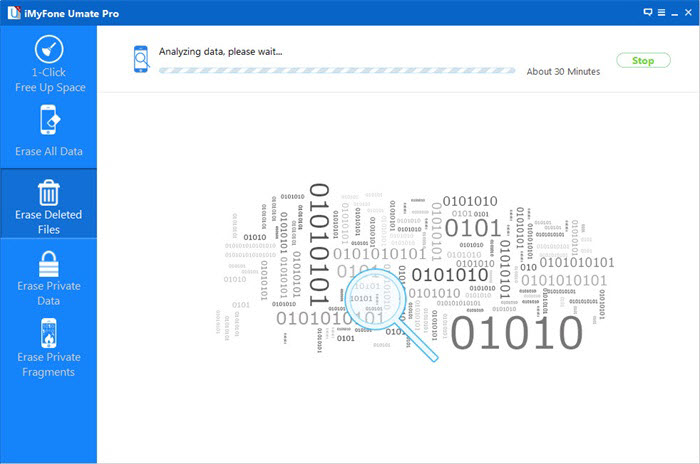
مسح جميع بيانات الآيفون بالكامل:
بعد مسح البيانات باستخدام هذا البرنامج، ستحصل على جهاز آيفون جديد تمامًا بدون أي بيانات. بمسح البيانات من جهازك قبل بيعه، لن تحمي بياناتك الشخصية من الكشف فحسب، بل ستوفر أيضًا تجربة أفضل للمالك الجديد. نأمل أن يكون هذا المقال مفيدًا!
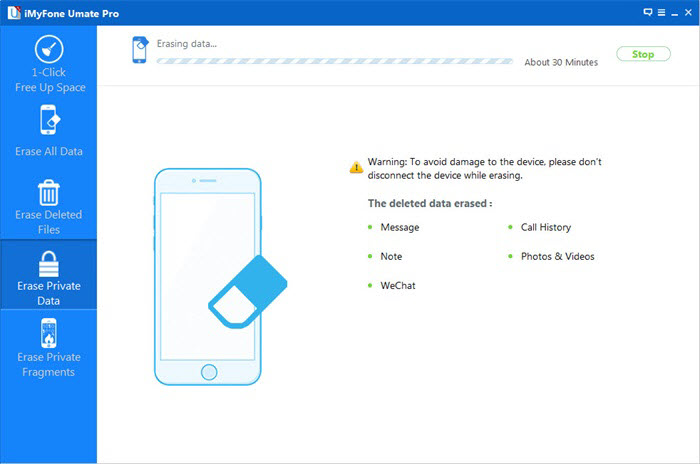
تنزيل مجاني لتطبيق مسح بيانات نظام iOS:
ما مدى فائدة هذا المنشور؟
انقر على نجمة لتقييمه!
متوسط التقييم / 5. عدد الأصوات: