عندما نقوم بتنظيف مساحة التخزين على الكمبيوتر أو إزالة المجلدات من سطح المكتب لترتيبه، نميل إلى سحب المجلدات غير الضرورية إلى سلة المحذوفات وحذفها بنقرة واحدة. أحيانًا قد نحذف مجلدات مهمة عن طريق الخطأ. إذا كانت المجلدات موجودة في سلة المحذوفات، يمكننا استعادتها بسهولة. ولكن ماذا لو حذفنا المجلدات نهائيًا بالضغط على "Shift+Delete"؟ في هذه المقالة، نقدم طرقًا لاستعادة المجلدات المحذوفة لمستخدمي نظامي التشغيل ويندوز وماك. تابع القراءة لمعرفة كيفية القيام بذلك.
كيفية استعادة المجلدات المحذوفة نهائياً على نظام التشغيل ويندوز
كيفية استعادة مجلد محذوف من الإصدار السابق
يُعدّ استعادة الإصدار السابق طريقةً سهلةً لاستعادة المجلدات المحذوفة في نظام ويندوز. ولكن الشرط الأساسي لاستخدام هذه الطريقة هو تفعيل نقطة استعادة قبل.
افتح "هذا الكمبيوتر" وانتقل إلى الموقع الذي خزّنت فيه المجلد المحذوف. ثم أنشئ مجلدًا يحتوي على نفس الاسم كما هو الحال مع المجلد المحذوف. انقر بزر الماوس الأيمن على المجلد وحدد " استعادة الإصدار السابق حدد أحدث إصدار وانقر فوق استعادة لاستعادة المجلد.

إذا لم تكن هناك نسخة سابقة متاحة، فانتقل إلى الطريقة التالية.
كيفية استعادة المجلدات المحذوفة باستخدام برنامج استعادة الملفات
إذا لم تجد شيئًا في الإصدار السابق، فكل ما يمكنك فعله الآن هو تجربة برنامج استعادة الملفات مثل Data Recovery. يتميز هذا البرنامج بقدرته الفائقة على استعادة المجلدات المحذوفة من الكمبيوتر، بالإضافة إلى استعادة الملفات المفقودة من القرص الصلب، والأقسام، وبطاقات الذاكرة، ووحدات التخزين المحمولة، وغيرها.
باستثناء المجلدات، يمكن أيضًا استعادة الصور ومقاطع الفيديو والملفات الصوتية والمستندات ورسائل البريد الإلكتروني من خلال استعادة البيانات .
فيما يلي الخطوات المحددة:
الخطوة 1: قم بتنزيل وتثبيت برنامج استعادة البيانات.
الخطوة الثانية: قم بتشغيل البرنامج وحدد أنواع الملفات والقرص الصلب الذي تريد فحصه. ثم انقر فوق "فحص".

الخطوة 3. عند انتهاء الفحص السريع، يمكنك عرض النتائج حسب قائمة المسارات للعثور على المجلدات المحذوفة التي تحتاجها. جرّب الفحص العميق إذا لم تجد الملفات المحذوفة التي تحتاجها.

الخطوة الرابعة: تحقق من المجلد الذي حذفته سابقًا وانقر على "استعادة". في غضون أربع خطوات، ستعود مجلداتك المفقودة إلى جهاز الكمبيوتر الخاص بك.

كيفية استعادة المجلدات المحذوفة على نظام ماك
بالنسبة لمستخدمي أجهزة ماك، إليكم أيضاً طريقتان لاستعادة المجلدات المحذوفة.
أولاً، تحقق من سلة المهملات في نظام ماك.
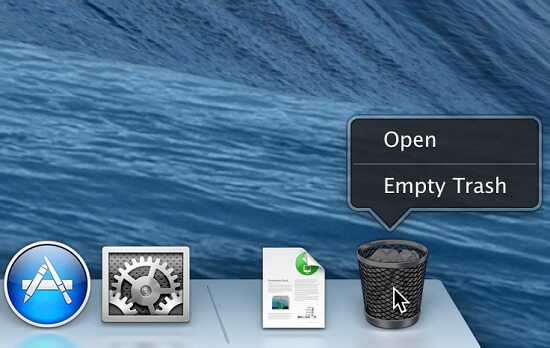
الخطوة 1: افتح سلة المهملات على نظام ماك من شريط التطبيقات.
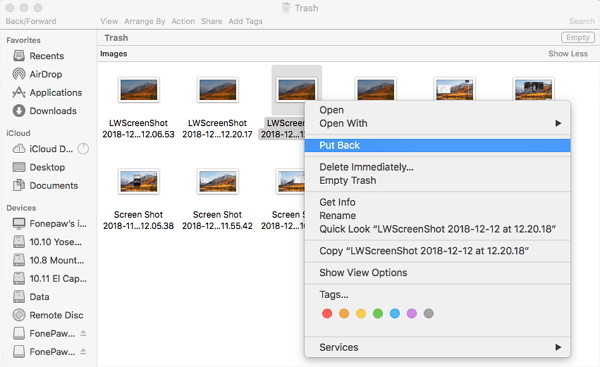
الخطوة الثانية: حدد المجلد المحذوف الذي تحتاجه واسحبه إلى سطح المكتب. سيتم استعادة المجلد. مع ذلك، إذا لم تتمكن من العثور على المجلد المطلوب في سلة المهملات، فجرب الطريقة الثانية.
ثانيًا، استخدم نسخة نظام التشغيل ماك من برنامج استعادة البيانات.
لا يقتصر عمل برنامج استعادة البيانات على نظام التشغيل ويندوز فحسب، بل يعمل أيضًا مع نظام التشغيل ماك.
يستعيد هذا البرنامج المجلدات والصور والفيديوهات والملفات الصوتية المحذوفة، وغيرها، التي حذفتها عن طريق الخطأ من جهاز iMac أو MacBook أو Mac Mini، وغيرها. للمزيد من المعلومات حول كيفية استعادة الملفات المحذوفة على نظام Mac، انقر هنا.
لماذا يمكن استعادة المجلدات المحذوفة نهائياً؟
في الواقع، عندما تقوم بحذف مجلد، فإنه يبقى موجودًا على القرص الصلب حتى لو قمت بإفراغ سلة المحذوفات أو سلة المهملات.
ذلك لأنّه بمجرد حذف المجلد، يختفي من القرص الصلب، بينما تُعتبر قطاعات القرص الصلب التي كانت تحتوي على المجلد مساحةً خالية. وبالتالي، سيعتقد النظام أنّه يمكن الكتابة ببيانات جديدة في هذه القطاعات.
على الرغم من أن حذف مجلد لا يستغرق سوى ثوانٍ، لن يختفي المجلد حتى تقوم بتخزين ملفات جديدة على القرص الصلب سيستغرق الأمر وقتًا طويلاً لإعادة كتابة البيانات بالكامل. لذلك، يمكن لبرنامج استعادة البيانات مساعدتك في فحص واستعادة المجلد المحذوف من القرص الصلب.
وهذا يعني أيضاً أنه بمجرد حذف الملفات عن طريق الخطأ، يجب عليك التوقف عن استخدام القرص الصلب حتى تستعيد البيانات.
ختاماً يحدث فقدان البيانات للجميع من حين لآخر. مع برامج استعادة البيانات الرائعة مثل استعادة البيانات لا داعي للقلق كثيراً بشأن ذلك. الآن، يجب أن تعرف كيفية استعادة مجلد محذوف في نظامي التشغيل ويندوز وماك.
ما مدى فائدة هذا المنشور؟
انقر على نجمة لتقييمه!
متوسط التقييم / 5. عدد الأصوات: