
"أغيثوني! لقد حذفتُ ملاحظةً عن طريق الخطأ من جهاز MacBook الخاص بي، ولا أستطيع العثور عليها في iCloud. ماذا يمكنني أن أفعل لاستعادتها؟"
قمتُ بترقية نظام ماك بوك الخاص بي إلى macOS High Sierra، ولكن جميع الملاحظات المخزنة محليًا قد فُقدت. لا أعرف ما الذي يحدث وكيف يمكنني استعادتها.
فيما يلي بعض الشكاوى المتعلقة بحذف/فقدان الملاحظات على نظام ماك. من الشائع حذف ملاحظة عن طريق الخطأ وفقدان بعض الملفات أثناء التحديث. لحسن الحظ، لا تزال الملاحظات المحذوفة أو المفقودة موجودة على جهاز ماك الخاص بك، ولكنك لا تستطيع العثور عليها بالطريقة المعتادة، لذا فمن المرجح جدًا استعادتها. إذا كنت تواجه المشكلة نفسها، فاتبع الخطوات لاستعادة ملاحظاتك بسهولة على نظام ماك!
كيفية استعادة الملاحظات المحذوفة على نظام ماك
كما ذكرنا سابقاً، لا تزال الملاحظات المحذوفة موجودة على جهاز Mac الخاص بك. لذا، كل ما تحتاجه هو أداة تساعدك في العثور على الملاحظات واستعادتها إلى مكانها المعتاد.
استعادة البيانات يُعدّ برنامج استعادة البيانات أداةً موصى بها بشدة. فهو قادر على استعادة الملاحظات المحذوفة بأمان وسرعة على أجهزة MacBook و iMac. وعلى عكس بعض تطبيقات استعادة البيانات الأخرى، يوفر برنامج استعادة البيانات واجهة مستخدم واضحة وسهلة الاستخدام.
بالمناسبة، يمكنه أيضاً استعادة الصور والفيديوهات والملفات الصوتية ورسائل البريد الإلكتروني والمستندات المحذوفة، وغيرها. وهو متوافق مع أنظمة macOS Ventura وMonterey وBig Sur وCatalina وMojave وHigh Sierra وغيرها.
قم بتنزيله واستعد ملاحظاتك في 3 خطوات فقط!
الخطوة 1: إعداد استعادة الملاحظات
قم بتثبيت برنامج استعادة البيانات وافتحه. من الصفحة الرئيسية، يمكنك اختيار نوع البيانات وموقعها لفحص البيانات المحذوفة. هنا نختار مستندًا. ثم انقر على "فحص" للبدء.

الخطوة الثانية: فحص واستعادة الملاحظات على نظام ماك
بعد النقر على زر "المسح"، سيبدأ برنامج استعادة البيانات مسحًا سريعًا تلقائيًا. عند الانتهاء، تحقق من النتيجة عبر قائمة المسارات على اليسار.

انتقل إلى " ~/Library/Containers/com.apple.Notes/Data/Library/Notes/ اختر ملفات .storedata و .storedata-wal لاستعادتها.
نصائح: إذا لم تكن النتيجة مرضية، فانقر على "المسح العميق" للعثور على المزيد من المحتوى. قد يستغرق الأمر بعض الوقت.

الخطوة 3: عرض الملاحظات المحذوفة على نظام ماك
قبل أن تتمكن من فتح الملاحظات المحذوفة، هناك شيء آخر يجب القيام به لجعلها قابلة للقراءة.
- انتقل إلى مجلد الإخراج الذي يحتوي على ملفات .storedata و .storedata-wal المستعادة.
- قم بتغيير امتداد الملفات إلى .html. عندما يظهر مربع الحوار، انقر على الخيار الذي تريد تغيير الامتداد فيه.
- ثم افتح الملفات. يمكن قراءتها بسهولة بواسطة متصفح الويب أو تطبيق مثل TextEdit باستخدام علامات HTML.
- اضغط على Cmd + F للعثور على نص الملاحظة الذي كنت تبحث عنه ولصقه في مكان آخر.

قم بتنزيل برنامج استعادة البيانات وجرّبه!
اختفت الملاحظات من جهاز ماك، كيف يمكن استعادة الملاحظات المفقودة؟
بما أنك هنا، فقد تفقد ملاحظاتك بسبب تحديث النظام. أحيانًا تُفقد الملفات أثناء ترقية نظام macOS، مثل ترقية macOS Monterey، كما ذُكر في بداية هذه المقالة. لا تقلق! هناك طريقتان لحل هذه المشكلة.
استرجاع الملاحظات المفقودة من ملفات .storedata
الخطوة 1. افتح تطبيق Finder. انقر على "انتقال" > "الانتقال إلى المجلد". أدخل هذا المسار:
~/Library/Containers/com.apple.Notes/Data/Library/Notes/ .
الخطوة الثانية. ابحث عن الملفات المسماة .storedata أو .storedata-wal، والتي قد تحتوي على نصوص الملاحظات المفقودة.
الخطوة 3. ثم افتح ملفي .storedata و .storedata-wal باتباع الطريقة الموضحة في الجزء 1.

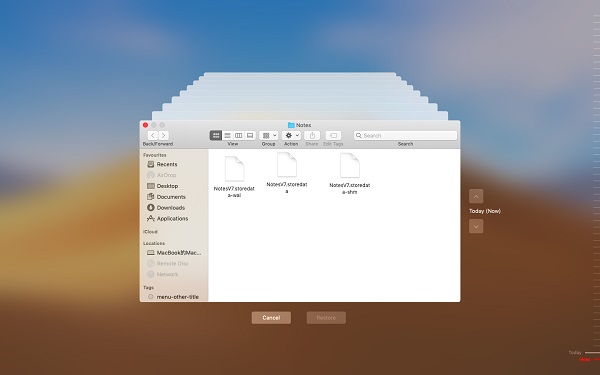
استعادة الملاحظات المفقودة من آلة الزمن
تُعدّ Time Machine وظيفة النسخ الاحتياطي المدمجة في نظام Mac. وباستخدامها، يمكنك العثور على نسخة احتياطية من ملاحظاتك واستعادتها.
الخطوة 1. افتح آلة الزمن في الرصيف.
الخطوة الثانية. انتقل إلى ~/Library/Containers/com.apple.Notes/Data/Library/Notes/ ابحث عن نسخة من ملف الملاحظات التي تم إنشاؤها قبل الحذف.
الخطوة 3. انقر فوق "استعادة" لاستعادة الملف المحدد.
الخطوة الرابعة. ثم أغلق برنامج Time Machine وشغّل تطبيق الملاحظات على جهاز Mac الخاص بك. ستظهر الملاحظات المفقودة مجدداً.
جميع ما سبق هو أبسط الطرق وأكثرها فعالية لاستعادة الملاحظات المحذوفة/المفقودة على نظام ماك. هل أفادك هذا الشرح؟ إذا كان كذلك، يُرجى الإعجاب به ومشاركته مع أصدقائك!
ما مدى فائدة هذا المنشور؟
انقر على نجمة لتقييمه!
متوسط التقييم / 5. عدد الأصوات: