تحصل العديد من المواقع الإلكترونية على إعلاناتها من شبكة الإعلانات. تعرض هذه المواقع الإعلانات باستخدام رمز يُسمى "ملف تعريف الارتباط" على جهازك. بعد زيارتك للموقع، يتعرف الموقع على ملفات تعريف الارتباط ويُعلم شبكة الإعلانات بمكانك حتى تتمكن من إرسال إعلانات مُخصصة لك. تكمن المشكلة في انضمام فيسبوك إلى شبكة الإعلانات. إذ يتعين على مواقع مختلفة معرفة ما تفكر فيه بناءً على أنشطتك على الإنترنت. أما على فيسبوك، فستُفصح لهم عن أفكارك بوضوح. يجني فيسبوك أرباحًا من إعلاناته. قد تكون تلك الإعلانات المنبثقة في الشريط الجانبي مزعجة، ولكن لا يوجد خيار لإزالتها من خلال فيسبوك لأن فيسبوك لا يرغب في إزالتها. تُشترى إعلانات فيسبوك بنظام المزاد، حيث يدفع المعلنون مقابل كل نقرة أو ظهور أو إجراء. هل تساءلت يومًا عن كيفية إيقاف الإعلانات على فيسبوك؟ يتميز فيسبوك بالعديد من المزايا، لكن تجاربه الأخيرة في تحقيق الربح لا ترقى إلى المستوى المطلوب. والخبر السيئ هو أن فيسبوك لا يهتم إلا بأرباحه، ولهذا السبب لا يوجد خيار لإزالة الإعلانات في إعدادات الملف الشخصي. مع وجود هذا الكم الهائل من المنشورات الدعائية والإعلانات الجديدة داخل الرسائل، فليس من المستغرب أنك ترغب في حظر إعلانات فيسبوك تمامًا.
مع ذلك، يتيح لك فيسبوك تخصيص تفضيلات إعلاناتك. هذا لا يعني أنك سترى إعلانات أقل أو لن تراها على الإطلاق، ولكن على الأقل ستكون أكثر ملاءمة لاهتماماتك. والخبر السار هو أنه يمكنك إيقاف الإعلانات على فيسبوك تمامًا باستخدام برامج عالية الجودة من جهات خارجية.
كيفية إيقاف الإعلانات على فيسبوك
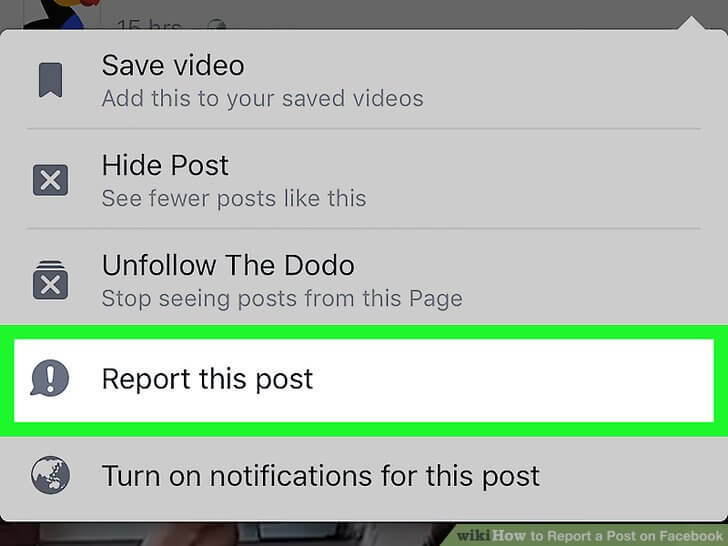
هناك طريقتان يمكنك اتباعهما للتخلص من الإعلانات غير المرغوب فيها على فيسبوك. أولهما تقديم ملاحظاتك بانتظام. لن يساعدك هذا الخيار في إزالة جميع الإعلانات، ولكنه سيساعدك على الأقل في التخلص من الإعلانات غير المرغوب فيها. إليك كيفية القيام بذلك.
- عندما ترى إعلانات ممولة لا تعجبك، انقر فوق زر النقاط الثلاث في الزاوية العلوية اليمنى من المنشور.
- انقر " إخفاء الإعلان "إذا كنت ترغب في رؤية إعلانات أقل أو " الإبلاغ عن إعلان "إذا وجدت ذلك مسيئاً."
- إذا اخترت إخفاء الإعلان، سيطلب منك فيسبوك توضيح السبب. يمكنك تصنيف الإعلان على أنه غير ذي صلة، أو مضلل، أو مسيء.
ثانيًا، انتقل إلى إعدادات ملفك الشخصي وقم بتخصيص تفضيلات الإعلانات. إليك كيفية القيام بذلك.
1. انقر على المثلث الصغير في الزاوية العلوية اليمنى من صفحتك على فيسبوك، ثم انقر على " إعدادات "
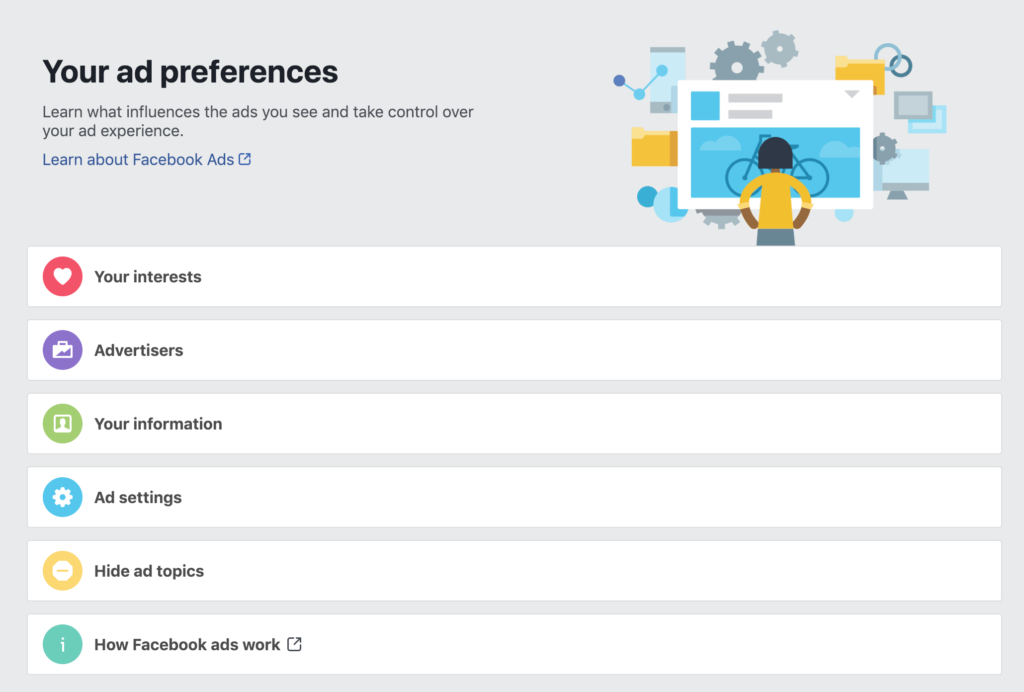
2. انقر فوق " إعلانات ستجد قسم "الإعلانات" في الجزء الأيسر من شاشتك. سينقلك هذا إلى لوحة تحكم تفضيلات الإعلانات الخاصة بك.
3. انقر فوق " اهتماماتك وتأكد من دقة المعلومات. كلما كشفت عن تفاصيل أكثر حول اهتماماتك، زادت الإعلانات المخصصة التي ستراها.
4. انقر فوق " معلوماتك "لتعديل الفئات مثل العمر، والحالة الاجتماعية، والمسمى الوظيفي، وما إلى ذلك. يستخدم معظم المعلنين هذه المعلومات كمعايير استهدافهم."
5. انقر فوق " إعدادات الإعلانات "وحدد ما إذا كنت ستسمح لفيسبوك باستخدام بيانات سلوكك على مواقع وتطبيقات أخرى غير فيسبوك لأغراض الاستهداف أم لا.
6. انقر فوق " إخفاء مواضيع الإعلانات "حظر الإعلانات المتعلقة بمواضيع مثل الكحول أو الأبوة والأمومة أو الحيوانات الأليفة إذا لم تعجبك."
كيفية إيقاف الإعلانات على فيسبوك بنقرة واحدة
يمكنك أيضًا إيقاف إعلانات فيسبوك باستخدام مانع إعلانات. إذا لم تكن عملية تخصيص الإعلانات مُرضية لك، فيمكنك إيقاف إعلانات فيسبوك تمامًا عن طريق تجاوز قيود المنصة. كل ما تحتاجه هو تثبيت مانع إعلانات على مستوى النظام مثل... أد جارد سيساعدك هذا على إيقاف الإعلانات على فيسبوك. كما سيحظر أنواعًا مختلفة من الإعلانات على مواقع الويب والتطبيقات الأخرى أيضًا.
على عكس معظم برامج حظر الإعلانات التي تعمل كإضافات للمتصفح، يعمل AdGuard على مستوى أعلى، مما يتيح حظر الإعلانات داخل التطبيقات. إضافةً إلى ذلك، لن تحتاج إلى تثبيت برنامج حظر إعلانات لكل متصفح تستخدمه. تشمل مزايا برنامج AdGuard عالي الجودة لحظر الإعلانات على مستوى النظام ما يلي:
- حجب إعلانات كامل وجاهز للاستخدام، يشمل النوافذ المنبثقة، واللافتات الإعلانية، والإعلانات التي تعمل تلقائيًا، وإعلانات الفيديو - بدون استثناءات.
- ميزات أمان وحماية قوية لإيقاف تتبع البيانات والبرامج الضارة وهجمات التصيد الاحتيالي
- حماية فعالة من تعدين العملات المشفرة وسرقة بيانات المستخدمين
- خيارات بسيطة لإضافة القائمة البيضاء والتخصيص
- دعم عملاء سريع على مدار الساعة طوال أيام الأسبوع

يمكنك حظر إعلانات ماسنجر باستخدام أد جارد كذلك، تُعدّ إعلانات الرسائل الداخلية على الأرجح أكثر أشكال الإعلانات تطفلاً التي رأيناها على فيسبوك حتى الآن. على عكس المنشورات الدعائية في موجز الأخبار، والتي تبدو على الأقل طبيعية، فإن إعلانات الرسائل الداخلية تشتت الانتباه بشكل كبير. فهي تشغل مساحة أكبر على شاشتك من المحادثات الفعلية مع أصدقائك، وتجعل تصفح صندوق الوارد أمرًا محبطًا. إعلانات الرسائل الداخلية على فيسبوك حديثة نسبيًا، ولا توجد حاليًا تقنية لحظرها. نحن نأخذ حظر الإعلانات بشكل كامل على محمل الجد. لن تمنع هذه العملية فيسبوك من عرض إعلانات مُستهدفة بناءً على المعلومات التي يجمعها عنك. ولكن مع ذلك، لن يحصلوا على أي من معلوماتك من شركائهم، ولن يرسلوا أيًا من معلوماتك إلى المعلنين. في حين أن هذا جيد للتعامل مع الإعلانات المُستهدفة على فيسبوك.
نصائح: كيفية حظر فيسبوك بسهولة
إذا كنت ترغب في منع طفلك من استخدام فيسبوك على هاتفه المحمول، يمكنك أيضًا محاولة mSpy – أفضل تطبيق للرقابة الأبوية لأجهزة أندرويد وآيفون. يساعدك على حظر تطبيق فيسبوك على الهاتف المستهدف، بالإضافة إلى حظر موقع فيسبوك الإلكتروني.

باستخدام mSpy، يمكنك أيضًا تتبع موقع شخص ما، وتتبع رسائل تطبيقات التواصل الاجتماعي، والتحقق من الصور الموجودة على الهاتف المحمول عن بُعد.
- قم بحظر تطبيقات ومواقع المواد الإباحية على الهاتف المستهدف.
- مراقبة حسابات شخص ما على فيسبوك، وواتساب، وإنستغرام، وسناب شات، وسكايب، ولاين، وآي مسج، وتيندر، بالإضافة إلى تطبيقات المراسلة الأخرى دون علمه.
- عرض سجلات المكالمات والصور ومقاطع الفيديو على الهاتف المستهدف عن بُعد.
- تتبع موقع طفلك عبر نظام تحديد المواقع العالمي (GPS) وقم بتعيين السياج الجغرافي الخاص به.
- وهو متوافق مع أجهزة أندرويد و iOS.
- تثبيت سريع وواجهة سهلة الاستخدام.
ما مدى فائدة هذا المنشور؟
انقر على نجمة لتقييمه!
متوسط التقييم / 5. عدد الأصوات: