
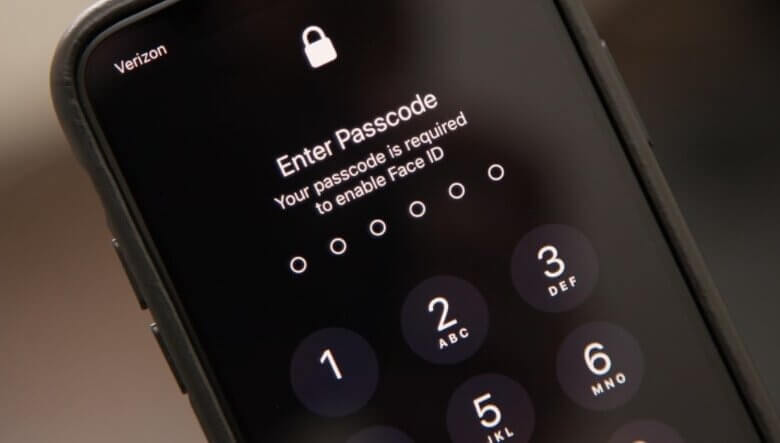
Face ID је потпуно нови начин који је развио Apple за откључавање iPhone-а, укључујући iPhone X/XR/XS/XS Max, iPhone 11/12/13, iPhone 14/15/16, iPhone 17/17 Air/17 Pro/17 Pro Max и iPad Pro. Када је званично постао део безбедносних функција iOS-а, већина људи га је видела као најефикаснији начин заштите уређаја и његових података. Међутим, у скорије време, одређени корисници iPhone-а су пријавили да не могу да приступе својим уређајима због проблема са Face ID аутентификацијом.
إذا واجهت مشكلة في فتح جهاز iPhone الخاص بك بسبب فشل عملية التحقق من الهوية عبر بصمة الوجه، فلا تقلق. في هذا الدليل، سنتناول هذه المشكلة ونقدم لك حلولاً عملية لفتح جهاز iPhone الخاص بك بدون بصمة الوجه.
Начин 1: Како откључати iPhone без Face ID-а (заборављена лозинка)
Ако не можете да приступите свом iPhone-у због неисправног Face ID-а и истовремено сте заборавили лозинку за iPhone, најбољи начин да откључате уређај је коришћење алата за откључавање треће стране под називом برنامج فتح قفل الآيفون باستخدام هذه الأداة، يمكنك فتح قفل جهاز iPhone الخاص بك بسهولة دون الحاجة إلى رمز مرور أو بصمة الوجه. فيما يلي بعض الميزات التي تجعلها الحل الأمثل:
- Може тренутно откључати ваш iPhone без Face ID-а.
- Може да откључа четвороцифрене и шестоцифрене лозинке, као и Touch ID са свих iPhone или iPad уређаја.
- يدعم جميع أجهزة iOS، بما في ذلك الأجهزة ذات الشاشات المكسورة أو المعطلة
- يمكنك أيضًا استخدامه لفتح قفل تنشيط iCloud الخاص بجهاز iPhone للاستمتاع بجميع الميزات.
- عملية فتح القفل بسيطة للغاية وتتم بنقرة واحدة؛ ولا تتطلب أي معرفة تقنية.
إليك كيفية فتح قفل جهاز iPhone الخاص بك بدون رمز مرور أو بصمة الوجه:
الخطوة 1 Инсталирајте iPhone Unlocker на рачунар, а затим покрените програм. У главном прозору изаберите опцију „Unlock Screen Passcode“ (Шифра за откључавање екрана), а затим кликните на „Start“ (Старт).

الخطوة الثانية Кликните на „Даље“ и повежите свој iPhone са рачунаром помоћу USB кабла, а затим сачекајте да програм детектује уређај.

وإلا، يمكنك اتباع الخطوات التي تظهر على الشاشة لوضع جهاز iPhone الخاص بك في وضع DFU أو وضع الاسترداد ليتم التعرف عليه.

الخطوة 3 Сада ће вам бити затражено да преузмете одговарајући пакет фирмвера. Само кликните на „Преузми“ и потребан фирмвер за уређај ће бити преузет.

الخطوة الرابعة Када се пакет фирмвера преузме на ваш рачунар, кликните на „Покрени откључавање“ да бисте започели откључавање вашег iPhone-а без Face ID-а.

ستستغرق العملية بضع دقائق. يُرجى إبقاء جهاز iPhone متصلاً بالإنترنت أثناء عملية فتح القفل. سيُعاد تشغيل الجهاز عند اكتمال العملية.
Начин 2: Како откључати iPhone без Face ID-а (користећи лозинку)
Такође можете откључати свој iPhone помоћу лозинке уместо Face ID-а када не можете да користите Face ID.
Ево како то да урадите:
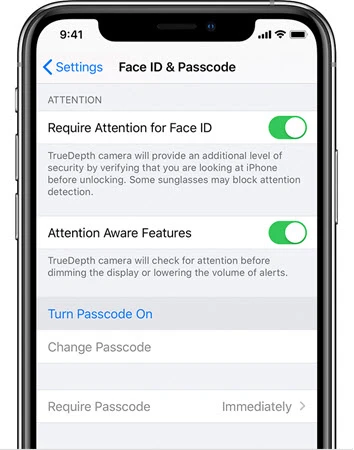
Корак 1: Отворите Подешавања на свом уређају.
Корак 2: Изаберите „Face ID & Passcode“ (ИД лица и лозинка), а затим додирните опцију „Turn Passcode On“ (Укључи лозинку).
Корак 3: Кликните на „Опције лозинке“ да бисте подесили четвороцифрени или шестоцифрени код.
Корак 4: Унесите нову лозинку за уређај и поново је унесите да бисте је потврдили. Када подесите лозинку, сада ћете моћи да откључате iPhone помоћу лозинке уместо Face ID-а.
Начин 3: Покушајте са хард рестартовањем да бисте откључали иПхоне без Face ID-а
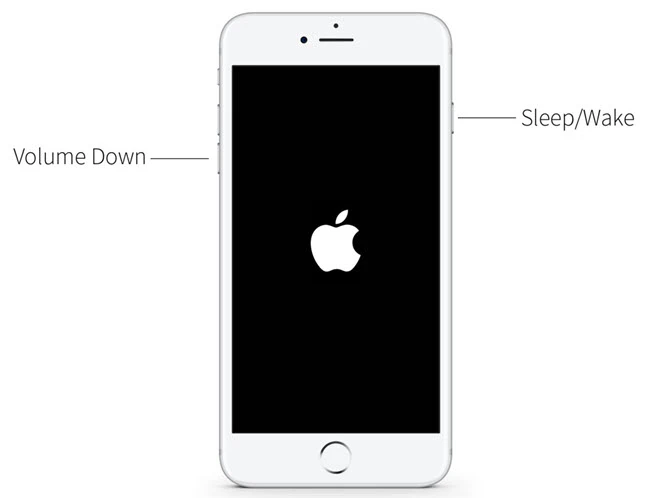
Такође можете покушати да заобиђете неке од проблема са iPhone Face ID-ом тако што ћете поново покренути уређај. Ево како да поново покренете уређај:
Корак 1: Притисните, а затим брзо отпустите дугме за појачавање јачине звука. Урадите исто са дугметом за смањење јачине звука.
Корак 2: Сада притисните и држите дугме за напајање док се на екрану не појави логотип компаније Apple.
Корак 3: Унесите лозинку када откључате уређај.
Начин 4: Испробајте режим опоравка да бисте откључали иПхоне без Фаце ИД-а
يُعدّ وضع جهاز iPhone في وضع الاسترداد واستعادته عبر iTunes طريقةً رائعةً أخرى لإصلاح خلل في ميزة Face ID. إليك كيفية القيام بذلك:
Корак 1: Покрените iTunes на рачунару, а затим повежите iPhone са рачунаром помоћу USB кабла.
Корак 2: Притисните и држите бочно дугме и било које од дугмади за јачину звука док се не појави клизач за искључивање. Превуците га да бисте искључили уређај и повезали га са рачунаром док држите бочно дугме. Држите дугме док се не појави екран за режим опоравка.
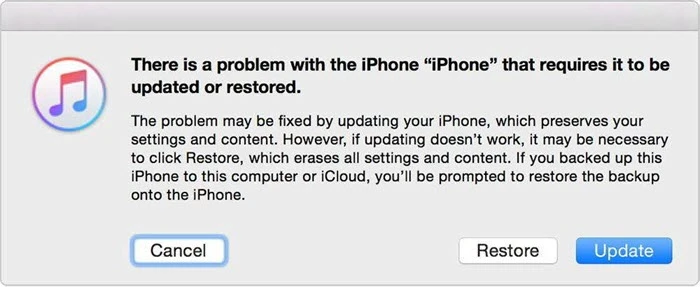
Корак 3: Требало би да видите поруку у iTunes-у која вас тражи да вратите уређај. Кликните на „Врати“ и iTunes ће покушати да врати уређај и инсталира најновији фирмвер.
Када је процес завршен, требало би да будете у могућности да откључате свој iPhone без Face ID-а или лозинке.
نصيحة إضافية: ماذا سيحدث إذا لم تستخدم خاصية التعرف على الوجه؟
Ако не користите Face ID, сигурно постоје лепе функције које ћете изгубити. Следе само неке од њих:
- Без Face ID-а, нећете моћи да откључате уређај скенирањем лица. Мораћете да превучете прстом, а затим унесете лозинку да бисте откључали уређај.
- لن تتمكن أيضًا من استخدام ميزة التعرف على الوجه للتحقق من صحة الخدمات الأخرى مثل الدفع عند استخدام عمليات الشراء عبر Apple Pay.
- لن يتمكن جهازك من مسح وجهك ضوئيًا حتى تقوم بإعداد خاصية التعرف على الوجه.
خاتمة
Када не можете да потврдите идентитет помоћу Face ID-а, можда нећете моћи да откључате свој iPhone и самим тим нећете моћи да користите уређај. Сва горе наведена решења су осмишљена да вам помогну да заобиђете овај проблем и поново покренете Face ID нормално или да користите други метод аутентификације, попут лозинке. Изаберите метод којем можете веровати и пратите једноставне кораке да бисте га имплементирали. Слободно поделите своје мисли или било каква питања која имате о овој теми или било ком другом проблему везаном за iOS, а ми ћемо се потрудити да вам помогнемо на било који начин.
ما مدى فائدة هذا المنشور؟
انقر على نجمة لتقييمه!
متوسط التقييم / 5. عدد الأصوات:




![[5 طرق] كيفية فتح جهاز iPad بدون كلمة مرور أو كمبيوتر](https://www.getappsolution.com/images/unlock-ipad-without-password-or-computer-390x220.jpeg)