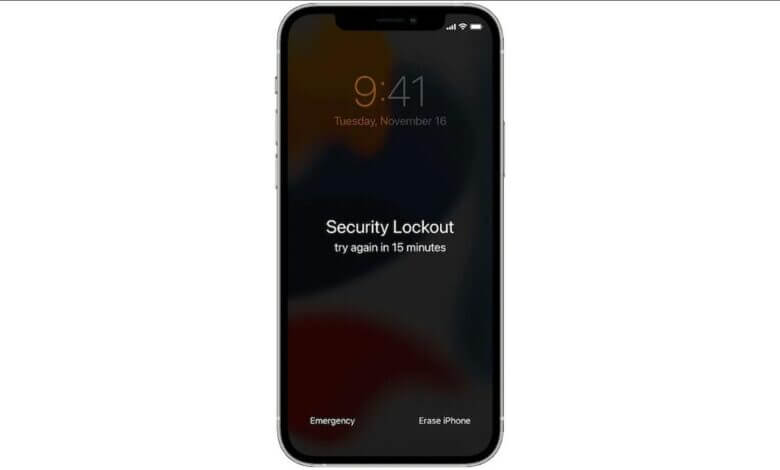
Когато не можете да си спомните кода за достъп до вашия iPhone и въведете грешен код твърде много пъти, на екрана ще се появи известие за заключване на защитата на iPhone и няма да можете да въведете кода, за да отключите устройството.
Ако сте се озовали в подобна ситуация, не се притеснявайте, защото има начини, които могат да ви помогнат да се измъкнете от нея. В тази публикация ще обясним значението на екрана „Заключване за сигурност“, който виждате, и ще споделим няколко метода, които можете да използвате, за да заобиколите заключването за сигурност на iPhone, за да се върнете в устройството си. Така че, нека да преминем директно към въпроса.
Какво означава заключването за сигурност на iPhone?
Заключването на защитата на iPhone е нова функция, която Apple добави към iPhone с iOS 15.2 или по-нова версия. Тя се появява след твърде много неуспешни опити за въвеждане на парола. И така, какво всъщност се случва, когато вашият iPhone ви каже „Заключване на защитата“ или „iPhone не е наличен“?
Обикновено, ако въведете шест неправилни пароли подред, вашият iPhone няма да бъде достъпен в продължение на 1 минута. След седмия опит телефонът ще бъде заключен за 5 минути. Ако направите осми опит, той ще бъде заключен за още 15 минути.
Ако направите още опити след деветия опит и все още не успеете да въведете правилния код за достъп, екранът на вашия iPhone ще продължи да показва известието „Заключване от защитата. Опитайте отново след 15 минути“.
Колко дълго трае заключването за сигурност на iPhone?
Е, макар че има 15-минутен таймер, когато вашият iPhone показва екрана „Заключване за сигурност“ след деветия неправилен опит за въвеждане на парола, има и друга опция („Изтриване на iPhone“), която се появява в долния десен ъгъл на екрана.
Това е поредната нова функция, която Apple добави в iOS 15.2 и по-новите версии, за да помогне на потребителите на iPhone да изтрият и нулират заключените си iPhone устройства веднага, без да се налага да чакат таймера. Оттам нататък просто настройвате отново своя iPhone и продължавате да го използвате както обикновено.
Все пак можете да решите да изчакате 15-минутният таймер на Security Lockout да изтече, след което да въведете правилния си код за достъп, ако сте го запомнили, и да отключите вашия iPhone.
В случай че въведете грешен код за достъп за десети път, периодът на изчакване ще се удължи. Ще видите известието „Заключване от защитата. Опитайте отново след 1 час“. Ако направите единадесети опит и все пак въведете грешен код за достъп, вашият iPhone автоматично ще се изтрие и след това ще се възстанови до фабричните настройки. Няма да има повече опции за въвеждане на код за достъп.
Това са известията за недостъпност/заключване от защитата на iPhone и съответните периоди на изчакване, започващи от шестия до единадесетия неуспешен опит за въвеждане на код за достъп:
- iPhone не е наличен, опитайте отново след 1 минута
- iPhone не е наличен, опитайте отново след 5 минути
- iPhone не е наличен, опитайте отново след 15 минути
- Заключване от системата за сигурност: Опитайте отново след 15 минути
- Заключване от системата за сигурност: Опитайте отново след 1 час
- Заключване от системата за сигурност: Опитайте отново след 1 час
Как мога да извадя iPhone от заключване за сигурност?
Можете да заобиколите заключването на защитата на iPhone, като или напълно рестартирате вашия iPhone без забавяне, като просто докоснете опцията „Изтриване на iPhone“, дадена в долната част на екрана, или можете да изчакате, докато таймерът за заключване на защитата изтече, и след това да въведете правилния си код за достъп.
Ако сте забравили паролата си, можете да следвате стъпките по-долу, за да поправите заключването за сигурност, като изтриете iPhone:
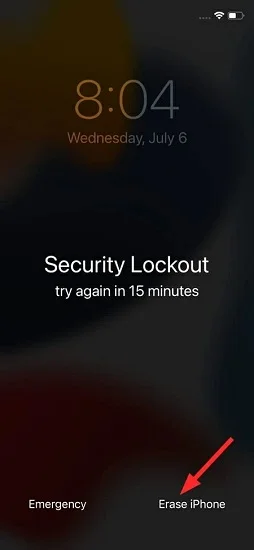
- На екрана „Заключване за сигурност“ намерете бутона „Изтриване на iPhone“ в долния ъгъл на екрана и щракнете върху него.
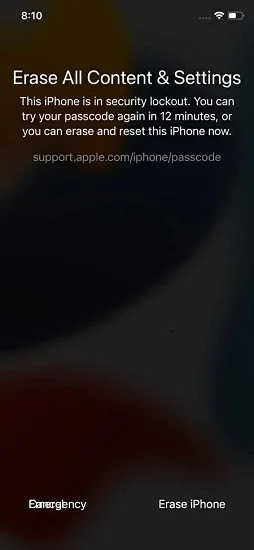
- Ще получите известие „Изтриване на цялото съдържание и настройки“ и можете да изтриете и нулирате iPhone сега или да изчакате да въведете паролата по-късно.
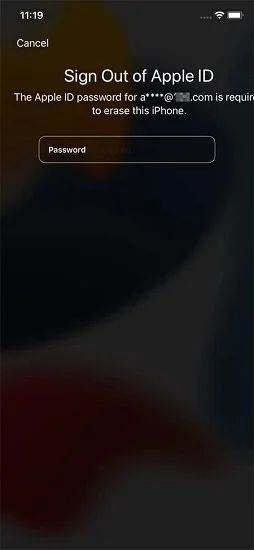
- Просто кликнете върху „Изтриване на iPhone“ и въведете паролата си за Apple ID на следващия екран и iPhone ще се нулира автоматично.
Какво да направя, ако на екрана за заключване на сигурността няма опция за изтриване на iPhone?
Вариант 1: Използвайте iPhone Unlocker
Когато сте опитали безуспешно всички пароли, които можете да си спомните, и екранът за заключване на защитата на iPhone все още е там, но без опцията „Изтриване на iPhone“, можете да помислите за отключване на вашия iPhone без използване на парола. Много е възможно. Можете лесно да направите това с помощта на Отключител за iPhone Работи както с по-ранни, така и с по-нови версии на iOS. Освен това е много ефективен при премахване на буквено-цифрови кодове, Touch ID, Face ID и други.
Безплатно изтегляне Безплатно изтегляне
Ето как да го използвате:
Стъпка 1. Стартирайте iPhone Unlocker, след като го изтеглите на компютъра си и го инсталирате. Когато се отвори, щракнете върху „Отключване на екрана на iOS“, за да продължите.

Стъпка 2. Свържете заключения iPhone към компютъра чрез USB кабел. След това щракнете върху „Напред“.

Стъпка 3. От следващия прозорец щракнете върху „Изтегляне“, за да получите съответстващ файл с фърмуер за вашето устройство.

Стъпка 4. Когато изтеглянето на фърмуер пакета приключи, щракнете върху опцията „Стартиране на отключване“, за да започнете автоматичното премахване на паролата на вашия iPhone.

Оставете процеса да завърши – би трябвало да отнеме няколко минути. Уверете се, че iPhone и компютърът остават свързани през целия процес. След това създайте нова парола, Touch ID и Face ID за вашия отключен iPhone. Вече можете да възстановите данните си от всяко от предишните си резервни копия в iTunes или iCloud.
Безплатно изтегляне Безплатно изтегляне
Вариант 2: Възстановяване на заключен със сигурност iPhone с iTunes
Въпреки че Отключител за iPhone предлага най-лесния начин за заобикаляне на заключването за сигурност на iPhone, някои потребители са скептични към приложенията на трети страни. Ако това е и вашият случай, тогава можете да използвате iTunes, за да заобиколите заключването за сигурност на iPhone. Това е доста лесен метод, но процентът на успех е сравнително нисък.
В повечето случаи iTunes може да не разпознае заключен телефон поради съображения за сигурност. Въпреки това, ето как да използвате iTunes, за да преодолеете заключването на екрана на iPhone.
- Отворете приложението iTunes на компютъра си и свържете вашия iPhone към него. Влезте в режим на възстановяване на iPhone – процедурата ще варира в зависимост от модела.
- Когато устройството ви бъде открито, натиснете бутона „Възстановяване“ от прозореца, който се появява.
- След това щракнете върху опцията „Възстановяване и актуализиране“. iTunes ще започне да изтегля актуализацията на софтуера, предназначена за вашето устройство. Изтеглянето може да отнеме известно време, в зависимост от скоростта на вашата интернет връзка.
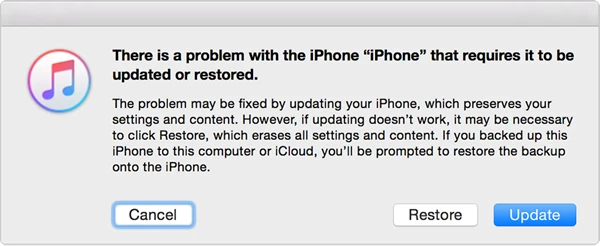
След като изтеглянето приключи, iTunes ще започне да нулира вашия iPhone. Изчакайте търпеливо, тъй като процесът на нулиране също ще отнеме известно време.
Вариант 3: Отключване на заключен със сигурност iPhone чрез iCloud
Друг метод, който можете да използвате, за да заобиколите заключването на защитата на iPhone, ако устройството ви все още показва екрана „Заключване на защитата“, е да използвате iCloud, за да рестартирате устройството. Това е метод, който изобщо не изисква компютър, но изисква паролата ви за Apple ID и също така функцията „Намери моя iPhone“ да е включена. За да заобиколите заключването на защитата на iPhone с помощта на iCloud, следвайте тези инструкции:
- Отидете на www.icloud.com. Въведете валидните си iCloud идентификационни данни (Apple ID и парола).
- След като успешно влезете в своя iCloud акаунт, отидете на опцията „Намери iPhone“ и щракнете върху нея.
- Проверете дали устройството ви е в списъка „Всички устройства“ в горната лента. Ако е там, щракнете върху него, за да започнете отключването му. След това щракнете върху „Изтриване на iPhone“ на получения екран.
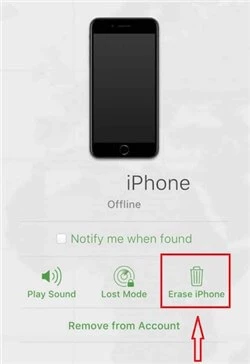
След като въведете правилния си код за достъп за Apple ID, вашият iPhone ще бъде нулиран. Оттам ще трябва да настроите iPhone отново, сякаш е чисто нов.
Как да избегнете блокиране на iPhone от системата?
Изобщо не е забавно, когато вашият iPhone влезе в режим на заключване от защитата и няма какво да направите по въпроса. Ето как можете да избегнете повторно заключване.
- Създайте нова парола, която лесно ще запомните. След като разрешите този проблем със заключването от системата за сигурност и си възвърнете достъпа до вашия iPhone, ви съветваме да зададете нова 4-цифрена или 6-цифрена парола. Уверете се, че сте запомнили новата парола и дори я запишете на лист хартия. Намерете безопасно място, където ще поставите хартията.
- Настройте Touch ID или Face ID. Само с едно докосване или поглед ще можете да отключите iPhone мигновено.
- Избягвайте да давате устройството си на деца. Ако те искат да имат достъп до вашия iPhone и да го използват и въведат произволно много грешни кодове, известието за блокиране от защита може да се появи отново, за да се предотврати неоторизиран достъп.
Заключение
Можете да си възвърнете достъпа до вашия iPhone, ако след толкова много неуспешни опити се показва „Заключване от защитата“ и все още не можете да си спомните правилния код за достъп. Просто използвайте различните методи, които сме предоставили по-горе, и ще заобиколите заключването от защитата на iPhone за нула време.
Методът, който най-много бихме препоръчали обаче, е Отключител за iPhone Това е най-лесното решение, което работи гладко и много ефективно, за да отключите устройството си, без да е необходима парола, дори и на най-новия iPhone 17/17 Pro/17 Pro Max. Можете да го използвате, за да заобиколите бързо екрана за заключване на защитата на iPhone. Изтеглете го и го изпробвайте.
Безплатно изтегляне Безплатно изтегляне
Колко полезна беше тази публикация?
Кликнете върху звезда, за да го оцените!
Средна оценка / 5. Брой гласове: