„Защо не мога да запазя определени видеоклипове в TikTok?“ – Куора
Някои хора може да искат да изтеглят TikTok видеоклипове за споделяне или колекциониране. Знаейки тази нужда, TikTok поставя икона „Изтегляне“ под всеки видеоклип в „Споделяне“. Но в някои случаи иконата за изтегляне липсва. Това не е така, защото в TikTok възниква грешка, а защото създателите на видеоклипове искат да попречат на зрителите да запазват видеоклиповете си, вероятно поради авторски права или лични проблеми. За да заобиколите това ограничение и да изтеглите TikTok видеоклипове без водни знаци по лесен начин, този блог ще представи най-добрите методи за запазване на TikTok видеоклипове на PC, iOS и Android. Превъртете надолу и прочетете!
Забележка: Важно е да покажете ценностите си на създателите, когато изтегляте техните видеоклипове.
Безпроблемен метод: Лесно изтегляне на TikTok видеоклипове (препоръчително)
Онлайн програма за изтегляне на видео е най-добрият инструмент за изтегляне на видеоклипове от TikTok и универсален инструмент за изтегляне на пазара, който позволява на потребителите да изтеглят видеоклипове от над 1000 сайта за стрийминг на видео, включително YouTube, Facebook, Dailymotion и др. Той предлага лесни за разбиране процедури за изтегляне на онлайн видеоклипове с най-добри резолюции. С помощта на Online Video Downloader можете лесно да запазите всички видеоклипове от TikTok, които харесвате, за да имате приятно офлайн възпроизвеждане.
Безплатно изтегляне Безплатно изтегляне
Характеристики на онлайн изтеглянето на видео
Ключовите характеристики на онлайн изтеглянето на видео могат да бъдат заключени от следните аспекти.
- Поддържа над 10 000 популярни уебсайта като TikTok, YouTube, Facebook, Instagram, Twitter, Dailymotion, Vlive и т.н.;
- За извеждане на видео/аудио се предоставят често срещани формати като MP3 и MP4;
- Висока изходна резолюция – поддържат се HD 720p, HD 1080p, 4K и дори 8K;
- Поддържа едновременно пакетно изтегляне на видеоклипове с ускорена скорост.
Стъпка 1. Кликнете върху опциите за изтегляне, предоставени по-горе, за да инсталирате Онлайн програма за изтегляне на видео на вашия работен плот на Windows или Mac. След като инсталацията приключи, стартирайте софтуера.
Стъпка 2. Отидете на TikTok в уеб браузъра си и прегледайте краткото видео, което ви харесва. Когато се появи такова, което искате да изтеглите, щракнете с десния бутон върху видеото и веднага копирайте URL адреса му.

Стъпка 3. Когато получите URL адреса на видеото от TikTok, върнете се към Online Video Downloader и директно поставете URL адреса в празната лента, след което натиснете иконата „Търсене“, за да започнете конвертирането му.

Стъпка 4. След това, онлайн изтеглятелят на видео ще отвори прозорец, който ще ви предложи няколко опции за изход. Трябва да изберете MP4 и желаното качество за запазване на TikTok видеото. Натиснете „Изтегляне“ и процесът на изтегляне ще започне.

Стъпка 5. След като видеото от TikTok бъде изтеглено на вашия десктоп, можете да го прехвърлите на мобилни устройства за стрийминг офлайн по всяко време и навсякъде.
Безплатно изтегляне Безплатно изтегляне
Как да изтеглите TikTok видеоклипове на iOS и Android
Току-що споменахме, че TikTok е мобилно ориентиран, защото е приложение, първоначално проектирано за мобилни потребители. Следователно, когато повечето потребители предпочитат да използват мобилни телефони, за да се наслаждават на TikTok видеоклипове, как те изтеглят TikTok видеоклипове на iOS или Android устройства?
Как да запазвате TikTok видеоклипове на iOS
Когато iOS добави вградена функция за запис на екрана, тя може да се използва за запазване на всякакъв вид кратки видеоклипове, включително TikTok.
Стъпка 1. Плъзнете надолу „Център за управление“ в основната емисия на вашия iPhone от горния десен ъгъл.
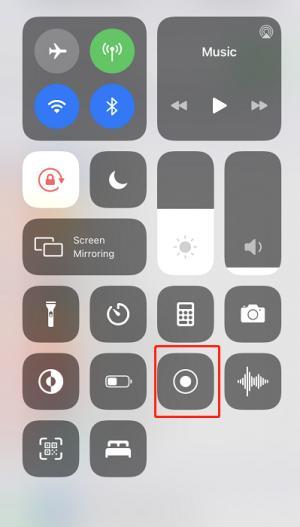
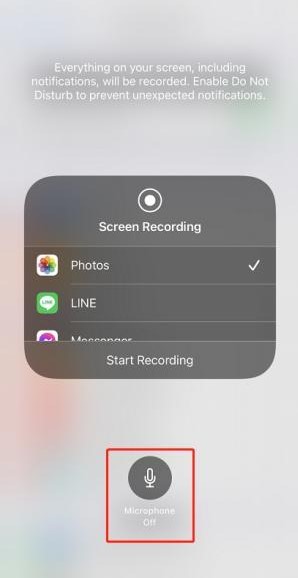
Стъпка 2. Иконата за запис на екрана може лесно да бъде намерена тук, ако сте я добавили преди. Натиснете продължително иконата и можете също да изберете приложението, което ще записвате, или да активирате функцията за запис от микрофона.
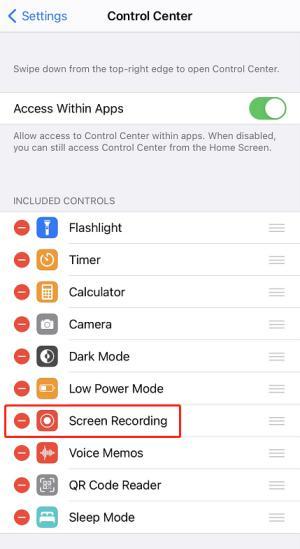
Забележка: За да добавите функцията за запис към „Центъра за управление“, трябва да отидете в „Настройки“ > „Център за управление“ и да добавите „Запис на екрана“ към секцията „ВКЛЮЧЕНИ КОНТРОЛНИ ЕЛЕМЕНТИ“.
Стъпка 3. След като видеото от TikTok приключи с възпроизвеждането, плъзнете отново надолу „Центъра за управление“ и натиснете иконата за запис на екрана, за да спрете процеса на запис. След това видеото ще бъде запазено веднага във вашия албум.
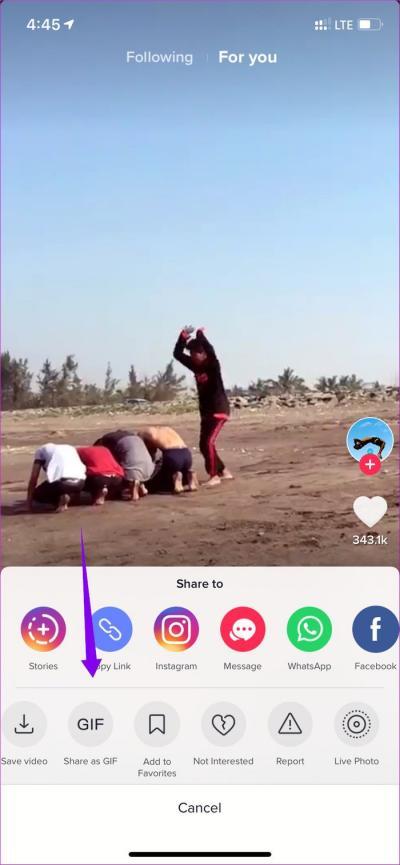
С изключение на метода за запис на екрана, ако видеото от TikTok не е достъпно за изтегляне, можете да докоснете и „Споделяне“ > „Запазване като GIF“. След това видеото ще бъде запазено като GIF файл в албума на вашия iPhone.
Как да запазвате TikTok видеоклипове на Android
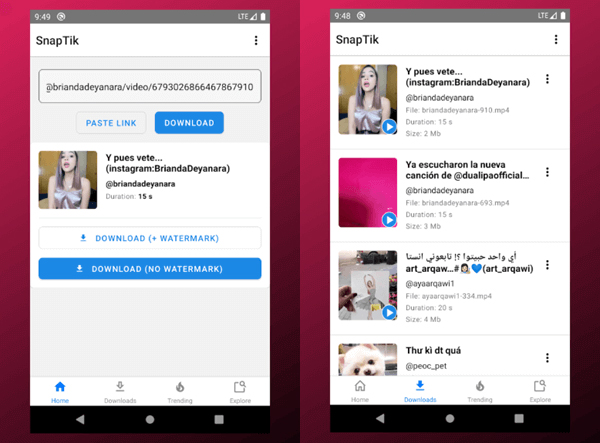
За потребителите на Android все още има отлични програми за изтегляне на видеоклипове от TikTok, които помагат за запазването на видеоклипове на устройства с Android безпроблемно. СнапТик може да изтегля TikTok видеоклипове с няколко кликвания. Но понякога не може да изтегли някои от TikTok видеоклиповете.
Стъпка 1. Когато инсталирате SnapTik на Android, можете да отидете в TikTok и да потърсите видеото, което трябва да изтеглите.
Стъпка 2. След като получите достъп до видеото в TikTok, щракнете върху „Споделяне“ > „Копиране на връзка“, за да получите URL адреса на видеото.
Стъпка 3. Поставете URL адреса в СнапТик и изчакайте да конвертира видеото вместо вас.
Стъпка 4. Накрая изтеглете видеото от TikTok на Android, като щракнете върху предоставените опции за изтегляне.
Използването на софтуер на трети страни на десктопа за изтегляне на TikTok видеоклипове би било много по-стабилно, а качеството на видеото също е по-приятно.
Освен това, може да се изтегля на партиди, за да се спести повече време, отколкото да се записват видеоклиповете едно по едно. Следователно, когато обмисляте запазването на TikTok видеоклипове (особено в голям брой), използвайте Онлайн програма за изтегляне на видео Изтеглянето на настолен компютър би било по-ефективен избор.
Безплатно изтегляне Безплатно изтегляне
Колко полезна беше тази публикация?
Кликнете върху звезда, за да го оцените!
Средна оценка / 5. Брой гласове: