Повечето проблеми с Netflix се свеждат до четири неща: връзка, която не може да поддържа потока, остарели данни, съхранени в приложението или браузъра на Netflix, ограничение на вашия акаунт – потоци, домакинство или изтегляния – или грешка от страна на самия Netflix. Разгледайте решенията по-долу в този ред, като започнете с най-евтиния и най-вероятния. Когато Netflix се повреди, обикновено на екрана се показва код – NW-3-6, UI-800-3, M7111-5059, TVQ-PM-100 – и този код ви казва в кой кофер се намирате, така че го запишете, преди да рестартирате каквото и да било.
Netflix е най-популярният уебсайт за стрийминг на забавления по заявка. С Netflix можете да се насладите на широка гама от телевизионни предавания и филми по ваш избор. Някои потребители обаче се оплакват, че понякога виждат код за грешка на Netflix на екрана си и Netflix има проблеми със стрийминга на съдържанието. Има и няколко други проблема със скоростта и производителността, които често се срещат от много потребители.
В статията ще ви покажем проблемите и грешките на Netflix и ще ви кажем как да ги поправите. Нашето ръководство със сигурност ще ви помогне да ускорите стрийминга на Netflix.
Бърза диагноза: симптом, вероятна причина, решение
| Симптом | Вероятна причина | Поправка |
|---|---|---|
| Буфериране или картината става мека | Връзката е твърде бавна на това устройство | Поправка 2 |
| „Има проблем с свързването“ или код за NW или UI | Мрежов път или съхранени данни за устройството | Поправка 3, Поправка 8 |
| Код, започващ с M7, F7 или S7 | Настройки на браузъра, разширения или DRM | Поправка 4, Поправка 10 |
| „Изглежда използвате разблокираща програма или прокси сървър“ | VPN, прокси или интелигентен DNS | Поправка 11 |
| „Твърде много хора използват този акаунт“ | Лимит на потока или Домакинство | Поправка 5 |
| Черен екран със звук | Данни от браузъра, HDMI или HDCP | Поправка 7, Поправка 9 |
Кодове за грешки в Netflix и какво всъщност означават
| Код | Група | Какво означава това | Поправка |
|---|---|---|---|
| СЗ-2-5 / СЗ-3-6 | Мрежа | Настройки на DNS, VPN или прокси сървър | Поправка 3 |
| аип-701 | Мрежа | Връзката блокира устройството | Поправка 3 |
| УИ-800-3 | Данни от приложението | Съхранените данни се нуждаят от обновяване | Поправка 8 |
| TVQ-PM-100 | Данни от приложението | Съхранените данни спират възпроизвеждането | Поправка 8 |
| TVQ-PB-101 | Устройство | Заглавието няма да се възпроизведе тук | Поправка 8 |
| М7111-1331 | Браузър | Разширения или липса на преглед в браузъра в плана | Поправка 4 |
| М7111-5059 / Ф7111-5059 | Браузър | Открит прокси сървър или DRM блокиран | Поправка 4, Поправка 11 |
| М7121-1331-П7 | Браузър | Неочаквана грешка, DRM или разширения | Поправка 4 |
| М7037-1111 | Мрежа | „Изглежда използвате VPN или прокси“ | Поправка 11 |
| М7701-1003 | Браузър | Защитено от Chrome съдържание или Widevine | Поправка 4 |
| Ф7701-1003 | Браузър | Firefox DRM, частно сърфиране, медиен пакет | Поправка 4 |
| С7701 / С7701-1003 | Браузър | Частно сърфиране в Safari | Поправка 4 |
| NSES-500 | Нетфликс | Временна повреда на браузъра или сървъра | Поправка 1 |
| 10013 | Профил | Проверката на региона или акаунта е неуспешна | Поправка 5, Поправка 11 |
| Е109 | Браузър | Браузърът вече не се поддържа | Поправка 10 |
Поправка 1: Проверете дали Netflix не работи, преди да промените нещо
Това е безплатно и отнема тридесет секунди, така че го направете първо. Нищо, което правите локално, не може да се сравни с прекъсване на електрозахранването.
- Отворете страницата за състоянието на стрийминга на Netflix на адрес help.netflix.com и проверете акаунта за поддръжка на X.
- Опитайте с второ устройство и втора мрежа; телефон с клетъчни данни е най-бърз.
- Пуснете fast.com, който измерва маршрута директно до Netflix.
- Downdetector показва пикове в отчетите рано – сигнал, а не потвърждение.
По време на инцидент изчакайте от 15 до 30 минути и не променяйте настройките си.
Поправка 2: Как да се справите с проблемите със стрийминга на Netflix

Прекъсната или слаба интернет връзка може да доведе до лошо качество на видеото. Ако имате буфериране, докато гледате видеоклипове в Netflix, можете да използвате следните съвети, за да отстраните проблемите.
- Трябва незабавно да спрете всички изтегляния, които може да се извършват на устройствата.
- Можете да рестартирате устройството си за стрийминг.
- Рестартирането на модема или рутера може да помогне.
- Опитайте се да се приближите до рутера.
- Вместо да използвате безжична връзка, опитайте да използвате Ethernet кабел.
Рестартирането отново изпълнява DHCP и възстановява маршрута до сървърите на Netflix: изключете устройството за 30 секунди, след това модема, а след това рутера.
| Какво гледате | Постоянна скорост, препоръчвана от Netflix |
|---|---|
| Стандартна разделителна способност или 720p | 3 Mbps |
| Пълно HD 1080p | 5 Mbps |
| Ултра HD 4K | 15 Mbps |
Измерете на повреденото устройство — план от 200 Mbps не означава нищо, ако телевизорът поддържа 4 Mbps.
Решение 3: Как да отстраним проблеми с връзката?
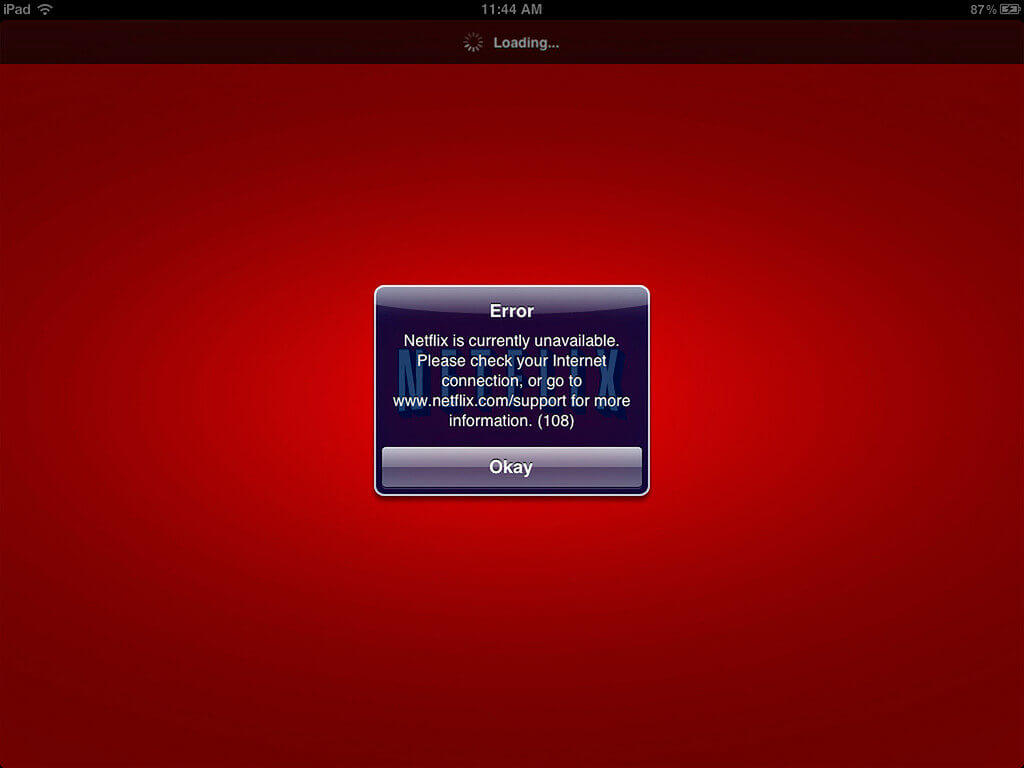
Понякога може да не можете да влезете в Netflix поради проблем с връзката. Обикновено кодовете за грешки на Netflix, които започват с NW, AIP или UI, са истински индикатор за проблеми с връзката. Това ще доведе до съобщение, че има проблем с свързването с Netflix.
Ако това се случи, трябва да се уверите, че устройството за стрийминг е правилно свързано. Можете лесно да проверите проблема, като просто отворите уеб браузъра. Но ако проблемът продължава, актуализирайте версията на Netflix.
След това работете върху тези неща:
- Изключете и изключете мрежата: изключете модема и рутера за 30 секунди, включете модема, изчакайте светлините да се успокоят и след това включете рутера.
- Възстановете настройките за връзка по подразбиране. Персонализиран DNS, прокси или VPN са причината за повечето грешки NW-3-6 и aip-701.
- Проверете дали устройството все още се поддържа, след което се обадете на вашия интернет доставчик с резултата от fast.com.
Поправка 4: Поправете грешки в браузъра, разширенията и DRM
Кодовете, започващи с M7, F7 или S7, означават браузъра, а не вашия акаунт: Netflix защитава каталога си с DRM и всичко, което нарушава защитения медиен компонент, спира възпроизвеждането.
- Отворете частен прозорец. Разширенията там са деактивирани, така че ако Netflix се възпроизвежда, едно от тях е причината; изключвайте ги едно по едно, като започнете с VPN, блокиране на реклами и инструменти за поверителност.
- Актуализирайте браузъра, след което неговия DRM компонент: в Chrome отворете chrome://components и отметнете Widevine Content Decryption Module; във Firefox проверете дали е активирано „Възпроизвеждане на DRM-контролирано съдържание“.
- Оставете частното сърфиране — S7701-1003 в Safari и F7701-1003 във Firefox често не са нищо повече. Изчистете данните от сайта на Netflix на netflix.com/clearcookies и инсталирайте Media Feature Pack на Windows N.
Поправка 5: Как да поправим грешка в Netflix, причинена от твърде много потребители?
Грешката „Твърде много потребители“ ясно показва, че паролата ви за Netflix е била споделена с други хора. Винаги има това ограничение за броя хора, използващи акаунта в Netflix. Когато бъде достигнат максималният брой, Netflix ви показва съобщението за грешка.
Можете да го поправите, като;
- Влезте отново в акаунта си в Netflix.
- Изберете опцията, като се отпишете от устройствата.
Ако проблемът остава същият, е време да промените паролата си.
Колко екрана получавате зависи от плана:
| План | Цена в САЩ | Потоци | Изтегляния | Допълнителни членове |
|---|---|---|---|---|
| Стандартно с реклами | 8,99 щ.д. | 2 | 2 устройства | Не е налично |
| Стандартен | 19,99 щ.д. | 2 | 2 устройства | 1, $7.99 с реклами или $9.99 без реклами |
| Премиум | 26,99 щ.д. | 4 | 6 устройства | До 2, $7.99 с реклами или $9.99 без реклами |
Netflix акаунтът е за едно домакинство, който Netflix изчислява от устройствата с интернет връзка на основното ви място за гледане; някой, който живее другаде, се нуждае от допълнителен слот за членове или собствен акаунт. Членовете на домакинството все още могат да пътуват с „Пътувам“ на телевизор или „Гледам временно“ на телефон. За да изчистите всяка сесия, влезте в netflix.com и използвайте „Изход от всички устройства“.
Поправка 6: Как да нулирате или промените паролата си за Netflix?
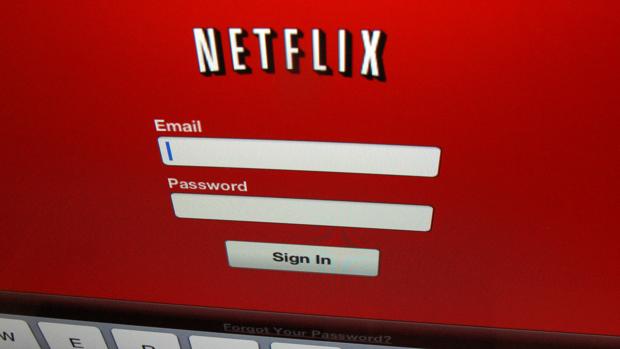
Като използвате вашия Netflix акаунт, можете да промените или нулирате паролата си за Netflix.
Можете да направите това чрез;
- Кликнете върху вашия Netflix акаунт. Изберете опцията „промяна на паролата“.
- Диалоговият прозорец ще ви попита за текущата ви парола, докато вторият и третият ред ще потвърдят новата ви парола.
- След като въведете новата парола, щракнете върху опцията за запазване, за да промените или нулирате паролата.
Промяната на паролата прекратява всяка сесия на всяко устройство, поради което изчиства грешката „твърде много потребители“ — но ще влезете отново на собствения си телевизор. Ако сте я загубили, нулирайте я от екрана за вход.
Поправка 7: Когато на екрана се появи черен екран?

Един от често срещаните проблеми, с които се сблъскват потребителите на Netflix, е появата на черен екран. Това обикновено се случва поради използването на Safari, Firefox, Edge или Chrome на компютър с Windows. Когато на екрана се появи черен екран, използвайте следния метод;
- Или изчистете кеша на браузъра, или опитайте да използвате друг браузър.
- Друг начин за разрешаване на този проблем е чрез изчистване на „бисквитките“ на Netflix.
- Ако проблемът достигне своя връх, е моментът да деинсталирате браузъра или приложението Netflix. След като го направите, го инсталирайте отново и проверете отново.
Netflix оттегли Microsoft Silverlight и сега възпроизвежда през HTML5 в поддържан браузър, така че браузърът или приложението е единственото нещо, което си струва да се преинсталира; включете отново хардуерното ускорение. Ако екранът е черен, но звукът се възпроизвежда, преминете към Fix 9.
Ако все още не можете да разрешите проблемите със стрийминга на Netflix, можете да се свържете с екипа за поддръжка на Netflix чрез чат или телефонно обаждане.
Поправка 8: Обновете данните, които Netflix е съхранил на вашето устройство
UI-800-3, UI-113, TVQ-PM-100, 5.7 и -11800 означават едно и също нещо: кешираните на устройството данни са остарели, обикновено след актуализация на приложение.
- Рестартирайте правилно: изключете устройството напълно, извадете го от контакта, изчакайте 15 секунди и след това го включете отново.
- Излезте и влезте отново от менюто на Netflix под „Помощ“. Ако не можете да го стигнете, натиснете Нагоре, Нагоре, Надолу, Надолу, Наляво, Надясно, Наляво, Надясно, Нагоре, Нагоре, Нагоре на дистанционното, за да стигнете до опцията за деактивиране.
- Изчистете данните на приложението или — на Roku и Apple TV, които нямат контрол на кеша — изтрийте и преинсталирайте приложението.
Решение 9: Проверете HDMI кабела, HDCP и пътя на дисплея
Черен екран със звук е проблем с видео пътя по-често, отколкото проблем с Netflix: HDCP е защитното ръкостискане между устройството и телевизора и когато то се повреди, защитените заглавия стават тъмни, докато менютата продължават да се възпроизвеждат.
- Уверете се, че телевизорът е на правилния вход, след което свържете отново HDMI кабела от двата края.
- Опитайте друг HDMI порт и кабел; старите кабели често не успяват да преговарят за HDCP.
- Извадете AV приемник, саундбар или суич от веригата, след това изключете телевизора от контакта за минута и го включете отново.
Решение 10: Използвайте браузър и операционна система, които Netflix поддържа
Netflix поддържа Chrome, Edge, Firefox, Opera и Safari на компютър и тихо премахва по-стари версии — E109 е това, което получавате, когато даден браузър е изчезнал от списъка.
| Платформа | Изискване | Минимално ниво на браузъра |
|---|---|---|
| Прозорци | Windows 10 или 11 | Еџ 118, Хром 117, Фајерфокс 111, Опера 92 |
| Мак | macOS 10.15.5 или по-нова версия | Сафари 14, Хром 117, Файърфокс 111, Опера 92 |
| Chromebook или iPad | ChromeOS 76 или по-нова версия, iPadOS 14 или по-нова версия | Хром 117, Сафари 14 |
Edge и Chrome на Windows могат да достигнат 2160p, където хардуерът позволява, Firefox и Opera достигат максимум 1080p, а Safari 15 или по-нова версия е необходима за събития на живо. Windows 8 и 8.1 възпроизвеждат само в стандартна разделителна способност.
Решение 11: Изключете VPN, прокси или разблокираща програма
„Изглежда използвате разблокиращо устройство или прокси“, показано с код M7037-1111, означава, че Netflix вижда трафика ви, идващ от някъде другаде.
- Изключете VPN на устройството и на рутера; някои антивирусни пакети се доставят с включена VPN. Деактивирайте разширенията за интелигентен DNS и прокси, след което възстановете настройките по подразбиране.
- Отворете fast.com, изберете „Покажи повече информация“ и сравнете държавата до „Клиент“ с това къде се намирате; ако е грешно и не работи VPN, дайте на вашия интернет доставчик тази държава и IP адрес.
- Ако имате нужда от VPN за друг трафик, насочете Netflix извън него. Netflix не поддържа използването на VPN за събития на живо или за поддържано от реклами изживяване.
Решение 12: Изтегляния, ограничения за офлайн режим и гледане, докато пътувате
Изтеглянията са отделна опция от стрийминга и обясняват защо работещ акаунт отказва да запази дадено заглавие.
- Стандартният план с реклами позволява изтегляния на 2 устройства, ограничени до 15 заглавия на устройство месечно; Стандартният план също позволява 2, а Премиум планът позволява 6.
- Запазеното заглавие изтича след натискане на бутона за възпроизвеждане или след изтичане на лиценза му, а някои имат ограничение за студийно зареждане. Проверете и мястото за съхранение: наполовина написано изтегляне се показва като грешка -103 на iPhone и iPad.
- Изтеглянията са обвързани с държавата на акаунта, така че пътуването в чужбина може да спре възпроизвеждането им.
Често задавани въпроси
1. Как да разбера дали Netflix не работи или проблемът е мой?
Проверете help.netflix.com, тествайте второ устройство и втора мрежа и стартирайте fast.com. Неуспех навсякъде сочи към Netflix; неуспех на едно устройство сочи към него.
2. Какво означава код за грешка NW-3-6 в Netflix?
Устройството не може да се свърже с Netflix през текущия мрежов път, обикновено поради DNS, VPN или прокси сървър, или персонализирана настройка. Рестартирайте модема и рутера, след което възстановете настройките по подразбиране.
3. Защо Netflix казва, че твърде много хора използват акаунта ми?
Достигнат е лимитът за стрийминг на вашия план: два екрана на Standard с реклами и Standard, четири на Premium. Спрете възпроизвеждането другаде или излезте от неизползваните устройства, след което изчакайте няколко минути.
4. Мога ли да споделя Netflix с някого, който живее в друга къща?
Само с платен слот за допълнителен член, наличен в Standard и Premium, но не и в Standard с реклами. Допълнителният член получава собствен вход и гледа на едно устройство едновременно.
5. Защо екранът на Netflix е черен, но звукът все още се възпроизвежда?
На телевизор това означава видео пътя — HDMI входът, кабелът, AV приемникът във веригата или HDCP. На компютър това обикновено са данни от браузъра, частно сърфиране или DRM.
Заключение
Работете по корекциите по ред и Netflix почти винаги се връща: проверете дали Netflix не работи, тествайте връзката на 3, 5 и 15 Mbps на повреденото устройство, изключете и изключете модема и рутера, след което изчистете данните, съхранени от приложението или браузъра. Това не струва нищо и покрива буферирането и повечето кодове на екрана.
След това съпоставете кода със неговия слой. Кодовете NW и aip са мрежата, кодовете UI и TVQ са съхранените данни на устройството, кодовете M7, F7 и S7 са браузърът и неговият DRM, а съобщението „твърде много потребители“ или „домакинство“ е по-скоро вашият план, отколкото грешка. Излизането от всяко устройство и нулирането на паролата изчиства проблемите на ниво акаунт.
Запазете целия код, включително всички суфикси, защото UI-800-3 или TVQ-PB-101 с разширение в скоби може да сочат към нещо различно от обикновения код. В противен случай можете да се свържете с поддръжката на Netflix чрез чат или телефон, а вашият интернет доставчик може да провери маршрута, когато fast.com показва държава или скорост, която не съответства на вашия адрес.
Колко полезна беше тази публикация?
Кликнете върху звезда, за да го оцените!
Средна оценка / 5. Брой гласове: