
Съвети за iOS: Използвайте AirDrop за споделяне на файлове, снимки и видеоклипове между iOS устройства

Споделянето на снимки, видеоклипове, контакти и други файлове между iOS устройства може да се осъществи по редица начини. Въпреки това, текстовите съобщения и имейлите остават най-популярните опции за повечето хора, въпреки факта, че е много по-лесно да се споделят файлове с помощта на AirDrop. AirDrop е функция, въведена в платформата iOS преди почти десетилетие. Тя остава сравнително непопулярна, въпреки че има редица предимства пред конвенционалните методи за споделяне. Това е много изненадващо, тъй като може да се използва на iPad, iPhone и Mac. Следващият път, когато искате да споделите уеб страница или забавно видео, AirDrop е най-бързият и сигурен начин да го направите сигурно. Изключително лесен е за използване и е толкова прост, колкото пускането на файл на друго устройство.
Какво е AirDrop и как работи?
AirDrop е функция за споделяне, достъпна на iOS устройства. Тя комбинира Bluetooth технология и Wi-Fi връзки за прехвърляне на файлове от едно устройство на друго, като създава защитен хъб за връзка между устройствата, чрез който могат да се споделят криптирани файлове. Bluetooth технологията позволява откриването и намирането на устройства, докато Wi-Fi връзката между две устройства служи като терминал за прехвърляне на файлове.
Освен това, индивидуална защитна стена, създадена от всяко устройство, подобрява сигурността на споделените файлове. Тя гарантира, че в този режим могат да бъдат получени само файлове, изпратени от разпознаваеми устройства с активиран AirDrop. Файловете също са криптирани, което означава, че не могат да бъдат получени от никое друго устройство.
Можете да превключвате между режим „само контакти“ и „всички“ в зависимост от околната среда и чувствителността на споделяните файлове.
За разлика от повечето функции за споделяне, AirDrop не се намира в секцията с общи настройки на вашия iPhone. Това може да обясни защо остава непопулярен. Може да се намери в менюто на контролния панел, което може да се стартира чрез плъзгане нагоре на устройството.
За да споделяте файлове от вашия iPhone или iPad чрез AirDrop, следвайте следните стъпки.
• Отидете в менюто на контролния панел на вашия iPhone. Това може лесно да се направи, като плъзнете отдолу нагоре на iPhone 8 и по-стари модели или плъзнете надолу от горния десен ъгъл на iPhone X и по-нови модели.
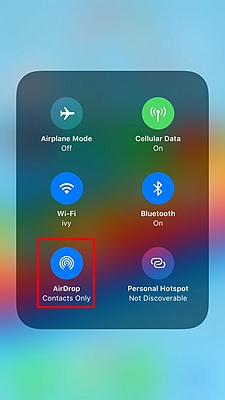
• Уверете се, че функциите Wi-Fi и Bluetooth са активни, тъй като AirDrop изисква и двете, за да работи пълноценно
• Кликнете върху раздела AirDrop, за да го стартирате.
• Ще трябва да натиснете продължително иконата на AirDrop, за да изберете диапазон на видимост за стартирането му.
Двете налични опции са „само контакти“, който ви позволява да споделяте файлове само с хора от вашия списък с контакти чрез AirDrop, и режим „всички“, който позволява на всеки с iPhone или iPad да получава файлове от вас.
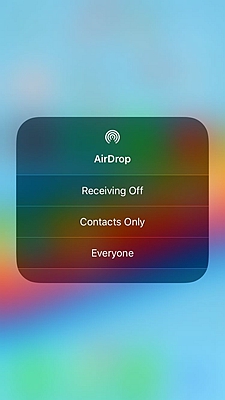
В режим „само контакти“ е важно да сте влезли в iCloud, за да може Apple да разпознае контактите ви чрез кръстосана проверка с базата данни. Това е чисто предпазна мярка.
В режим „за всички“ ще можете да изберете устройствата, от които искате да получавате AirDrops, тъй като ще получавате известие всеки път, когато бъдат инициирани такива трансфери.
• След като настроите приложението, следващото нещо, което трябва да направите, е да намерите файла, който искате да споделите, използвайки AirDrop. Трябва да отворите файла, за да можете да го изпратите.
• Докоснете бутона „Споделяне“, разположен под файла, и изберете контакта, на който искате да го изпратите, от списъка, който се показва в менюто за споделяне.
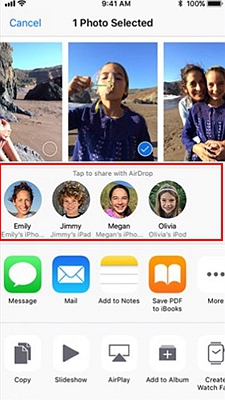
• AirDrop ще премести файла в правилната папка, така че няма да се налага да го търсите другаде
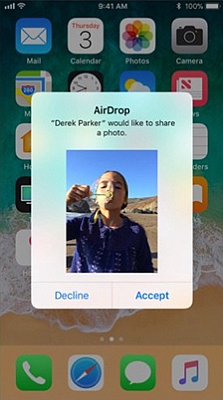
• Можете също да деактивирате AirDrop чрез подменюто с ограничения в секцията с общи настройки
Споделянето на файлове чрез AirDrop от вашия Mac към iPhone може да се извърши по повече от един начин и ви позволява да изберете кръга от хора, от които искате да изпращате и получавате AirDrops. Точно както на вашия iPhone, можете да превключвате между споделяне с вашите контакти и разрешаване на всички останали да споделят файлове с вас.
Въпреки това, ако позволите на всички останали да имат достъп до вашето устройство, може да ви изложи на случайни измами с AirDrops от непознати хора.
Използвайте AirDrop от Finder
• За да управлявате настройките на AirDrop, намерете AirDrop, като използвате търсачката на вашия MacO
Превключване между изключване на AirDrop, избиране на „само контакти“ и избиране на „всички“

• Можете да започнете да споделяте файлове от вашия Mac към iPhone, след като изберете опциите, които ви подхождат.
Първият метод е чрез използване на падащото меню AirDrop на вашия Mac
– Стартирайте търсачката на вашия Mac и потърсете файла, който искате да изпратите чрез AirDrop.
– Щракнете с десния бутон върху избрания файл и изберете AirDrop от изскачащото меню.
– Докоснете иконата, показваща снимката и инициалите на човека, на когото искате да го изпратите.
• AirDrop ще прехвърли файла безпроблемно в съответната папка или секция в iPhone-а на получателя
Освен това, AirDrop може да се използва от раздела за споделяне, който обикновено се намира в десния панел.
• Кликнете върху иконата за споделяне в десния навигационен панел на вашия Mac
Изберете AirDrop от менюто с методи за споделяне, което се появява
• Изберете иконата на човека, с когото искате да споделите файл
• Намерете и изберете файла, който искате да прехвърлите чрез AirDrop от вашия Mac към iPhone.
И накрая, ако искате да изпратите множество файлове много бързо, без да използвате нито един от тези два метода, можете да го направите с помощта на маневра „плъзгане и пускане“.
• Първата стъпка е да стартирате търсачката на вашия Mac, за да намерите файловете, които искате да изпратите
• След като намерите файловете, трябва да ги плъзнете върху прозореца на AirDrop, който се намира в страничната лента
• Задръжте файловете за известно време, като им позволите да се задържат върху менюто на AirDrop за кратко.
Това е, за да може вашият Mac да превключи от менюто на Finder към прозореца AirDrop, за да можете да споделяте файловете. Това би трябвало да отнеме само няколко секунди.
• След като това се случи, пуснете файловете върху иконата, показваща снимката на контакта, към който искате да ги прехвърлите.
• AirDrop ще изпрати файловете до контакта и ще постави отделните файлове в папките, към които принадлежат
AirDrop за паролите за уебсайтове и приложения
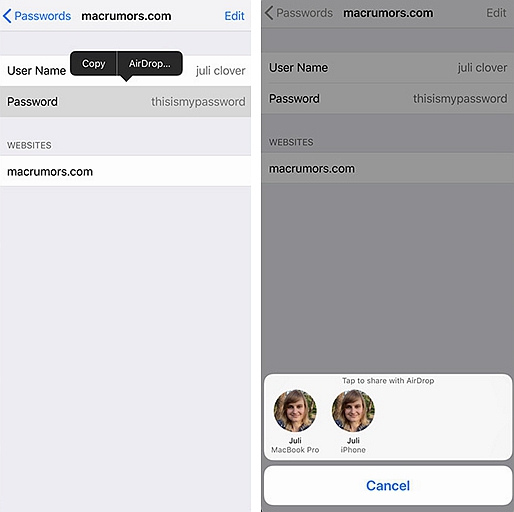
С въвеждането на iOS 12, можете да се насладите на още повече предимства за споделяне с функцията AirDrop. Тя ви позволява лесно да прехвърляте пароли чрез AirDrop от едно устройство на друго.
Това може да се направи от секцията за пароли и акаунти в менюто с общи настройки. Трябва да изберете уебсайта, който използва паролата, която искате да споделите, от списъка с уебсайтове и акаунти.
Задръжте пръста си върху паролата, докато се появи подменюто за споделяне.
Изберете AirDrop от списъка с опции и споделете паролата с всеки контакт по ваш избор.
Заключение
AirDrop е полезна функция на iOS устройства, тъй като поддържа поверителността, конфиденциалността и сигурността на файловете, прехвърляни чрез защитени връзки и защитни стени между устройствата. Може да се извършва и от разумно разстояние, което означава, че не е нужно да стоите до човека, с когото споделяте файлове.
С актуализации като тази е лесно да се разбере защо е идеално да използвате AirDrop за споделяне на файлове, снимки и видеоклипове между iOS устройства.
Колко полезна беше тази публикация?
Кликнете върху звезда, за да го оцените!
Средна оценка / 5. Брой гласове:



