
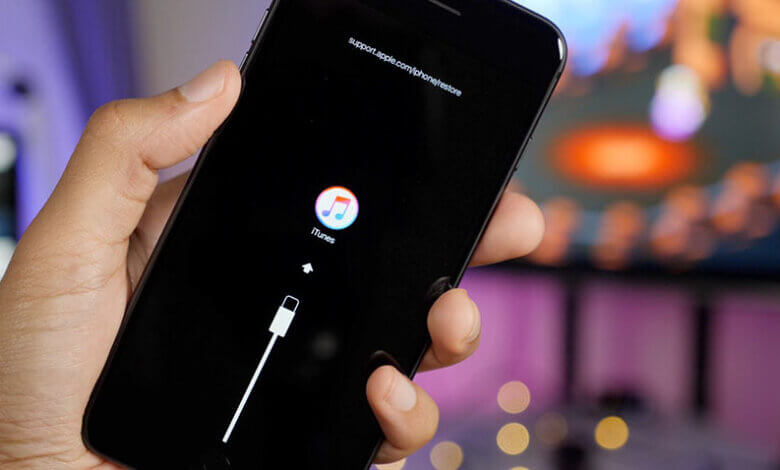
„Забравих паролата за iPhone 16 Pro Max. Мога ли да рестартирам iPhone без паролата? Как да го направя?“ – от Apple Community
След като използваме iPhone дълго време, винаги може да се сетим да рестартираме устройството, за да решим някои сериозни проблеми. И така, какво означава да рестартирате вашия iPhone?
Това означава, че iPhone ще бъде върнат към фабричните настройки. След нулирането на устройството всички данни, съхранени на мобилния телефон, ще бъдат изтрити, включително снимки, видеоклипове, контакти, история на обажданията и др.
Всички знаем, че нулирането на iPhone изисква правилната парола. Има ли някакъв шанс да нулирате iPhone без парола? Отговорите са както следва:
Част 1. Нулирането на iPhone без парола е необходимо за някои сценарии
Никога не е лесно да се възстанови фабричните настройки на iPhone. Непредсказуемото е, че приложението на iPhone или iOS системата ще се объркат след възстановяване на фабричните настройки на устройството. Въпреки това, при някои сценарии е неизбежно да се извърши възстановяване на фабричните настройки:
- Ако сте си купили ново мобилно устройство, може да се наложи да продадете стария си iPhone. Но сте забравили паролата и трябва да рестартирате старото устройство, за да изтриете цялата лична информация и да избегнете компрометиране на чувствителна информация.
- Ако не си спомняте никаква информация за паролата за отключване на вашия iPhone, можете лесно да изтриете паролата, като възстановите фабричните настройки на iPhone.
- Фабричното нулиране на iPhone също е ефективно решение за отстраняване на проблеми със системата iOS, ако iPhone е заседнал на черен екран или има други проблеми.
- Ако трябва да възстановите вашия iPhone от резервно копие на iTunes/iCloud без компютър, трябва да извършите фабрично нулиране, без да знаете паролата.
Част 2. Какво трябва да знаете, преди да нулирате iPhone без парола
Необходимо е да знаете нещо за възстановяването на фабричните настройки на вашия iPhone:
- Apple ID и парола все още са необходими за използване на вашия iPhone след фабрично нулиране на устройството. Нулирането на iPhone ще премахне екранния код за достъп, а не iCloud акаунта. Така че ви е необходима информацията за iCloud акаунта, за да настроите вашия iPhone.
- Нулирането на iPhone ще изтрие всички данни, съхранени на устройството. Препоръчително е предварително да архивирате данните от вашия iPhone, за да можете да ги възстановите след нулирането. Има два често срещани начина за архивиране на данни от iPhone.
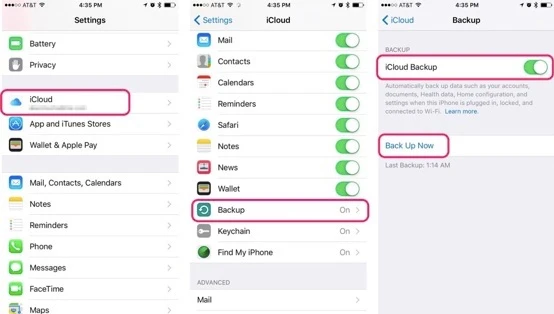
Архивиране на iPhone чрез iCloud: Отворете приложението „Настройки“ и изберете iCloud. Превъртете надолу и кликнете върху опцията „Архивиране“. Кликнете върху „Архивиране сега“, за да запазите всички данни във вашия iCloud акаунт.
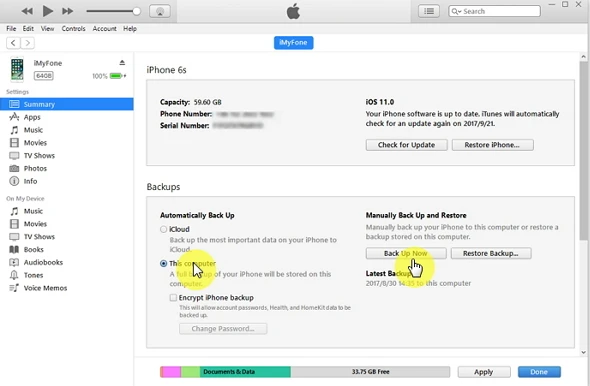
Архивиране на iPhone чрез iTunes: Свържете вашия iPhone към компютъра и стартирайте iTunes. Изберете вашия iPhone от реда с бутони по-горе, изберете „Този компютър“ и щракнете върху „Архивиране сега“, за да архивирате данните от вашия iPhone на компютъра си, включително снимки и видеоклипове.
След като архивирате данните от iPhone, вече можете да възстановите фабричните настройки на вашия iPhone без парола, като следвате решенията по-долу.
Част 3. Как да нулирате iPhone без парола
Фабрично нулиране на iPhone без парола чрез iTunes
Забравили сте паролата на екрана на iPhone? Вече не можете да използвате iPhone? Не можете да влизате в определени приложения или уебсайтове? Тогава трябва да рестартирате вашия iPhone с iTunes.
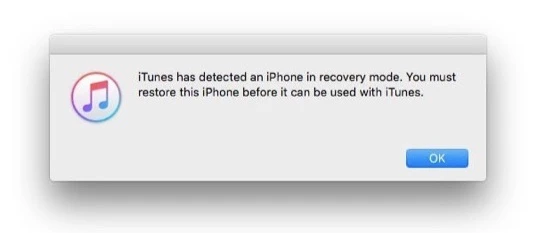
Стъпка 1. Ако не можете да си спомните паролата за екрана, можете да поставите iPhone в режим на възстановяване: Изключете устройството, след което продължете да натискате бутона Home, докато свързвате телефона си с компютъра. Стартирайте iTunes и продължете да натискате бутона Home, докато иконата на iTunes се появи на екрана на iPhone. Сега можете да възстановите вашия iPhone с iTunes.
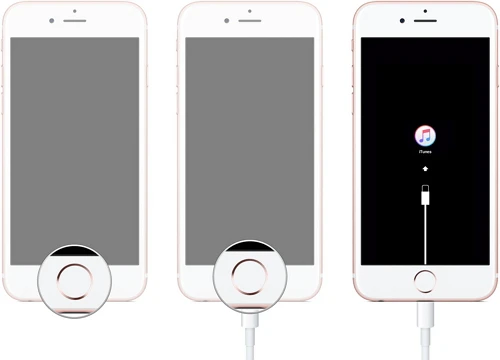
Стъпка 2. iTunes ще открие, че устройството е в режим на възстановяване. Щракнете върху „OK“, за да потвърдите, преди да възстановите с iTunes.
Стъпка 3. След процеса на възстановяване, iPhone ще бъде върнат към фабричните настройки.
Фабрично нулиране на iPhone без парола чрез iCloud
Вашият iPhone е деактивиран и нямате компютър под ръка, за да рестартирате iPhone? Не се притеснявайте, можете също така дистанционно да рестартирате вашия iPhone с „Find My iPhone“.
Приготвяне на този метод:
- Функцията „Намери моя iPhone“ трябва да е деактивирана на вашия iPhone.
- Изискват се Apple ID и парола, свързани с вашето устройство.
- За получаване на кодовете за потвърждение е необходим друг надежден iPhone/iPad/Mac.
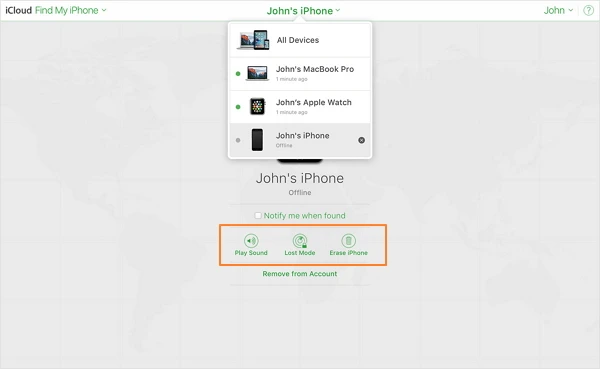
Стъпка 1. Отидете на icloud.com/find и влезте в уебсайта с вашия Apple ID на вашия iPhone. Можете също да влезете като гост на друго устройство на Apple, за да използвате приложението „Find My iPhone“.
Стъпка 2. Кликнете върху менюто „Всички устройства“ и изберете вашия iPhone.
Стъпка 3. Щракнете върху бутона „Изтриване на iPhone“. Вашият iPhone ще започне да се нулира автоматично.
Фабрично нулиране на iPhone без iTunes или iCloud
Вашият iPhone е заключен и въвеждате паролата, опитвайки се да отключите устройството. Устройството може да е деактивирано, ако паролата не е правилна. Фабричното нулиране на деактивирания iPhone без парола ще бъде най-добрият метод за вас.
Ако горните решения не са полезни за заобикаляне на паролата на екрана, тогава Отключител за iPhone е 100% безопасна програма за вас, ако вашият iPhone парола не работи или искате да отключите вашия iPhone със счупен екран и т.н. Не само паролата за екрана, но този инструмент за отключване може да премахне и заключването за активиране на iCloud вместо вас.
Безплатно изтегляне Безплатно изтегляне
Как да рестартирате iPhone без парола с iPhone Passcode Unlocker
Стъпка 1. Преди да извършите фабрично нулиране, е необходимо да изтеглите и инсталирате инструмента за отключване на вашия компютър. След като го стартирате, щракнете върху „Отключване на екрана на iOS“ в основния интерфейс.

Стъпка 2. Свържете заключения iPhone, който ви е необходим за нулиране на системата, с USB кабел.

Стъпка 3. Вашият iPhone може да не бъде разпознат, тъй като е заключен. Ако е така, оставете iPhone да бъде в DFU режим и потвърдете информацията за iPhone. След това щракнете върху бутона „Изтегляне“, за да проверите фърмуер пакета и да го изтеглите за вашия iPhone.

Стъпка 4. Отключител за iPhone ще отключи iPhone и ще възстанови фабричните настройки на устройството.

Безплатно изтегляне Безплатно изтегляне
Част 4. Изтриване на iPhone без парола за Apple ID
Някои от горните методи изискват да предоставите iCloud акаунт. Ако понякога iCloud акаунтът е бил свързан с вашия iPhone, но сте забравили паролата, можете да опитате този метод, за да нулирате iPhone без парола за Apple ID.
Основната предпоставка на този метод е, че сте влезли в iCloud на вашия iPhone и функцията „Find My iPhone“ е изключена.
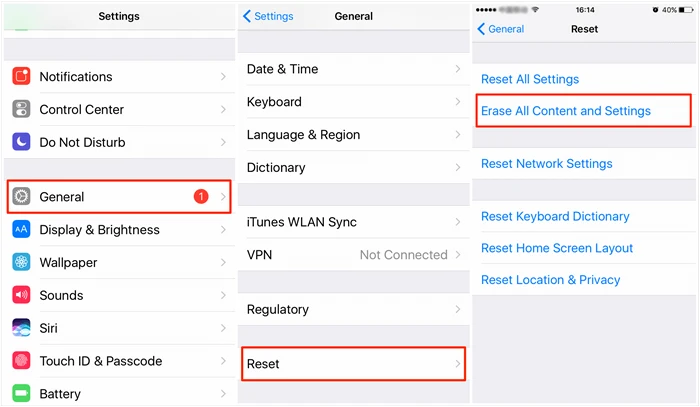
- На вашия iPhone щракнете върху Настройки, за да отворите това приложение.
- Отидете на Общи > Нулиране и изберете „Изтриване на цялото съдържание и настройки“.
- Въведете кода за достъп от екрана и натиснете „Изтриване на iPhone“.
Заключение
Можете да използвате горните начини, за да възстановите фабричните настройки на вашия iPhone без парола. След това можете да възстановите данните от iPhone от резервното копие на iTunes/iCloud, което сте направили преди това.
Безплатно изтегляне Безплатно изтегляне
Колко полезна беше тази публикация?
Кликнете върху звезда, за да го оцените!
Средна оценка / 5. Брой гласове:




