
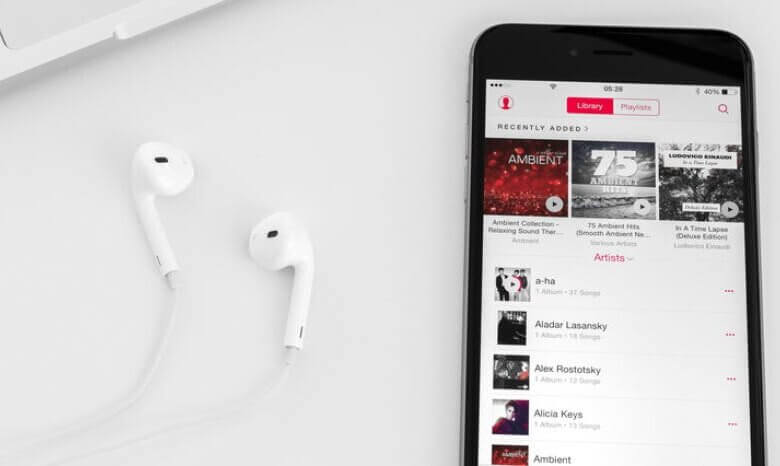
Apple Music притежава една от най-големите музикални библиотеки за всички услуги за стрийминг на медийно съдържание. В библиотеката си има 75 милиона песни, които всеки, който има абонамент за Apple Music, може лесно да споделя. За новите потребители обаче може да е трудно да прехвърлят Apple Music извън приложението.
Ако ви липсват същите вибрации, на които някога сте се радвали да споделяте Apple Music със семейството и приятелите си, по-долу е вашето подробно ръководство за това как да... споделяне на Apple Music плейлисти с други потребители.
Apple позволява семеен абонаментен план за своята Apple Music. Това означава, че шест души в едно семейство могат да използват отделни акаунти в рамките на един абонамент от $14,99 на месец. Освен това тези шест души могат да използват функцията „Семейно споделяне“, за да споделят музика директно с членовете на семейството си. Независимо от този абонамент, можете също да създадете семейна група, като потвърдите, че ще платите таксите за услугата от тяхна страна. Ето вашето ръководство, свързано с поканата на хора в семейната група и споделянето ѝ с вашите приятели.
Как да стартирате семейно споделяне на iPhone, iPad или iPod Touch
Стъпка 1: Отворете настройките си. Докоснете името на вашия Apple ID в горната част.
Стъпка 2: Докоснете „Семейно споделяне“ и настройте семейството си.
Как да поканите хора да се присъединят към вашата семейна група на Apple Music
Стъпка 1: Отворете настройките. Докоснете името на вашия Apple ID в горната част.
Стъпка 2: Докоснете „Добавяне на членове“. Въведете данните на новия член, включително име и имейл. След това продължете с инструкциите на екрана.
Няма конкретни стъпки за споделяне на музиката. След като членовете на вашето семейство бъдат добавени към семейната група обаче, те могат да споделят музиката в Apple Music. Това е мрежа от шест различни акаунта с отделни ключове, но те могат да споделят музика директно, като я изпращат.
Споделянето на плейлист на Apple Music с някого е лесно. Освен това не засяга вашата поверителност, тъй като Apple Music изпраща ексклузивно само частта от вашата музикална колекция, която сте разрешили. Имайте предвид, че споделянето на плейлист с някого е полезно само ако другият човек вече е абонат на Apple Music. Хората, които не са абонати, могат да се насладят на удобството да използват Apple Music. Тъй като Apple Music не позволява безплатна версия на музикалната си библиотека, трябва да платите, за да се наслаждавате на музиката. Класически Apple! Сега нека видим лесните стъпки, които трябва да следвате, за да споделите като плейлист на Apple Music.
Стъпка 1: Отворете Apple Music. Изберете плейлиста, който искате да споделите. Сега докоснете трите точки под заглавието на плейлиста, за да отворите меню с опции.
Стъпка 2: Изберете „споделяне“ и изберете произволен носител от дадените опции, за да споделите връзката към песента. Това може да бъде от приложения за социални медии, SMS, имейли, AirDrop или други.
Много пъти чувстваме нужда да споделяме харесванията си в социалните мрежи. Именно за това са социалните мрежи – споделянето на вашите неща, за да общуваме. Но знаете ли как да прехвърляте/споделяте Apple Music в Instagram Story? Не само Instagram, но и Facebook ви позволява да споделяте вашите идеи или публикации. Нито едно от тези две приложения за социални мрежи обаче не показва предварителен преглед на песента. Получателят ще види само връзката, която може да възпроизведе чрез приложението Apple Music или уеб плейъра.
Въпреки че все още ви е необходим Apple Music, за да възпроизвеждате споделената връзка, много потребители все още искат да прехвърлят плейлисти на Apple Music. Така че нека преминем към стъпките за споделяне на Apple Music в различни социални платформи.
Стъпка 1: Отворете Apple Music. Изберете песен, която искате да споделите в историята си в Instagram.
Стъпка 2: Докоснете и задръжте албума или песента, която искате да споделите. Или кликнете върху иконата с „три точки“ под заглавието на плейлиста. След това докоснете опцията за споделяне и изберете Instagram. Ще се покаже предварителен преглед на вертикалното изображение с корицата на албума, името на песента и размазан анимиран фон. Моля, споделете го в IG story в Instagram.
Стъпка 1: Стартирайте Apple Music. Изберете песен, която искате да споделите във Facebook.
Стъпка 2: Докоснете и задръжте песента, която искате да споделите, или кликнете върху трите точки под заглавието на плейлиста. След това кликнете върху „споделяне“. След това изберете Facebook от различните опции в изскачащото меню. И го споделете.
Споделянето на песни от Apple Music ще сподели само линка към песента. За да я възпроизведе, друг потребител трябва да има приложение Apple Music или достъп до уеб браузър за Apple Music, което със сигурност не е така в повечето случаи. Чувствате ли се по същия начин, когато споделяте плейлист от Apple Music? Не сте сами. И ние имаме решение на вашия проблем. Вече можете да изтеглите Apple Music в MP3 и да го споделяте точно като локална музика.
Конвертор на Apple Music е офлайн програма за изтегляне на Apple Music. Тя не само изтегля музиката в по-опростен MP3 формат. Но също така декодира по-сложния AAC формат на песните. Премахва и активните DRM (Digital Rights Management) песни, за да могат да се възпроизвеждат във видеоклипове и за публично ползване. Apple Music Converter може да прави още много неща. Нека разгледаме добре функциите на Apple Music Converter.
- Премахване на DRM (управление на цифрови права) за защита от искове за авторски права
- Персонализируеми изходни формати, включително MP3, M4A, WAV, AAC и FLAC, наред с други
- Запазва оригиналните ID3 тагове на песни, изпълнители и плейлисти
- Качество на звука без загуби и пакетни изтегляния
- Високи коефициенти на конверсия за Mac и Windows, съответно до 5x и 10x
Споделянето на плейлиста на Apple Music офлайн е толкова лесно, колкото да следвате петте прости стъпки по-долу. Ако искате да знаете как да конвертирате Apple Music в MP3, ето вашето ръководство.
Стъпка 1: Изтеглете Конвертор на Apple Music като щракнете върху опциите за изтегляне по-долу. Инсталирайте настройката, след като изтеглянето приключи.
Стъпка 2: Apple Music Converter се синхронизира с вашия плейлист в iTunes, за да ви покаже вашата библиотека Apple Music предварително в приложението. Уверете се, че вашият iTunes е активен през цялото време на процеса. Когато синхронизирането приключи, ще видите музикалната си колекция от Apple Music директно в конвертора.

Стъпка 3: Сега изберете песните, които искате да изтеглите от Apple Music. Отбележете песните, които искате да изтеглите, в малкото поле отляво на всяка песен. Функцията за групово изтегляне ви позволява да изтегляте няколко песни едновременно. Уверете се, че използвате всичко това.
Стъпка 4: Персонализирайте предпочитанията си за изход, включително изходни формати, качество на звука, места за съхранение и метаданни на песни, изпълнители и плейлисти, отдолу на екрана.

Стъпка 5: Сега кликнете върху Конвертиране опция в долния десен ъгъл на екрана. Можете да видите изтеглянията, които се случват точно пред вас; всяка песен ще има свой собствен очакван час за начало. Веднага щом изтеглянето приключи, можете да разглеждате и намирате музиката, готова за възпроизвеждане, споделяне или прехвърляне на всяко друго поддържано устройство.

Заключение
Музиката има тенденция да държи хората близки. Тя въздейства различно, когато група приятели са на едно и също мнение за дадено музикално произведение. Споделянето на музика в ексклузивни платформи като Apple Music може да бъде обезпокоително за някои хора. Ето защо сме изброили фини начини за... споделяне на Apple Music в Instagram Story, споделяйте Apple Music с приятели и семейство или споделяйте по друг начин на която и да е платформа.
Ако все още имате нещо неясно относно споделянето на плейлиста на Apple Music, моля, оставете запитването си в секцията за коментари по-долу. Ще се свържем с вас възможно най-скоро.
Колко полезна беше тази публикация?
Кликнете върху звезда, за да го оцените!
Средна оценка / 5. Брой гласове:




