
Знаем, че една от функциите на iTunes е да прехвърля данни между iPhone и компютър. Не всеки потребител на iOS обаче обича да го използва. От една страна, процесът на прехвърляне обикновено отнема много време. От друга страна, по време на процеса на прехвърляне винаги се появяват съобщения за грешки. Това е наистина много разочароващо. Каквито и да са причините, тази публикация ще ви бъде добър помощник, ако трябва да прехвърлите файлове от iPhone към компютър без iTunes.
Как да прехвърляте файлове от iPhone към компютър без iTunes с 1 кликване
С развитието на съвременните технологии се появяват все повече инструменти на трети страни, които служат за прехвърляне на файлове от iOS устройства към компютри. Един от най-надеждните избори е iPhone Transfer. Той предоставя цялостно решение за прехвърляне на всички файлове от iPhone или iPad към компютър.
Това е една от алтернативите на iTunes на пазара. Някои от основните му характеристики го правят най-популярният избор за повечето потребители на iOS:
- Поддържаните типове данни на iPhone Transfer са много повече от тези на iTunes. iTunes поддържа прехвърляне само на 5 вида данни, докато iPhone Transfer поддържа повече от 20 вида данни.
- Данните, запазени в iTunes, са нечетливи и можете да прегледате подробно всички файлове безплатно, когато изберете да прехвърляте файлове чрез iPhone Transfer.
- Избирателно прехвърляйте файловете от iPhone/iPad към компютъра.
- Няма нужда да свързвате вашия iPhone/iPad или компютър към Wi-Fi.
- Текущите данни на вашите iOS устройства няма да бъдат презаписани или изтрити.
Безплатно изтегляне Безплатно изтегляне
Ето подробните стъпки за прехвърляне на файлове от iPhone към компютър без iTunes чрез iPhone Transfer.
Стъпка 1. Изтеглете iPhone Transfer и го стартирайте на вашия компютър. След това изберете „Управление“.

Стъпка 2. След това свържете вашия iPhone към компютъра и изберете файловете, които искате да прехвърлите.

Стъпка 3. Изберете файловете, които искате да запазите на компютъра си, и щракнете върху „Експортиране“, за да ги прехвърлите от вашия iPhone към компютъра.

Безплатно изтегляне Безплатно изтегляне
Как да прехвърляте файлове от iPhone към компютър чрез iCloud
iCloud може да се използва и за прехвърляне на файлове от вашия iPhone или iPad към компютъра. И този инструмент е по-удобен от iTunes. Можете директно да извършите процеса на прехвърляне, без да свързвате вашия iPhone към компютъра. Той обаче предоставя ограничено безплатно място за съхранение от 5 GB. Трябва да закупите допълнително място за съхранение, ако безплатното място за съхранение свърши.
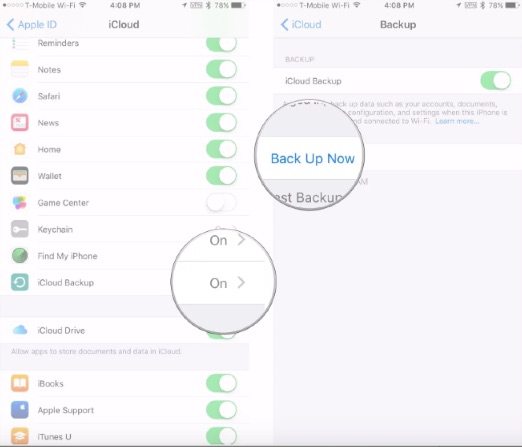
Ето стъпките за архивиране на данни от iPhone в iCloud, за да експортирате файлове от iCloud архивиране към компютъра.
Архивиране на iPhone с iCloud
Стъпка 1. Влезте в своя iCloud акаунт на вашия iPhone/iPad.
Стъпка 2. Уверете се, че телефонът ви е свързан към Wi-Fi мрежа.
Стъпка 3. Щракнете върху iCloud от настройките на iPhone и активирайте iCloud Backup.
Прехвърляне на файлове от iCloud към компютър чрез 2 метода
Изтегляне на файлове от iCloud към компютър онлайн
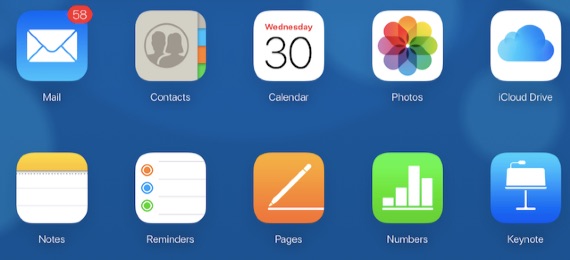
Има много начини, по които потребителите могат да получат достъп до резервни данни от iCloud. Най-често срещан начин е да посетят уебсайта на iCloud. Влезте в уебсайта на iCloud с потребителското си име и парола за Apple ID. След това изберете файловете, които трябва да изтеглите на вашия компютър.
Плюсове: Достъп до iCloud файлове онлайн.
Недостатъци: Данните, до които имате достъп, са ограничени. Някои важни данни, като например съобщенията в WhatsApp и прикачените към тях файлове, не се поддържат за експортиране чрез iCloud.
Достъп до iCloud Backup чрез контролния панел на iCloud
Вторият метод за достъп и управление на резервни копия на iCloud е чрез контролния панел на iCloud.
Стъпка 1. Изтеглете iCloud за Windows от официалния сайт на Apple.
Стъпка 2. Влезте в iCloud акаунта си с потребителското име и паролата за Apple ID.
Стъпка 3. Отбележете файловете, които искате да синхронизирате, и кликнете върху бутона „Приложи“.
Как да прехвърляте файлове от iPhone към компютър без iTunes чрез имейл
Снимки, документи, контакти и други данни от вашия iPhone също могат да бъдат прехвърлени на компютър чрез имейл. Това обаче е много сложно. Не можете да прехвърляте няколко файла едновременно.
Стъпка 1. Отворете приложението за контакти, снимки или бележки на вашия iPhone, след което намерете бутона за споделяне, за да споделите файловете с имейла си.
Стъпка 2. След това влезте в имейл акаунта си на компютъра си и изтеглете файловете на компютъра си.
Заключение
Следователно, по-горе са изброени всички възможни решения за прехвърляне на файлове от iPhone към компютър без iTunes. Нека направим сравнение на 3-те метода. iCloud е стар и традиционен инструмент за архивиране и прехвърляне на файлове от iPhone. Но той има ограничения за съхранение. С други думи, само части от данните могат да бъдат преместени на вашия компютър. Ако искате да прехвърлите всички файлове с едно щракване, последният метод не е подходящ за вас. Така че най-добрият начин е да използвате iPhone Transfer. Не пропускайте този инструмент!
Безплатно изтегляне Безплатно изтегляне
Колко полезна беше тази публикация?
Кликнете върху звезда, за да го оцените!
Средна оценка / 5. Брой гласове:




