
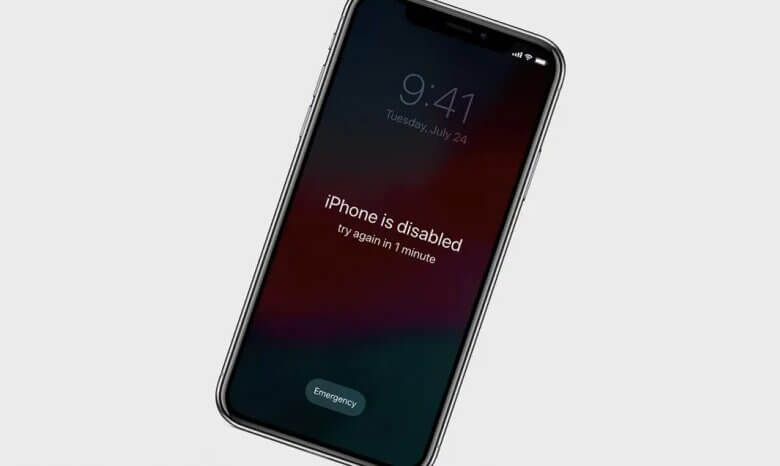
Един iPhone може да бъде деактивиран или заключен по различни причини и това може да е проблематично, тъй като устройството често не реагира и не може да се използва. В повечето случаи деактивиран iPhone може да бъде поправен чрез свързване с iTunes, което му позволява да възобнови правилната си функция.
Ами ако не можете да се свържете с iTunes? Не се притеснявайте, има много други начини за поправяне на деактивиран iPhone без използване на iTunes. В тази статия ще ви предоставим 3 различни начина за отключване на деактивиран iPhone без iTunes.
Как да отключите деактивиран iPhone без iTunes (без загуба на данни)
Най-добрият начин да отключите деактивиран iPhone без iTunes е чрез използване на инструмент за отключване на iPhone от трета страна. Отключител за iPhone е препоръчителният софтуер, който можете да използвате за премахване на паролата от екрана на вашия деактивиран iPhone във всякакви ситуации. Освен функцията за премахване на парола от екрана, той може да се използва и за премахване на вашия Apple ID/iCloud акаунт от вашия iPhone, iPad и iPod touch.
Основни характеристики на iPhone Passcode Unlocker (поддържа се от iOS 18/iOS 26):
- Той е способен да премахне паролата на екрана за вашия деактивиран iPhone или iPad без iTunes или iCloud.
- Поддържа отключване на деактивирани iPhone-и с 4-цифрени и 6-цифрени пароли, Touch ID и Face ID.
- Гарантира висок процент на успех при премахване на Apple ID и iCloud акаунти, дори за устройства втора употреба.
- Той е напълно съвместим с най-новите iOS 18, iOS 26, както и с iPhone 17, iPhone 17 Air, iPhone 17 Pro, iPhone 17 Pro Max и др.
Безплатно изтегляне Безплатно изтегляне
За да отключите деактивиран iPhone без iTunes, изпълнете следните стъпки:
Стъпка 1: Изтеглете, инсталирайте и стартирайте инструмента за отключване на iPhone на вашия компютър, след което изберете „Парола за отключване на екрана“ в основния интерфейс, за да започнете.

Стъпка 2: Свържете вашия деактивиран iPhone с USB кабел и изчакайте системата автоматично да разпознае устройството. След като устройството ви бъде открито, ще се появи интерфейс, за да активирате DFU или режим на възстановяване.

Стъпка 3: След като вашият деактивиран iPhone бъде разпознат, програмата ще покаже информация за устройството и ще предостави наличните версии на фърмуера. Изберете предпочитаната от вас и щракнете върху „Изтегляне“.

Стъпка 4: След като фърмуерът бъде изтеглен и разархивиран, щракнете върху „Start to Unlock“ и програмата автоматично ще отключи устройството. Процесът ще отнеме само няколко минути и устройството ще се рестартира, когато приключи.

Безплатно изтегляне Безплатно изтегляне
Как да отключите деактивиран iPhone без iTunes чрез Find My iPhone
Ако функцията „Намери моя iPhone“ е активирана на вашия iPhone и устройството е свързано с интернет чрез WiFi или мобилни данни, можете също да използвате iCloud, за да отключите деактивиран iPhone без iTunes. Ето какво трябва да направите:
- Go to http://www.icloud.com/ на вашия компютър или друго устройство.
- Влезте с вашия iCloud ID, ако бъдете подканени.
- В горния прозорец на браузъра изберете „Всички устройства“.
- Кликнете върху деактивирания iPhone от списъка. Ако не можете да намерите устройството си, използвайте метода за възстановяване.
- Кликнете върху „Изтриване на iPhone“, за да изтриете устройството, включително паролата за екрана. Уверете се, че устройството е свързано към мрежа или Wi-Fi.
- Възстановете устройството си, като използвате скорошното резервно копие. Ако не сте направили резервно копие, проверете iCloud, преди да настроите нов телефон.
![[3 начина] Как да отключите деактивиран iPhone/iPad без iTunes](https://www.getappsolution.com/images/20211022_61730320e9b60.webp)
Как да отключите деактивиран iPhone без iTunes, използвайки Siri
Повечето хора не знаят, че могат да отключат деактивиран iPhone и с помощта на Siri. Следвайте тези прости стъпки, за да го направите:
Стъпка 1: На устройството си задръжте бутона Home, за да активирате Siri. Попитайте за текущото време, като кажете: „Hey Siri, what time is it?“ (Хей, Siri, колко е часът?). Кликнете върху иконата на часовника, за да започнете процеса.
![[3 начина] Как да отключите деактивиран iPhone/iPad без iTunes](https://www.getappsolution.com/images/20211022_6173032108b22.webp)
Стъпка 2: Отидете в интерфейса на Световния часовник и кликнете върху знака (+), за да добавите друг часовник.
![[3 начина] Как да отключите деактивиран iPhone/iPad без iTunes](https://www.getappsolution.com/images/20211022_617303211e00f.webp)
Стъпка 3: Ще бъдете помолени да търсите град. Въведете каквото искате и след това кликнете върху „Избери всички“.
![[3 начина] Как да отключите деактивиран iPhone/iPad без iTunes](https://www.getappsolution.com/images/20211022_617303212d0d0.webp)
Стъпка 4: Ще се появят различни опции, като изрязване, копиране, дефиниране, споделяне и др. Кликнете върху опцията „Споделяне“.
![[3 начина] Как да отключите деактивиран iPhone/iPad без iTunes](https://www.getappsolution.com/images/20211022_6173032141b7d.webp)
Стъпка 5: Ще се появи друг прозорец със списък с опции, свързани със споделянето. Кликнете върху иконата „Съобщение“, за да продължите.
![[3 начина] Как да отключите деактивиран iPhone/iPad без iTunes](https://www.getappsolution.com/images/20211022_6173032156b0a.webp)
Стъпка 6: В полето „До“ въведете каквото и да е и след това кликнете върху бутона „връщане“ на клавиатурата.
![[3 начина] Как да отключите деактивиран iPhone/iPad без iTunes](https://www.getappsolution.com/images/20211022_617303216b157.webp)
Стъпка 7: Предоставеният текст ще бъде маркиран в зелено. Изберете го и кликнете върху знака „+“.
Стъпка 8: Ще се появи нов прозорец, след което кликнете върху „Създаване на нов контакт“.
![[3 начина] Как да отключите деактивиран iPhone/iPad без iTunes](https://www.getappsolution.com/images/20211022_617303217f59d.webp)
Стъпка 9: На екрана „Добавяне на нов контакт“ изберете „добавяне на снимка“ и след това щракнете върху опцията „Избор на снимка“.
![[3 начина] Как да отключите деактивиран iPhone/iPad без iTunes](https://www.getappsolution.com/images/20211022_6173032190da9.webp)
Стъпка 10: Ще се отвори фотобиблиотеката, където можете да видите всеки албум.
Стъпка 11: Излезте от интерфейса, като натиснете бутона Home, който ще ви отведе до началния екран на телефона.
Моля, обърнете внимание, че има някои недостатъци при използването на Siri за отключване на деактивиран iPhone, например:
- Това е вратичка в iOS устройствата, която ще работи само на устройства с iOS 8 до iOS 10.
- Това е временно решение и ще трябва да повтаряте стъпките всеки път, когато искате да отключите устройството, за да получите достъп до него.
- Многобройните стъпки, които трябва да предприемете, са наистина времеемки и много лесни за объркване.
Съвет: Как да защитите вашия iPhone от отключване от други хора
Много е лесно да отключите деактивиран iPhone без iTunes, така че е добра идея да вземете допълнителни мерки, за да сте сигурни, че никой няма да може да отключи вашия деактивиран/заключен iPhone, когато устройството бъде изгубено или откраднато. Ето някои от мерките за сигурност, които можете да добавите към вашия iPhone:
- Деактивирайте Siri от заключения екран, след което никой няма да може да има достъп до Siri от него. Всичко, което трябва да направите, е да отидете в Настройки, да кликнете върху „Touch ID и парола“, след което да превъртите надолу до „Разрешаване на достъп при заключване“ и да деактивирате опцията Siri.
- Понякога може да забравите да включите функцията „Намери моя iPhone“ на телефона си. За да я включите, отидете в настройките на телефона си, щракнете върху iCloud и след това включете функцията „Намери моя iPhone“. Също така, включете функцията „Изпращане на последното местоположение“ до „Намери моя iPhone“.
- Можете също да защитите своя iPhone, като добавите буквено-цифрова парола. За да направите това, отидете в настройките на телефона си, кликнете върху „Touch ID и парола“, след това кликнете върху „Промяна на паролата“ и изберете „Персонализиран буквено-цифров код“. Въведете сигурна буквено-цифрова парола, която ще подобри сигурността на телефона ви.
Заключение
Може да бъде много разочароващо, ако не можете да получите достъп до вашия iPhone, защото устройството е деактивирано. Горната информация ви дава различни начини за отключване на деактивиран iPhone без iTunes. Всеки метод има своите плюсове и минуси, така че бъдете избирателни, когато избирате метода, който да използвате. Какъвто и метод да изберете, следвайте инструкциите за прилагане. Ако имате някакви въпроси, уведомете ни в секцията за коментари по-долу и ние ще направим всичко възможно, за да ви помогнем.
Безплатно изтегляне Безплатно изтегляне
Колко полезна беше тази публикация?
Кликнете върху звезда, за да го оцените!
Средна оценка / 5. Брой гласове:




