
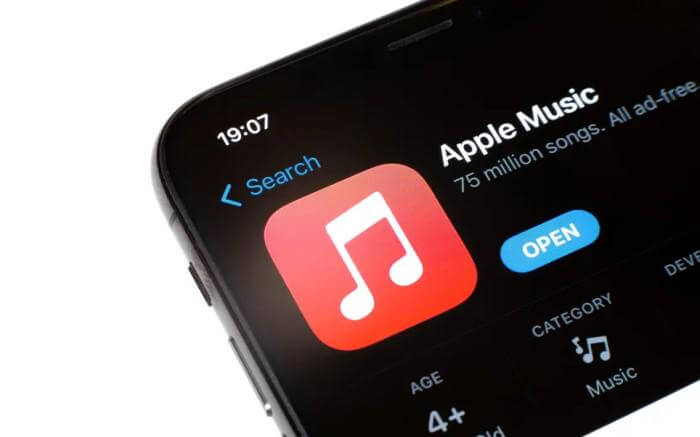
Ако имате ограничен достъп до интернет или по-малък интернет план, това може да е проблем, защото стриймингът изисква добра интернет връзка, за да се наслаждавате на музиката, която искате да слушате, без буфериране.
Може би това е една от причините, поради които търсите начини използвате Apple Music без WIFI. По каквато и да е причината, не се притеснявайте, защото тази публикация ще ви насочи как да слушате Apple Music офлайн.
Тук ще научите дали можете да използвате Apple Music без Wi-Fi, различни начини за използване на Apple Music офлайн и как да конвертирате Apple Music в MP3 за слушане офлайн. Така че, ако сте развълнувани да научите всичко това, нека продължим напред.
Част 1. Можете ли да използвате Apple Music без WIFI?
В интернет срещнах въпроси сред потребителите на Apple Music: „Ако Apple Music не работи без WIFI?“. Е, отговорът е, че Apple Music все още може да работи без WIFI и ако искате да слушате песните там, всичко, което трябва да направите, е да ги изтеглите за офлайн употреба.
Apple Music е една от популярните услуги за стрийминг на музика, предлагани на пазара. Тя предлага широка гама от песни от различни изпълнители от цял свят и има куриран плейлист, който улеснява музикалните ентусиасти. Има безплатен 90-дневен пробен достъп до услугите, преди да платите за абонамента. Обикновено почасовият поток от Apple Music изразходва приблизително 115 MB данни; представете си колко данни ще са необходими за непрекъснато стриймване на музика за по-дълги часове.
Следователно, практично е да се каже, че ако нямате достатъчно данни, е по-добре просто да изтеглите песните от Apple Music. Ако обаче използвате Apple Music, можете да изтеглите песента само ако имате платен абонамент. И така, има ли други начини, по които можете да използвате Apple Music без WIFI? Да, и ще ги обсъдим по-подробно в тази публикация.
Част 2. Как да слушате Apple Music офлайн?
След като вече имате представа, че Apple Music може да се възпроизвежда офлайн, има различни начини, по които можете да използвате Apple Music без WIFI, включително стъпките като ваше ръководство, така че ще ви бъде по-лесно.
Метод 1: Как да използвате Apple Music без WIFI, когато имате абонамент
Абонатите на Apple Music имат привилегията да изтеглят всяка музика, която искат да слушат, дори и да са офлайн. Ако сте нови в Apple Music, можете да следвате стъпките по-долу, за да запазите предпочитаната си музика на устройството си.
Използване на устройство с iOS или устройство с Android:
- Стартирайте инсталираната си Apple Music.
- Натиснете и задръжте всяка песен, плейлист или албум, който искате да слушате офлайн. След това докоснете бутона „Добавяне към библиотеката“.
- След като избраните от вас песни бъдат успешно добавени към вашата библиотека, намерете иконата за изтегляне и просто я докоснете, за да може музиката да бъде изтеглена на вашето устройство.
- След като процесът на изтегляне приключи, можете да видите изтеглената си музика в секцията „Изтегляне на музика“ в библиотеката на приложението Apple Music.
Използване на Mac или Windows:
- Стартирайте приложението Apple Music или iTunes на вашия настолен компютър.
- Търсете и изберете песните, които обичате да слушате, когато сте офлайн, след което щракнете върху бутона Добавяне, за да бъдат добавени към вашата библиотека.
- Намерете иконата за изтегляне точно до песните и кликнете върху нея, за да я изтеглите, така че да е достъпна за офлайн употреба.
Метод 2: Как да използвате Apple Music без WIFI след покупка
Друга опция, която можете да направите, ако нямате абонамент за Apple Music, е да закупите песните, които искате да слушате, в iTunes и да ги изтеглите за офлайн употреба.
Използване на iPhone или всяко iOS устройство
- Стартирайте приложението iTunes Store, инсталирано на вашето iOS устройство, и след това щракнете върху бутона Музика.
- Потърсете песните или албумите, които искате да закупите, и след това щракнете върху цената до тях, за да ги купите. Влезте в акаунта си в Apple ID.
- Отидете в приложението Apple Music, след което щракнете върху раздела „Библиотека“. Изтеглете закупената от вас песен, като докоснете бутона „Изтегляне“, за да бъде запазена във вашата Apple Music и да може да се използва офлайн.
Използване на Mac или Windows
Забележка: Apple Music е необходим само ако вашата macOS е Catalina или по-нова версия.
- Отворете приложението Apple Music и потърсете песните, които искате да слушате, докато сте офлайн.
- Продължете, като щракнете върху бутона iTunes Store и след това върху цената до него. Влезте в акаунта си в Apple, за да продължите с покупката.
- След като закупите песните, отидете в музикалната си библиотека и просто щракнете върху бутона „Изтегляне“, за да можете да направите Apple Music достъпна офлайн.
Метод 3: Как да използвате Apple Music без WIFI безплатно
Двата метода по-горе изискват да имате абонамент или да закупите песните от iTunes, но ако искате да слушате песните си от Apple Music безплатно без WIFI и искате те да са достъпни за всяко устройство, тогава всичко, което трябва да направите, е да конвертирате с помощта на професионален инструмент, който ще обсъдим подробно в следващата част на тази публикация.
Част 3. Как да конвертирате Apple Music в MP3 за слушане офлайн?
Конвертирането на Apple Music в MP3 за слушане офлайн е лесно, ако използвате правилния инструмент. Следователно, най-доброто решение за конвертиране на песни от Apple Music е използването на Apple Music Converter.
Конвертор на Apple Music е софтуер, който може да изтегля всякакви песни от Apple Music, iTunes и дори аудиокниги в общ аудио формат, като MP3, WAV и други. Този инструмент е способен да премахва DRM защитата, която е криптирана на всяка песен, което е причината песните да не могат лесно да се възпроизвеждат на други устройства или офлайн. След като вашите песни са освободени от DRM, това е моментът, в който можете да ги възпроизвеждате без WIFI и те могат да бъдат прехвърлени на всяко устройство.
Освен това, тази програма е известна със своята ултра бърза скорост на конвертиране, без това да влияе на качеството на конвертираните песни, а също и с усъвършенстваната си технология за ID3 тагове, която поддържа песните организирани дори след конвертиране и ви позволява да редактирате или променяте тази информация по-късно. Не е нужно да се притеснявате, ако използвате този софтуер за първи път, защото интерфейсът му е перфектно проектиран да бъде лесен за използване и използване.
Следователно, ако искате да опитате Конвертор на Apple Music , тогава всичко, което трябва да направите, е да посетите официалния им уебсайт, за да изтеглите и инсталирате инсталатора, който е достъпен както за Mac, така и за Windows. Можете също така да откриете по-интересен факт за този професионален инструмент. След като го инсталирате, просто вижте ръководството по-долу за това как можете да използвате Apple Music без WIFI с помощта на Apple Music Converter.
Стъпка 1. Изберете Apple Music, който искате да конвертирате.
Стартирайте инсталирания си Конвертор на Apple Music на вашия компютър и изберете песните, които искате да конвертирате. Можете да изберете толкова песни, колкото желаете, тъй като този инструмент е способен на пакетно конвертиране.

Стъпка 2. Променете изходните параметри
След като сте избрали песните си от Apple Music, вече имате възможност да промените изходния формат, както и целевата папка, където искате да се преглеждат или запазват конвертираните песни.

Стъпка 3. Започнете да конвертирате песните си от Apple Music, като щракнете върху бутона „Конвертиране“.
След като всичко е настроено, просто щракнете върху бутона „Конвертиране“, за да започнете процеса. Продължителността на конвертирането ще зависи от броя на аудио файловете, които сте избрали. След като процесът приключи, можете да ги видите в папката, която сте избрали по-рано, и най-накрая да слушате песните си от Apple Music без WIFI безплатно.

Част 4. Заключение
Накратко, има различни начини, по които можете да използвате Apple Music без WIFI, можете да използвате абонамента си за Apple Music, да го закупите в iTunes или безплатно. Конвертор на Apple Music Ако питате мен обаче, аз бих избрал Apple Music Converter поради следните причини: Първо, можете да спестите много пари, защото не изисква абонамент, Второ, той произвежда висококачествен аудио изход, подобен на оригиналните, и накрая, след като конвертирате песните си от Apple Music с този инструмент, имате свободата да ги възпроизвеждате и слушате на всяко устройство, което имате, по всяко време и навсякъде.
Колко полезна беше тази публикация?
Кликнете върху звезда, за да го оцените!
Средна оценка / 5. Брой гласове:


![Как лесно да изтеглите Apple Music с 320 Kbps [Високо качество]](https://www.getappsolution.com/images/20221105_6365e9a154864.jpg)

