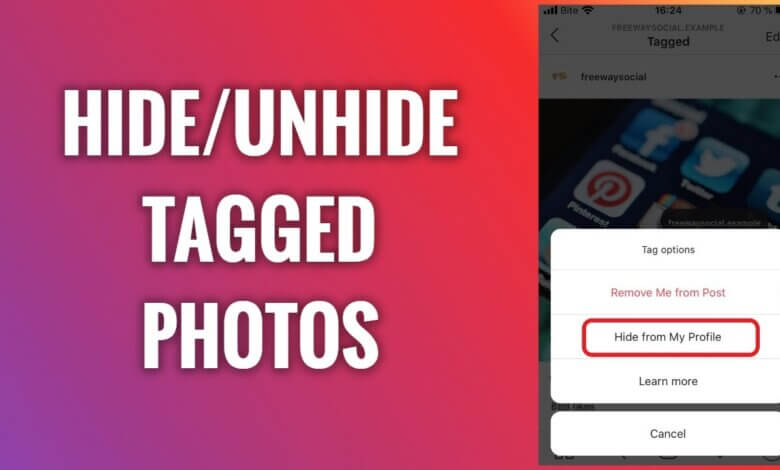
Instagram tagged photos are a powerful way to connect your profile with content shared by friends, family, and followers. When someone tags you in a photo, that image can automatically appear in the Tagged section of your profile, making it visible to anyone who visits your page. While this feature helps showcase shared memories and social connections, it doesn’t always reflect how you want to present yourself online. Not every tagged photo is flattering, relevant, or suitable for public display.
Mit der Weiterentwicklung von Instagram haben Nutzer mehr Kontrolle über ihre digitale Identität und Privatsphäre erhalten. Eine der nützlichsten – aber oft übersehenen – Funktionen ist das Ausblenden und Einblenden von markierten Fotos. So können Sie steuern, welche markierten Beiträge auf Ihrem Profil erscheinen, ohne die Markierung vollständig zu entfernen oder die Person, die den Beitrag verfasst hat, zu verärgern. Ausgeblendete markierte Fotos werden nicht gelöscht; sie werden lediglich für die Öffentlichkeit auf Ihrem Profil ausgeblendet. Das bietet Ihnen Flexibilität und Sicherheit.
Zu lernen, wie man markierte Fotos ausblendet, ist besonders hilfreich, wenn man ein professionelles Image aufbauen, einen Creator- oder Business-Account betreiben oder einfach sein Profil übersichtlich halten möchte. Gleichzeitig ermöglicht Instagram das spätere Einblenden von Fotos, sodass man die Sichtbarkeit jederzeit wiederherstellen kann. In diesem Leitfaden zeigen wir Ihnen Schritt für Schritt, wie Sie markierte Fotos auf Instagram ausblenden und wieder einblenden, damit Sie die volle Kontrolle darüber behalten, wie Sie auf der Plattform erscheinen.
How to unhide tagged photos on Instagram?
Um die markierten Instagram-Fotos anzuzeigen, sollten Sie unter „Datenschutz“ den Bereich „Markierungen“ aufrufen.
To unhide Instagram-tagged photos:
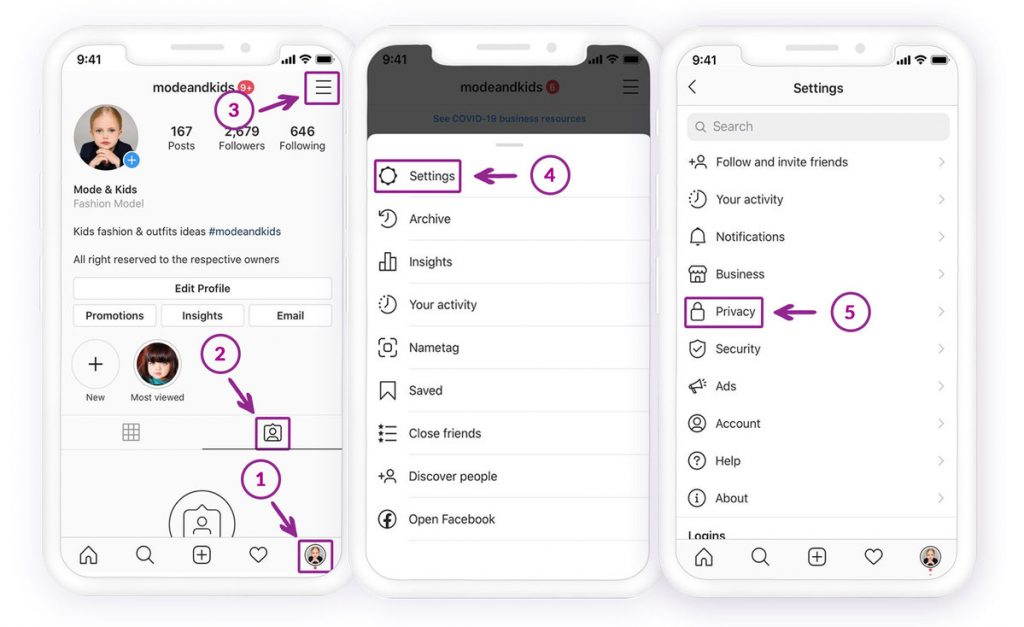
- Öffne die Instagram-App und gehe zu deinem Profil, indem du auf der Startseite auf dein Profilbild oder deinen Benutzernamen tippst.
- Suchen Sie das markierte Foto und prüfen Sie, ob die Bilder bereits vorhanden sind (dann können Sie die oben genannte Methode verwenden und die Bilder direkt im Instagram-Profil wieder einblenden).
- Tippen Sie auf das Hamburger-Symbol oben rechts.
- Gehe zu Einstellungen
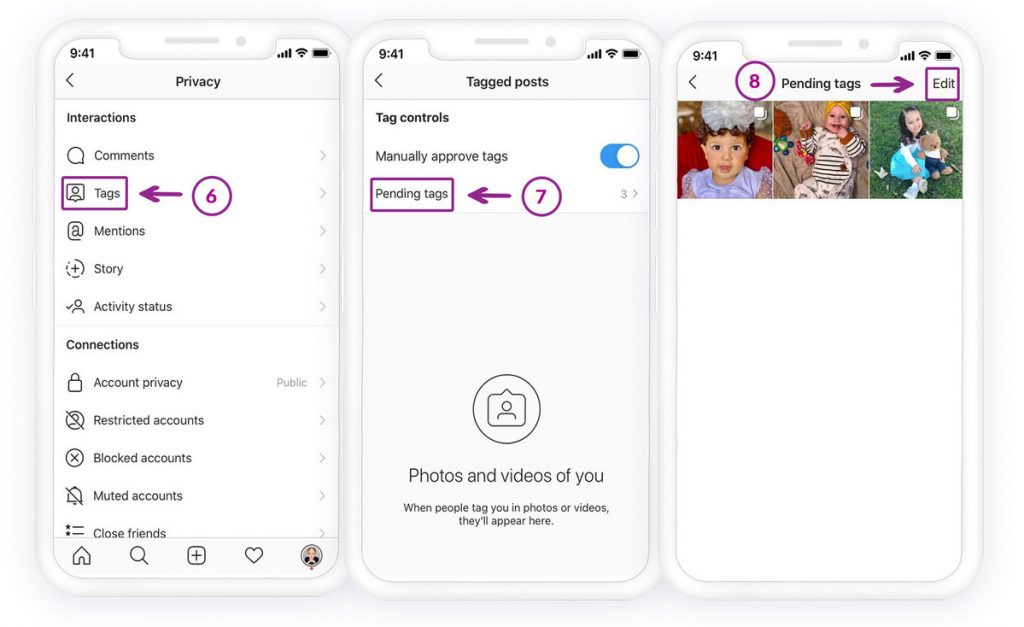
- Öffne die Datenschutz
- Finden Tags. You should see the pending tagged photos (with their number), open it.
- Tippe auf das Foto, das du wieder einblenden möchtest.
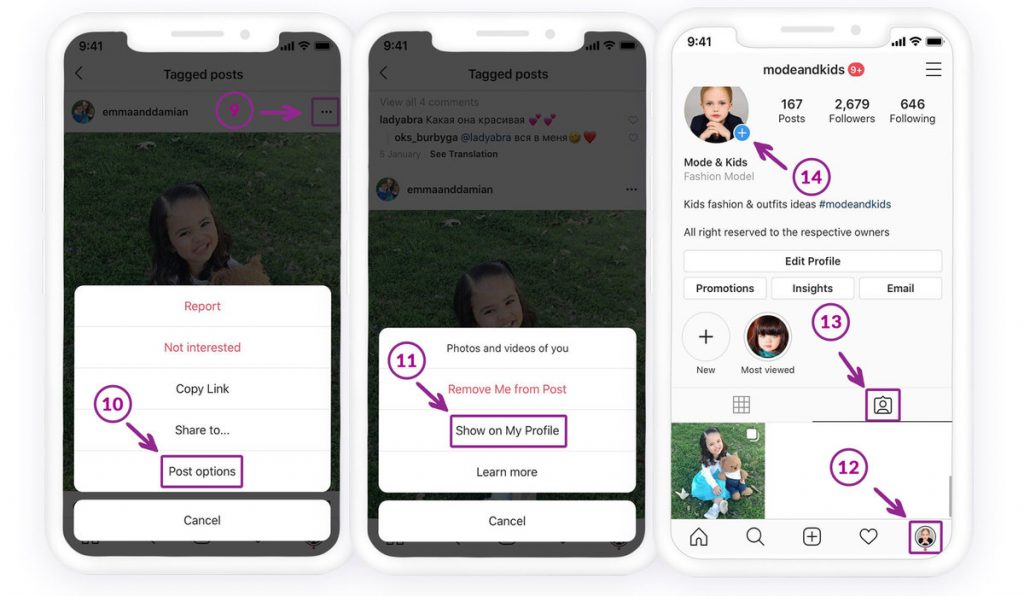
- Tap on the three-dot icon on the top right of the selected photo
- You should see Veröffentlichungsoptionen.
- Tippen Sie auf Show on my Profile
Die markierten Fotos können Sie in Ihrem Profil im Bereich „Markierungen“ sehen, wenn Sie zu Ihrem Profil zurückkehren.
How to hide tagged photos on Instagram?
If you are uncomfortable showing tagged photos on your Instagram feed, remove your name or hide it from your profile. Both options are available.
Methode 1: Markierte Fotos direkt aus deinem Profil ausblenden
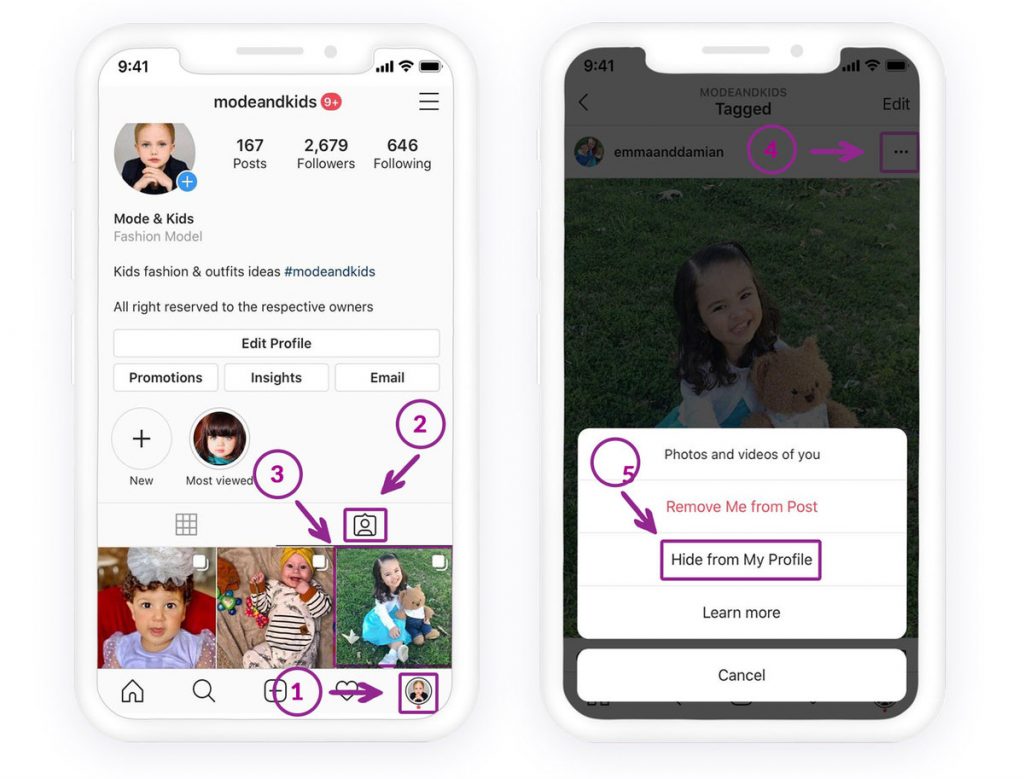
If you are looking for photos that people have tagged you in, you can go to your profile page on Instagram Klicke auf das Symbol unter deiner Biografie. Dort siehst du, wenn dich jemand auf einem Foto markiert hat.
Du kannst auf das Bild tippen; es gibt zwei Optionen: „Mich aus dem Beitrag entfernen“ und „Auf meinem Profil ausblenden“. Tippe auf den Button, um „Auf meinem Profil ausblenden“ zu aktivieren. Das Bild wird dann auch für deine Follower nicht mehr sichtbar sein.
- Open the Instagram app, and by tapping the profile picture, go to your feed.
- Suchen Sie den Bereich „Tagging“ und öffnen Sie ihn, um die mit Instagram getaggten Fotos zu sehen.
- Please tap on the photo you are going to hide.
- Tippe auf das Drei-Punkte-Symbol, um einige Optionen anzuzeigen.
- Select Hide from my profile right there
However, if you have already removed a tag, the photos will not be in the tagged photos section, unless someone marks you again.
Methode 2: Entferne deinen Namen von markierten Fotos
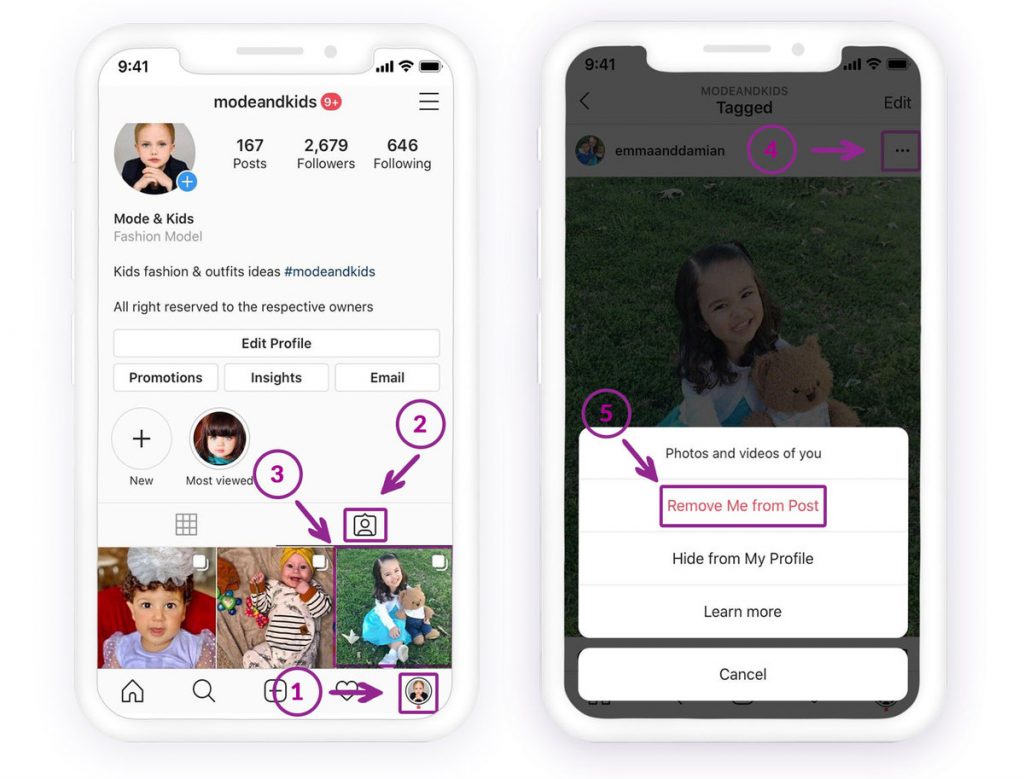
To do so, repeat the previous instruction. In the end, select Remove Me from the post. So, the post will no longer be showing on your Instagram feed.
Sie können Ihren Namen auch aus den Beiträgen entfernen, indem Sie in den Einstellungen unter „Datenschutz“ im Bereich „Tags“ auf Instagram nachsehen.

Spioniere Facebook, WhatsApp, Instagram, Snapchat, LINE, Telegram, Tinder und andere Social-Media-Apps unbemerkt aus; verfolge GPS-Standort, SMS, Kontakte, Anruflisten und weitere Daten ganz einfach! 100 % sicher!
Wenn du zu deinem Instagram-Feed zurückkehrst und auf den Bereich „Markierungen“ tippst, sollten die Fotos nicht mehr angezeigt werden. Du findest die ausgeblendeten Fotos unter Einstellungen > Datenschutz > Markierungen.
Wie kann man Personen auf Instagram markieren?
Wenn Sie sich fragen, wie Sie Personen markieren können: Während Sie ein Bild hochladen, sehen Sie die entsprechende Option am unteren Rand des Fotos. Tippen Sie darauf und geben Sie den Benutzernamen der Person ein, die Sie markieren möchten.
Auch wenn du bereits ein Bild gepostet hast, kannst du den Beitrag aufrufen. Tippe dazu oben links im Bild auf das Symbol und wähle „Bearbeiten“. Während der Bearbeitungsmodus geöffnet ist, kannst du auf das Tag-Symbol tippen und die Benutzernamen eingeben, die du markieren möchtest.
Es ist möglich einen versteckten Tag auf einem Instagram-Foto rückgängig machen of you back to your profile if you have not removed the tag from the image. If you have removed a tag, someone should tag you again in the picture.
Wurdest du schon mal auf diesen nervigen oder unprofessionellen Instagram-Fotos markiert, die du gar nicht in deinem Profil haben willst? Zum Beispiel auf dem Bild von deinem betrunkenen Gesicht auf der Hochzeit deiner Freundin oder in einem Spam-Post von einem unbekannten Firmenaccount? Ich kann dir sagen: Du kannst dich von diesen unerwünschten Fotos entfernen.
Puh! Nicht wahr? Keine Sorge, ich helfe dir da durch. Folge einfach den Schritten, dann wird alles gut.
Genau wie bei Facebook können Sie unerwünschte Fotos, auf denen Sie markiert sind, oder Bilder, die gar nicht Sie zeigen, schnell entfernen!
Wenn du deine markierten Fotos sehen möchtest:
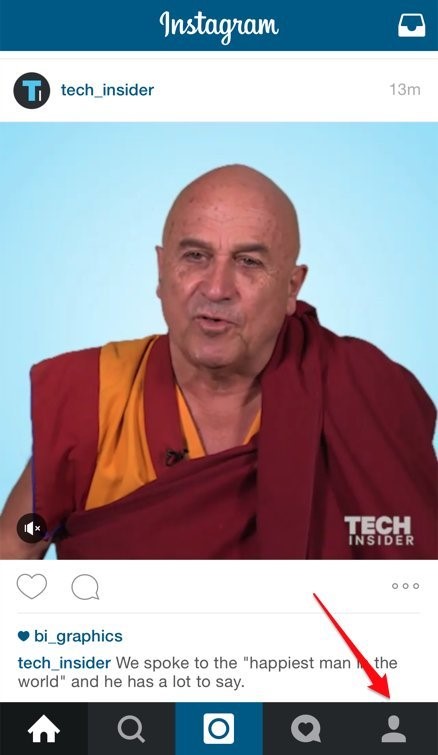
1. Go to your profile on Instagram
2. Tap on the “photos of you” icon
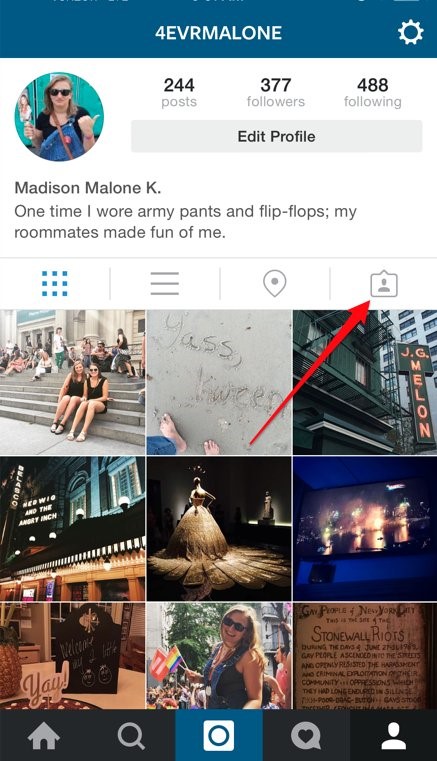
Hier werden deine markierten Fotos gespeichert. Falls du auf einem Foto nicht mehr markiert werden möchtest, lies bitte weiter. Ich zeige dir, wie du es aus deinem Profil entfernst.
How to untag yourself from a photo on Instagram?
Instagram ermöglicht es dir, dich von markierten Fotos zu entfernen. Folge dazu einfach diesen Schritten:
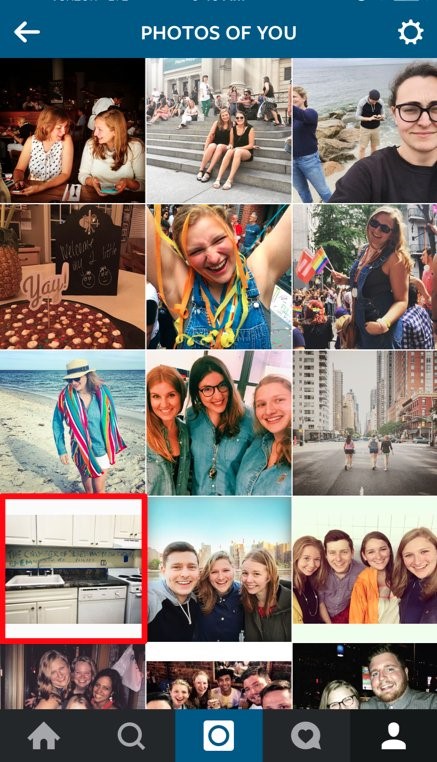
Schritt 1: Gehen Sie wie bereits erwähnt zu Ihren markierten Bildern und tippen Sie auf das Bild, das Sie entfernen möchten, damit Ihr Benutzername angezeigt wird.
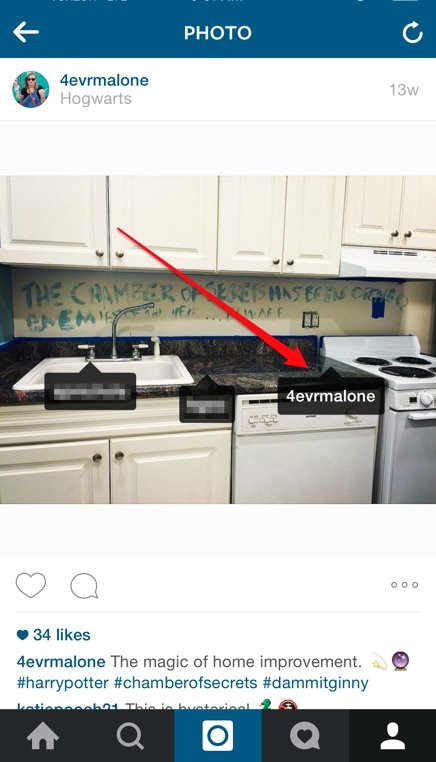
Schritt 2: Tippe auf deinen Benutzernamen.
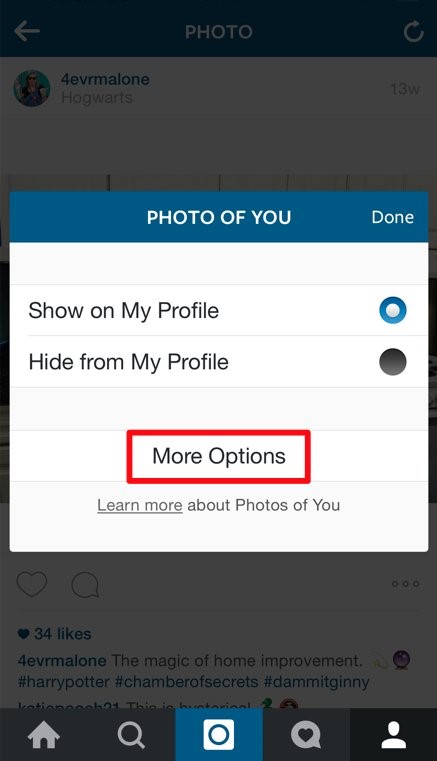
Schritt 3: Tippen Sie auf „Weitere Optionen“.
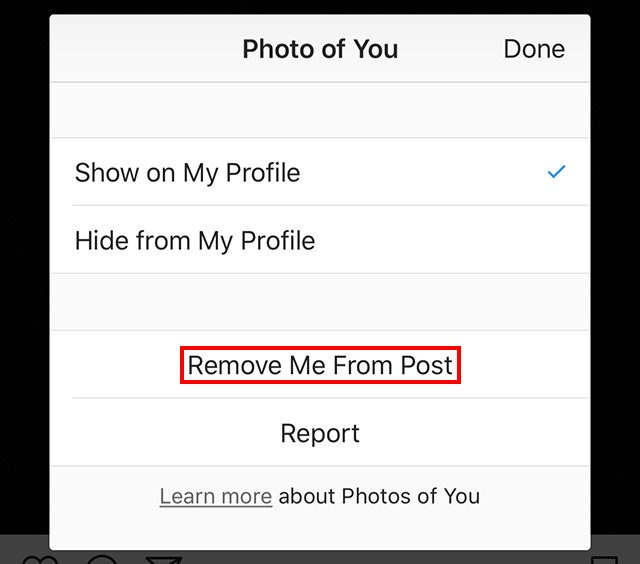
Schritt 4: Tippen Sie auf „Mich aus dem Beitrag entfernen“.
Hinweis: Wenn du dieses Foto in deinem Profil ausblenden möchtest (und dich nicht daraus entfernen willst), tippe auf „In meinem Profil ausblenden“.
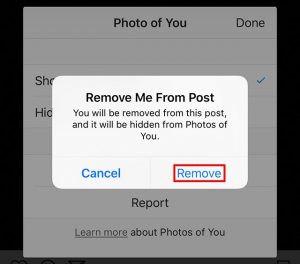
Step 5: Tap “remove” on the confirmation window that pops on. This will untag you from the post. I will also hide this photo from your profile.
Und fertig! Kein Grund zur Sorge.
Abschluss
Hiding and unhiding Instagram tagged photos is useful in many everyday situations, such as managing personal privacy, maintaining a professional image, or cleaning up your profile without deleting content. Whether you’re tagged in an unflattering photo, an outdated post, or content that doesn’t match your current style, the Hide option helps keep your profile organized. On the other hand, the Unhide feature allows you to restore tagged photos when they become relevant again.
Nach dem Lesen dieses Artikels sollten Sie genau wissen, wann und wie Sie diese beiden Funktionen einsetzen. Mit den richtigen Schritten können Sie unerwünschte markierte Fotos einfach ausblenden und bei Bedarf später wieder einblenden. So lösen Sie beide Probleme, ohne Ihre Beziehungen oder die ursprünglichen Beiträge zu beeinträchtigen.
Wie hilfreich war dieser Beitrag?
Klicken Sie auf einen Stern, um es zu bewerten!
Durchschnittliche Bewertung / 5. Stimmenanzahl: