
Το Periscope ανήκε στο Twitter πριν από την δημόσια κυκλοφορία του. Η πλατφόρμα παρέχει κυρίως στους χρήστες τη δυνατότητα να μοιράζονται και να απολαμβάνουν περιεχόμενο βίντεο, όπως το TikTok και το Instagram. Οι κανονισμοί της έχουν οριστεί να περιορίζουν την προβολή των βίντεο - μπορούν να προβληθούν μόνο εντός 24 ωρών από την ανάρτηση! Για να διατηρήσετε το περιεχόμενο για πάντα, αυτή η ανάρτηση θα σας καθοδηγήσει για να κατεβάσετε βίντεο Periscope σε υπολογιστή, iOS και Android με τον σωστό τρόπο. Συνεχίστε να διαβάζετε!
Προσοχή: Οι εφαρμογές Periscope για iOS και Android έχουν αποσυρθεί. Μπορείτε να κάνετε streaming βίντεο Periscope μόνο μέσω της διαδικτυακής πλατφόρμας.
Μέρος 1. Πώς να κατεβάσετε βίντεο Periscope σε Windows και Mac
Αρχικά, ας δούμε τον οδηγό για το πώς να κατεβάσετε βίντεο από το Periscope σε υπολογιστή. Χρησιμοποιώντας ένα επαγγελματικό βίντεο Periscope που έχετε κατεβάσει, μπορείτε να το κάνετε αυτό εύκολα. Σας προτείνουμε ένα διαδικτυακό πρόγραμμα λήψης βίντεο για να σας βοηθήσει.
Λήψη βίντεο στο διαδίκτυο Παρέχει λειτουργίες λήψης βίντεο με εξαιρετικές επιδόσεις. Παρέχει ένα εύχρηστο περιβάλλον εργασίας και εξυπηρετεί τους χρήστες με το καλύτερο πρόγραμμα λήψης Periscope, ενώ παράλληλα υποστηρίζει λήψη από περισσότερους από 10.000 ιστότοπους, όπως Facebook, YouTube, Twitter, TikTok, Instagram κ.λπ.
Το Online Video Downloader απαιτεί μόνο URL για τη μετατροπή βίντεο σε MP4 με την καλύτερη ποιότητα HD/4K/8K. Με τη λειτουργία μαζικής λήψης, το Online Video Downloader μπορεί να επιλύσει ταυτόχρονα διαδικασίες πολλαπλών λήψεων, υπενθυμίζοντας στους χρήστες την αξιοπιστία και την ισχυρή του απόδοση.
Βήμα 1. Εγκαταστήστε το πρόγραμμα λήψης βίντεο Periscope
Εγκαταστήστε τη σωστή έκδοση του Online Video Downloader στα Windows/Mac σας. Στη συνέχεια, ανοίξτε το όταν ολοκληρωθεί η εγκατάσταση.

Βήμα 2. Αντιγραφή URL βίντεο Periscope
Συνδεθείτε στο Periscope στον ιστό και κάντε streaming του βίντεο Periscope που θέλετε να διατηρήσετε μόνιμα εκτός σύνδεσης. Κάνοντας κλικ στη σελίδα αναπαραγωγής βίντεο, μετακινήστε το ποντίκι σας στη γραμμή διευθύνσεων. Στη συνέχεια, κάντε κλικ σε αυτήν για να αντιγράψετε τη διεύθυνση URL του βίντεο.
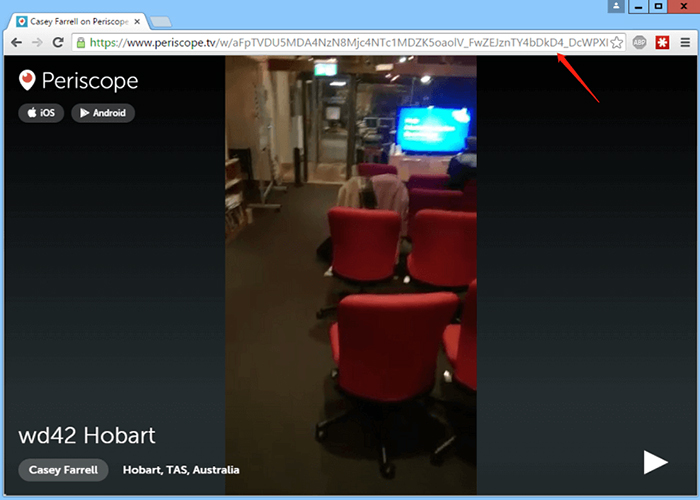
Βήμα 3. Επικολλήστε τη διεύθυνση URL στο Online Video Downloader
Επιστρέψτε τώρα στο Online Video Downloader. Όταν βρίσκεστε στην κύρια ροή, επικολλήστε τη διεύθυνση URL στη γραμμή λήψης εκεί. Στη συνέχεια, πατήστε το Αναλύω κουμπί δίπλα στη γραμμή για να επιλύσετε τη διεύθυνση URL βίντεο Periscope.

Βήμα 4. Λήψη βίντεο Periscope
Το Online Video Downloader παρέχει τις επιλογές εξόδου, την επιλογή μορφής και την ανάλυση για την έξοδο του βίντεο Periscope. Απλώς επιλέξτε την επιλογή και κάντε κλικ στο Λήψη , το βίντεο Periscope μπορεί να ληφθεί αμέσως.

Σημείωση: Το ληφθέν βίντεο Periscope είναι προσβάσιμο για αναπαραγωγή εκτός σύνδεσης στο Πεπερασμένος καρτέλα. Μπορείτε να κάνετε κλικ στο Άνοιγμα φακέλου κουμπί για γρήγορη πρόσβαση σε αυτό.
Μέρος 2. Πώς να εγγράψετε βίντεο Periscope σε Android και iOS
Αν είστε χρήστης κινητού, ο οδηγός για το πώς να εγγράφετε βίντεο Periscope σε Android και iOS μπορεί επίσης να σας βοηθήσει. Συνεχίστε να διαβάζετε.
Για χρήστες iOS
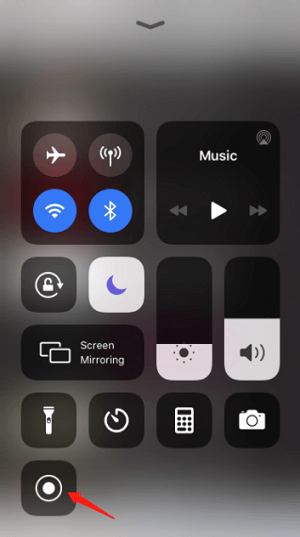
Το iOS έχει λανσάρει την ενσωματωμένη λειτουργία εγγραφής οθόνης εδώ και μεγάλο χρονικό διάστημα. Χρησιμοποιώντας αυτήν τη λειτουργία, οι χρήστες iOS μπορούν εύκολα να εγγράφουν βίντεο Periscope σε iPhone και iPad. Απλώς χρειάζεται να προετοιμάσετε τη λειτουργία στο Κέντρο Ελέγχου (μεταβείτε στο Ρυθμίσεις > Κέντρο Ελέγχου για τη διαχείριση).
Στη συνέχεια, μπορείτε να αποκτήσετε πρόσβαση σε αυτό σύροντας προς τα κάτω (πάνω) το Κέντρο Ελέγχου για να ξυπνάτε για να εγγράφετε το βίντεο Periscope όταν το χρειάζεστε.
Για χρήστες Android
Στο Android, δεν παρέχει επίσημη ενσωματωμένη συσκευή εγγραφής για την καταγραφή της οθόνης. Έτσι, για τους χρήστες Android, θα χρειαστεί μια συσκευή εγγραφής οθόνης τρίτου κατασκευαστή για να βοηθήσει στην εγγραφή βίντεο Periscope. Για παράδειγμα, μπορείτε να αναζητήσετε εγγραφές οθόνης στο Google Play για εγκατάσταση. Παρέχει πολλές εξαιρετικές εφαρμογές για την εγγραφή οθονών Android, όπως το XRecorder, το AZ Screen Recorder κ.ο.κ. Οι περισσότερες από αυτές μπορούν να ενσωματωθούν στην πλωτή γραμμή στην οθόνη και, όταν χρειαστεί να εγγράψετε ένα βίντεο Periscope, κάντε κλικ στο κουμπί εγγραφής στην οθόνη και η συσκευή εγγραφής θα λειτουργήσει αμέσως για να σας βοηθήσει.

Συνοψίζοντας, υπάρχουν δύο βασικές λύσεις για να διατηρήσετε τα βίντεο του Periscope εκτός σύνδεσης, οι οποίες είναι να τα κατεβάσετε ή να τα εγγράψετε. Συγκριτικά, η λήψη βίντεο του Periscope θα ήταν πιο βολική και θα διατηρούσε την ποιότητα βίντεο/ήχου μέσω του Online Video Downloader. Παρ 'όλα αυτά, θα πρέπει να περιμένετε να ολοκληρωθεί η αναπαραγωγή του βίντεο στην οθόνη εάν επιλέξετε να το εγγράψετε. Λήψη Λήψη βίντεο στο διαδίκτυο να δοκιμάσετε!
Πόσο χρήσιμη ήταν αυτή η ανάρτηση;
Κάντε κλικ σε ένα αστέρι για να το αξιολογήσετε!
Μέση βαθμολογία / 5. Καταμέτρηση ψήφων: