«Γιατί δεν μπορώ να αποθηκεύσω συγκεκριμένα βίντεο στο TikTok;» – Κουόρα
Μερικοί άνθρωποι μπορεί να θέλουν να κατεβάσουν βίντεο TikTok για σκοπούς κοινής χρήσης ή συλλογής. Γνωρίζοντας αυτήν την ανάγκη, το TikTok ορίζει ένα εικονίδιο "Λήψη" κάτω από κάθε βίντεο στην "Κοινή χρήση". Αλλά σε ορισμένες περιπτώσεις, το εικονίδιο λήψης λείπει. Αυτό δεν συμβαίνει επειδή παρουσιάζεται κάποιο σφάλμα στο TikTok, αλλά επειδή οι δημιουργοί βίντεο θέλουν να εμποδίσουν τους θεατές να αποθηκεύουν τα βίντεό τους, πιθανώς λόγω πνευματικών δικαιωμάτων ή προσωπικών ζητημάτων. Για να παρακάμψετε αυτόν τον περιορισμό και να κατεβάσετε βίντεο TikTok χωρίς υδατογραφήματα με εύκολο τρόπο, αυτό το ιστολόγιο θα παρουσιάσει τις καλύτερες μεθόδους για την αποθήκευση βίντεο TikTok σε υπολογιστή, iOS και Android. Κάντε κύλιση προς τα κάτω και διαβάστε!
Σημείωμα: Είναι σημαντικό να δείχνετε τις αξίες σας στους δημιουργούς όταν κατεβάζετε τα βίντεό τους.
Μέθοδος χωρίς προβλήματα: Κατεβάστε εύκολα βίντεο TikTok (Συνιστάται)
Λήψη βίντεο στο διαδίκτυο είναι το καλύτερο πρόγραμμα λήψης βίντεο TikTok και ένα πρόγραμμα λήψης για όλες τις πλατφόρμες στην αγορά, επιτρέποντας στους χρήστες να κατεβάζουν βίντεο από πάνω από 1.000 ιστότοπους ροής βίντεο, όπως το YouTube, το Facebook, το Dailymotion κ.λπ. Προσφέρει εύκολες στην κατανόηση διαδικασίες για τη λήψη ενός διαδικτυακού βίντεο με τις καλύτερες αναλύσεις. Χρησιμοποιώντας το Online Video Downloader, μπορείτε εύκολα να αποθηκεύσετε όλα τα βίντεο TikTok που σας αρέσουν για μια ευχάριστη εμπειρία αναπαραγωγής εκτός σύνδεσης.
Χαρακτηριστικά του Online Video Downloader
Τα βασικά χαρακτηριστικά του Online Video Downloader μπορούν να συναχθούν από τις ακόλουθες πτυχές.
- Υποστηρίζει πάνω από 10.000 δημοφιλείς ιστότοπους όπως TikTok, YouTube, Facebook, Instagram, Twitter, Dailymotion, Vlive και ούτω καθεξής.
- Παρέχονται κοινές mainstream μορφές όπως MP3 και MP4 για την έξοδο βίντεο/ήχου.
- Υψηλές αναλύσεις εξόδου – υποστηρίζονται HD 720p, HD 1080p, 4K, ακόμη και 8K.
- Υποστηρίζει μαζική λήψη βίντεο ταυτόχρονα με επιταχυνόμενη ταχύτητα.
Βήμα 1. Κάντε κλικ στις επιλογές λήψης που παρέχονται παραπάνω για εγκατάσταση Λήψη βίντεο στο διαδίκτυο στην επιφάνεια εργασίας σας με Windows ή Mac. Όταν ολοκληρωθεί η εγκατάσταση, εκκινήστε το λογισμικό.
Βήμα 2. Μεταβείτε στο TikTok στο πρόγραμμα περιήγησής σας και περιηγηθείτε στο σύντομο βίντεο που σας αρέσει. Όταν βρεθεί κάποιο που θέλετε να κατεβάσετε, κάντε δεξί κλικ στο βίντεο και αντιγράψτε αμέσως τη διεύθυνση URL του βίντεο.

Βήμα 3. Όταν λάβετε τη διεύθυνση URL του βίντεο TikTok, επιστρέψτε στο Online Video Downloader και επικολλήστε απευθείας τη διεύθυνση URL στην κενή γραμμή και, στη συνέχεια, πατήστε το εικονίδιο "Αναζήτηση" για να ξεκινήσετε τη μετατροπή του.

Βήμα 4. Στη συνέχεια, το Online Video Downloader θα εμφανίσει ένα παράθυρο που σας προσφέρει πολλές επιλογές εξόδου. Πρέπει να επιλέξετε MP4 και την επιθυμητή ποιότητα για την αποθήκευση του βίντεο TikTok. Πατήστε "Λήψη" και η διαδικασία λήψης θα ξεκινήσει.

Βήμα 5. Αφού κατεβάσετε το βίντεο TikTok στην επιφάνεια εργασίας σας, μπορείτε να το μεταφέρετε σε κινητές συσκευές για streaming εκτός σύνδεσης οποιαδήποτε στιγμή και οπουδήποτε.
Πώς να κατεβάσετε βίντεο TikTok σε iOS και Android
Μόλις αναφέραμε ότι το TikTok είναι προκατειλημμένο για κινητά, επειδή είναι μια εφαρμογή που σχεδιάστηκε αρχικά για χρήστες κινητών. Έτσι, όταν οι περισσότεροι χρήστες προτιμούν να χρησιμοποιούν κινητά τηλέφωνα για να απολαμβάνουν βίντεο TikTok, πώς κατεβάζουν βίντεο TikTok σε συσκευές iOS ή Android;
Πώς να αποθηκεύσετε βίντεο TikTok σε iOS
Όταν το iOS έχει προσθέσει μια ενσωματωμένη λειτουργία εγγραφής οθόνης, μπορεί να χρησιμοποιηθεί για την αποθήκευση οποιουδήποτε τύπου σύντομου βίντεο, συμπεριλαμβανομένου του TikTok.
Βήμα 1. Σύρετε το δάχτυλό σας προς τα κάτω στο "Κέντρο Ελέγχου" στην κύρια ροή του iPhone σας από επάνω δεξιά.
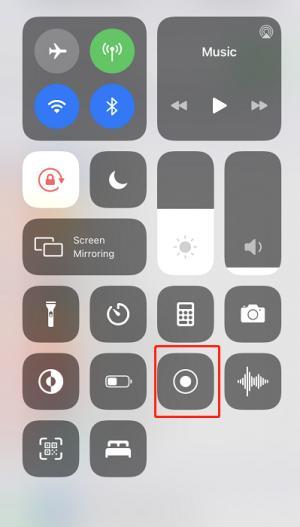
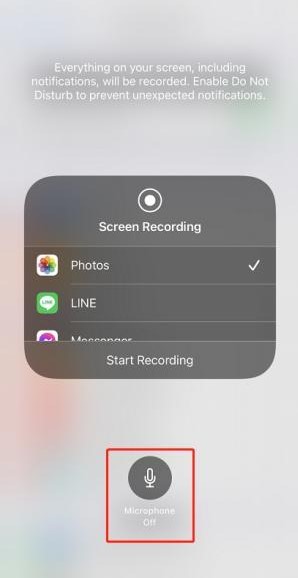
Βήμα 2. Το εικονίδιο εγγραφής οθόνης βρίσκεται εύκολα εδώ, αν το έχετε προσθέσει στο παρελθόν. Πατήστε παρατεταμένα το εικονίδιο και μπορείτε επίσης να επιλέξετε την εφαρμογή που πρόκειται να εγγράψετε ή να ενεργοποιήσετε τη λειτουργία εγγραφής μικροφώνου.
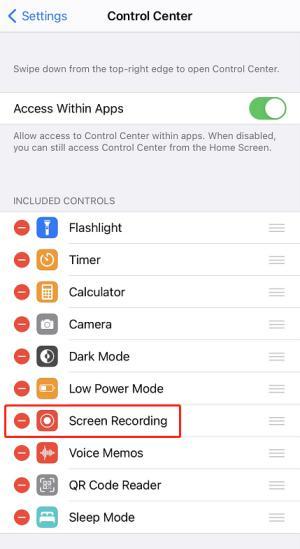
Σημείωμα: Για να προσθέσετε τη λειτουργία εγγραφής στο «Κέντρο Ελέγχου», πρέπει να μεταβείτε στις «Ρυθμίσεις» > «Κέντρο Ελέγχου» και να προσθέσετε την επιλογή «Εγγραφή Οθόνης» στην ενότητα «ΠΕΡΙΛΑΜΒΑΝΟΜΕΝΑ ΣΤΟΙΧΕΙΑ ΕΛΕΓΧΟΥ».
Βήμα 3. Αφού ολοκληρωθεί η αναπαραγωγή του βίντεο TikTok, σύρετε ξανά προς τα κάτω το "Κέντρο Ελέγχου" και πατήστε το εικονίδιο εγγραφής οθόνης για να σταματήσετε τη διαδικασία εγγραφής. Στη συνέχεια, το βίντεο θα αποθηκευτεί αμέσως στο άλμπουμ σας.
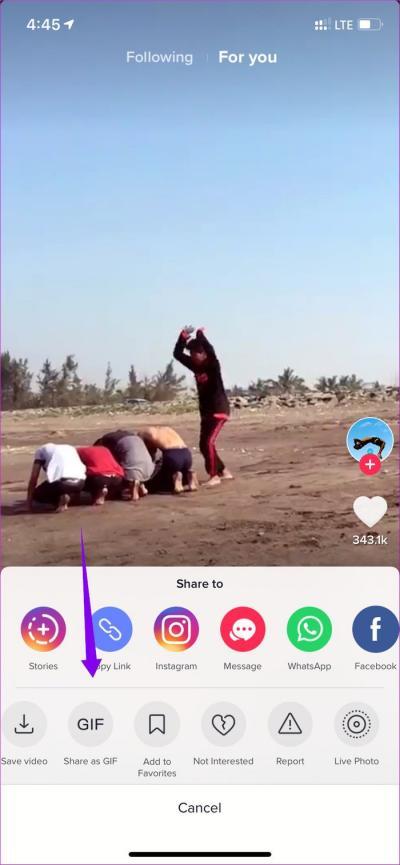
Εκτός από τη μέθοδο εγγραφής οθόνης, εάν το βίντεο TikTok δεν είναι διαθέσιμο για λήψη, μπορείτε επίσης να πατήσετε «Κοινή χρήση» > «Αποθήκευση ως GIF». Στη συνέχεια, το βίντεο θα αποθηκευτεί ως αρχείο GIF στο άλμπουμ του iPhone σας.
Πώς να αποθηκεύσετε βίντεο TikTok σε Android
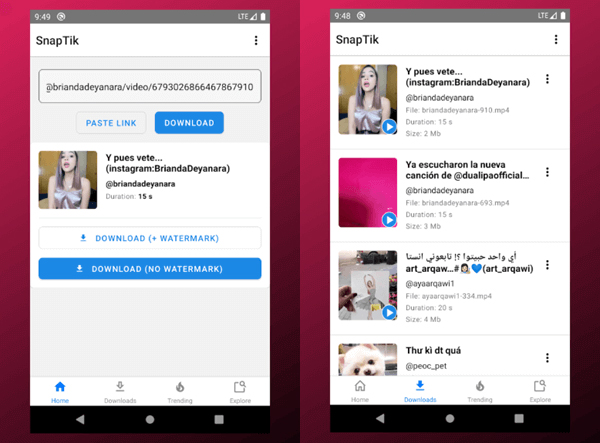
Για τους χρήστες Android, εξακολουθούν να υπάρχουν εξαιρετικά προγράμματα λήψης βίντεο TikTok που κυκλοφόρησαν για να βοηθήσουν στην αποθήκευση βίντεο σε συσκευές Android χωρίς προβλήματα. SnapTik μπορεί να κατεβάσει βίντεο TikTok με απλά κλικ. Αλλά μερικές φορές δεν μπορεί να κατεβάσει ορισμένα από τα βίντεο TikTok.
Βήμα 1. Όταν εγκαθιστάτε το SnapTik σε Android, μπορείτε να μεταβείτε στο TikTok και να αναζητήσετε το βίντεο που θέλετε να κατεβάσετε.
Βήμα 2. Αφού αποκτήσετε πρόσβαση στο βίντεο TikTok, κάντε κλικ στην επιλογή «Κοινή χρήση» > «Αντιγραφή συνδέσμου» για να λάβετε τη διεύθυνση URL του βίντεο.
Βήμα 3. Επικολλήστε τη διεύθυνση URL σε SnapTik και περιμένετε να μετατρέψει το βίντεο για εσάς.
Βήμα 4. Τέλος, κατεβάστε το βίντεο TikTok σε Android κάνοντας κλικ στις παρεχόμενες επιλογές λήψης.
Η χρήση λογισμικού τρίτων στην επιφάνεια εργασίας για τη λήψη βίντεο TikTok θα ήταν πολύ πιο σταθερή και η ποιότητα του βίντεο θα ήταν επίσης πιο ευχάριστη.
Επιπλέον, μπορεί να ληφθεί σε παρτίδες για να εξοικονομήσετε περισσότερο χρόνο από την εγγραφή των βίντεο ένα προς ένα. Έτσι, όταν σκέφτεστε να αποθηκεύσετε βίντεο TikTok (ειδικά σε μεγάλο ποσό), χρησιμοποιήστε Λήψη βίντεο στο διαδίκτυο Η λήψη σε υπολογιστή θα ήταν μια πιο αποτελεσματική επιλογή.
Πόσο χρήσιμη ήταν αυτή η ανάρτηση;
Κάντε κλικ σε ένα αστέρι για να το αξιολογήσετε!
Μέση βαθμολογία / 5. Καταμέτρηση ψήφων: