
Πώς να επαναφέρετε το iPad από τις εργοστασιακές ρυθμίσεις χωρίς κωδικό πρόσβασης ή υπολογιστή

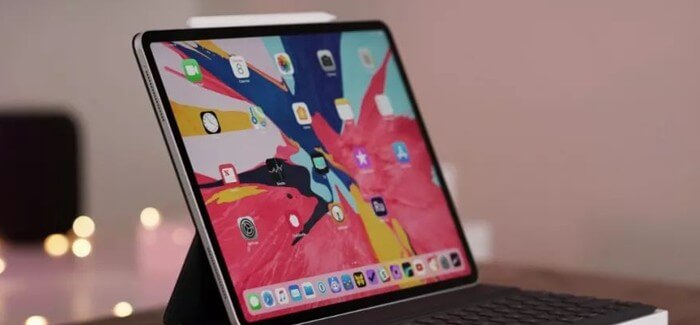
Ο κωδικός πρόσβασης του iPad σας είναι η καλύτερη επιλογή για την ασφάλεια της συσκευής σας. Οι περισσότεροι άνθρωποι έχουν ρυθμίσει το iPad τους να κλειδώνει αυτόματα όταν δεν το χρησιμοποιούν. Ο κωδικός πρόσβασης αυξάνει το επίπεδο ασφάλειας, διασφαλίζοντας ότι η συσκευή δεν θα είναι προσβάσιμη σε κανέναν χωρίς τον κωδικό πρόσβασης.
Η άλλη όψη, φυσικά, είναι όταν ξεχάσετε τον κωδικό πρόσβασής σας ή χάσετε το iPad. Αν οποιαδήποτε στιγμή χρειαστεί να επαναφέρετε το iPad και ξεχάσετε τον κωδικό πρόσβασης, η διαδικασία μπορεί να σας φαίνεται τρομακτική και σχεδόν αδύνατη.
Σε αυτό το άρθρο, θα εξετάσουμε τις διάφορες λύσεις για την επαναφορά εργοστασιακών ρυθμίσεων ενός iPad χωρίς κωδικό πρόσβασης ή υπολογιστή.
Μέρος 1. Πώς να επαναφέρετε το iPad στις εργοστασιακές ρυθμίσεις χωρίς κωδικό πρόσβασης ή υπολογιστή
Σε περίπτωση απώλειας του iPad σας, ίσως χρειαστεί να το επαναφέρετε για να προστατεύσετε τα δεδομένα στη συσκευή. Εάν δεν γνωρίζετε τον κωδικό πρόσβασης και δεν έχετε πρόσβαση σε υπολογιστή, μπορείτε να χρησιμοποιήσετε τη λειτουργία "Εύρεση iPad" για να επαναφέρετε το iPad. Είναι σημαντικό να σημειωθεί, ωστόσο, ότι αυτή η μέθοδος θα λειτουργήσει μόνο εάν η λειτουργία "Εύρεση iPad" ήταν ενεργοποιημένη στο iPad.
Αν είχατε ενεργοποιήσει την επιλογή «Εύρεση iPad μου» στο iPad που θέλετε να επαναφέρετε, ακολουθήστε αυτά τα απλά βήματα:
- Σε οποιαδήποτε άλλη συσκευή, μεταβείτε στον επίσημο ιστότοπο του iCloud και συνδεθείτε χρησιμοποιώντας το όνομα χρήστη και τον κωδικό πρόσβασής σας στο iCloud.
- Μόλις συνδεθείτε, μεταβείτε στην ενότητα "Εύρεση iPhone" και όταν κάνετε κλικ σε αυτήν, θα ανοίξει ένας χάρτης.
- Κάντε κλικ στην επιλογή "Όλες οι συσκευές" και επιλέξτε το iPad που θέλετε να επαναφέρετε από τη λίστα συσκευών.
- Κάντε κλικ στο «Διαγραφή iPad» και, στη συνέχεια, επιβεβαιώστε την ενέργεια. Εάν χρειάζεται, συνδεθείτε ξανά και το iPad σας θα διαγραφεί και, ως εκ τούτου, θα επανέλθει στις εργοστασιακές ρυθμίσεις.
![[5 τρόποι] Πώς να επαναφέρετε το iPad στις εργοστασιακές ρυθμίσεις χωρίς κωδικό πρόσβασης ή υπολογιστή](https://www.getappsolution.com/images/20211022_6173033872487.webp)
Μέρος 2. Σκουπίστε το iPad στις εργοστασιακές ρυθμίσεις χωρίς κωδικό πρόσβασης χρησιμοποιώντας ένα εργαλείο τρίτου κατασκευαστή
Ο άλλος τρόπος για να επαναφέρετε ένα iPad όταν δεν έχετε κωδικό πρόσβασης είναι να χρησιμοποιήσετε ένα εργαλείο τρίτου κατασκευαστή που μπορεί να σας βοηθήσει να αποκτήσετε πρόσβαση στο iPad και να επαναφέρετε τη συσκευή χωρίς κωδικό πρόσβασης. Ένα από τα πιο συνηθισμένα εργαλεία για αυτόν τον σκοπό είναι Ξεκλείδωμα iPhone Δείτε πώς μπορείτε να χρησιμοποιήσετε αυτό το ισχυρό εργαλείο ξεκλειδώματος iPhone για να επαναφέρετε το iPad χωρίς κωδικό πρόσβασης.
Βήμα 1: Λήψη Ξεκλείδωμα iPhone και εγκαταστήστε το στον υπολογιστή σας. Εκκινήστε το πρόγραμμα μετά την επιτυχή εγκατάσταση και, στη συνέχεια, συνδέστε το iPad στον υπολογιστή χρησιμοποιώντας ένα καλώδιο USB. Το πρόγραμμα θα πρέπει να εντοπίσει αυτόματα τη συσκευή.

Βήμα 2: Κάντε κλικ στο «Κωδικός πρόσβασης οθόνης ξεκλειδώματος» και όταν το πρόγραμμα παρουσιάσει το υλικολογισμικό για τη συσκευή, επιλέξτε μια τοποθεσία λήψης και, στη συνέχεια, κάντε κλικ στο «Λήψη».

Βήμα 3: Μόλις ολοκληρωθεί η λήψη του υλικολογισμικού, κάντε κλικ στο "Έναρξη ξεκλειδώματος" και το πρόγραμμα θα ξεκινήσει την επαναφορά του iPad.

Μόλις ολοκληρωθεί η διαδικασία, ο κωδικός πρόσβασης θα αφαιρεθεί και θα μπορείτε να αποκτήσετε πρόσβαση στη συσκευή. Είναι σημαντικό να σημειωθεί, ωστόσο, ότι αυτή η διαδικασία θα διαγράψει όλα τα δεδομένα στη συσκευή σας και θα την επαναφέρει.
Μέρος 3. Πώς να επαναφέρετε το iPad χωρίς κωδικό πρόσβασης χρησιμοποιώντας έναν αξιόπιστο υπολογιστή
Αν είχατε συγχρονίσει προηγουμένως τη συσκευή σας στο iTunes, μπορείτε πολύ εύκολα να επαναφέρετε τις εργοστασιακές ρυθμίσεις του κλειδωμένου iPad χωρίς να χρειάζεται να εισαγάγετε τον κωδικό πρόσβασής σας. Δείτε πώς μπορείτε να το κάνετε:
Βήμα 1: Συνδέστε το iPad στον υπολογιστή και, στη συνέχεια, ανοίξτε το iTunes, αν δεν είναι ήδη ανοιχτό.
Βήμα 2: Εάν το iTunes ζητήσει κωδικό πρόσβασης, ίσως χρειαστεί να συνδέσετε το iPad σε έναν υπολογιστή με τον οποίο έχετε συγχρονιστεί προηγουμένως ή να το θέσετε σε λειτουργία ανάκτησης.
Βήμα 3: Το iTunes θα πρέπει να εντοπίσει το iPad και να συγχρονίσει τη συσκευή, δημιουργώντας ένα πλήρες αντίγραφο ασφαλείας των τρεχόντων δεδομένων. Ενδέχεται να χρειαστεί να επαναφέρετε τη συσκευή από αυτό το αντίγραφο ασφαλείας αργότερα, οπότε μην διακόψετε τη διαδικασία.
Βήμα 4: Μόλις ολοκληρωθεί ο συγχρονισμός, κάντε κλικ στην επιλογή «Επαναφορά iPad» και το iPad θα επανέλθει στις εργοστασιακές ρυθμίσεις και στη συνέχεια μπορείτε να το ρυθμίσετε ξανά.
Μέρος 4. Πώς να επαναφέρετε ένα απενεργοποιημένο iPad στις εργοστασιακές ρυθμίσεις μέσω της λειτουργίας ανάκτησης
Εάν το iPad σας δεν έχει χρησιμοποιηθεί ως αξιόπιστος υπολογιστής, μπορείτε να το θέσετε σε λειτουργία ανάκτησης και να επαναφέρετε τις εργοστασιακές ρυθμίσεις του απενεργοποιημένου iPad μέσω του iTunes. Ωστόσο, αυτό θα διαγράψει τους κωδικούς πρόσβασης, τα δεδομένα και τις ρυθμίσεις.
Βήμα 1. Συνδέστε το iPad στον υπολογιστή σας και εκτελέστε το iTunes.
Βήμα 2. Μεταβείτε το iPad σε λειτουργία ανάκτησης ακολουθώντας τα παρακάτω βήματα:
Εάν το iPad σας διαθέτει κουμπί Αρχικής οθόνης
- Συνεχίστε να πατάτε τα επάνω και πλαϊνά κουμπιά για να απενεργοποιήσετε το iPad.
- Κρατήστε πατημένο το κουμπί Home και συνδέστε τη συσκευή στον υπολογιστή ταυτόχρονα.
- Όταν εμφανιστεί στην οθόνη το μήνυμα «Το iTunes έχει εντοπίσει ένα iPad σε λειτουργία ανάκτησης», αφήστε το κουμπί Αρχικής οθόνης.
Εάν το iPad σας έχει ρυθμιστεί με Face ID
- Συνεχίστε να πατάτε τα επάνω και πλαϊνά κουμπιά για να απενεργοποιήσετε το iPad.
- Κρατήστε πατημένο το επάνω κουμπί ενώ συνδέετε τη συσκευή στον υπολογιστή.
- Αφήστε το επάνω κουμπί μέχρι το iPad να εισέλθει σε λειτουργία ανάκτησης.
Βήμα 3. Το iTunes θα σας επιτρέψει να επαναφέρετε το iPad όταν εντοπίσει ότι το iPad έχει εισέλθει σε λειτουργία ανάκτησης. Κάντε κλικ στην επιλογή «Επαναφορά» ή «Ενημέρωση» για να συνεχίσετε.
![[5 τρόποι] Πώς να επαναφέρετε το iPad στις εργοστασιακές ρυθμίσεις χωρίς κωδικό πρόσβασης ή υπολογιστή](https://www.getappsolution.com/images/20211022_61730339468a7.webp)
Μέρος 5. Πώς να επαναφέρετε εργοστασιακά ένα iPad χωρίς υπολογιστή
Εκτός από τη χρήση του iCloud, μπορείτε επίσης να επαναφέρετε το iPad χωρίς υπολογιστή χρησιμοποιώντας την εφαρμογή Ρυθμίσεις στη συσκευή. Αυτή η μέθοδος θα λειτουργήσει μόνο εάν γνωρίζετε τον κωδικό πρόσβασης και μπορείτε να ξεκλειδώσετε τη συσκευή.
Βήμα 1: Ανοίξτε την εφαρμογή Ρυθμίσεις στο iPad σας και πατήστε «Γενικά».
Βήμα 2: Πατήστε «Επαναφορά > Διαγραφή όλων των περιεχομένων και δεδομένων».
![[5 τρόποι] Πώς να επαναφέρετε το iPad στις εργοστασιακές ρυθμίσεις χωρίς κωδικό πρόσβασης ή υπολογιστή](https://www.getappsolution.com/images/20211022_617303395a8d6.webp)
Βήμα 3: Όταν σας ζητηθεί, εισαγάγετε τον κωδικό πρόσβασης της συσκευής για να ολοκληρώσετε τη διαδικασία. Αυτό θα διαγράψει όλα τα δεδομένα στο iPad σας και θα πρέπει να ρυθμίσετε ξανά τη συσκευή.
Σύναψη
Οι παραπάνω λύσεις θα σας βοηθήσουν να επαναφέρετε ένα iPad, κάτι που θα μπορούσε να σας φανεί χρήσιμο όταν η συσκευή αντιμετωπίζει κάποια προβλήματα που είναι δύσκολο να διορθωθούν. Μπορεί επίσης να χρειαστεί να επαναφέρετε τη συσκευή όταν θέλετε να την μεταπωλήσετε, καθώς αυτό θα επιτρέψει στους νέους χρήστες να ρυθμίσουν τη συσκευή χρησιμοποιώντας τα δικά τους στοιχεία. Όποιος και αν είναι ο λόγος που χρειάζεται να επαναφέρετε το iPad, τώρα γνωρίζετε αρκετούς τρόπους για να επαναφέρετε το iPad χωρίς κωδικό πρόσβασης ή υπολογιστή.
Πόσο χρήσιμη ήταν αυτή η ανάρτηση;
Κάντε κλικ σε ένα αστέρι για να το αξιολογήσετε!
Μέση βαθμολογία / 5. Καταμέτρηση ψήφων:


