Το σύστημα αρχείων RAW, που ονομάζεται επίσης μονάδα δίσκου RAW, είναι ένα μη φυσιολογικό σύστημα αρχείων.
Όταν ο σκληρός δίσκος του υπολογιστή σας ή άλλη συσκευή εμφανίζει ένα σύστημα αρχείων RAW στη διαχείριση δίσκων, δεν μπορείτε να δείτε τα δεδομένα που υπάρχουν σε αυτό. Όταν προσπαθείτε να ανοίξετε τη μονάδα USB ή τον δίσκο, θα σας ζητά συνεχώς να τον μορφοποιήσετε.
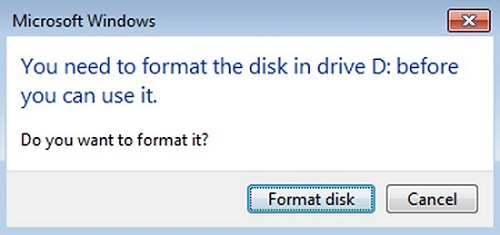
Πράγματι, η μορφοποίηση λύνει γρήγορα το πρόβλημα, αλλά θα πρέπει να γνωρίζετε ότι τα δεδομένα στο εσωτερικό θα διαγραφούν μετά τη μορφοποίηση.
Τώρα, ίσως αναρωτιέστε πώς να επιδιορθώσετε τον εξωτερικό σκληρό δίσκο RAW χωρίς να χρειαστεί να διαμορφώσετε και να ανακτήσετε δεδομένα από τη μονάδα RAW. Ακολουθήστε τις παρακάτω οδηγίες και μάθετε πώς να το κάνετε.
Μέρος 1: Ανάκτηση αρχείων από εξωτερικό σκληρό δίσκο RAW
Είναι εντάξει να διαμορφώσετε τον εξωτερικό σκληρό δίσκο RAW εάν δεν χρειάζεστε τα αρχεία που υπάρχουν μέσα.
Ωστόσο, εάν υπάρχουν σημαντικά δεδομένα στο εσωτερικό, θα πρέπει να ανάκτηση δεδομένων πριν από τη μορφοποίηση, διαφορετικά τα χαμένα δεδομένα θα αντικατασταθούν. Υπάρχουν πολλά προγράμματα λογισμικού ανάκτησης δεδομένων στην αγορά. Εδώ επιλέγουμε Ανάκτηση Δεδομένων επειδή παρόλο που ο υπολογιστής δεν μπορεί να διαβάσει τα αρχεία στον σκληρό δίσκο RAW, το λογισμικό μπορεί να σαρώσει και να ανακτήσει τα αρχεία που βρίσκονται μέσα.
Κατεβάστε, εγκαταστήστε και εκκινήστε πρώτα το Data Recovery.
Ακολουθούν οι οδηγίες:
Βήμα 1. Συνδέστε τον εξωτερικό σκληρό δίσκο RAW στον υπολογιστή.
Βήμα 2. Ελέγξτε τον τύπο αρχείου και τις αφαιρούμενες μονάδες δίσκου. Κάντε κλικ στην επιλογή «Σάρωση». Μπορεί ανάκτηση εικόνων, ήχου, βίντεο, email, εγγράφων, και άλλους τύπους αρχείων με ένα κλικ.

Βήμα 3. Όταν ολοκληρωθεί η γρήγορη σάρωση, μπορείτε να δείτε τα αρχεία μέσα στον ακατέργαστο σκληρό δίσκο. Εάν δεν μπορείτε να βρείτε τα δεδομένα που χρειάζεστε, δοκιμάστε το βαθιά σάρωση .

Βήμα 4. Επιλέξτε τα αρχεία που χρειάζεστε και κάντε κλικ στο "Ανάκτηση".

Βήμα 5. Αποθηκεύστε τα ανακτημένα αρχεία στον υπολογιστή σας.
Σημείωμα: Μην αποθηκεύετε τα ανακτημένα αρχεία στον εξωτερικό σκληρό δίσκο RAW.
Μέρος 2: Επιδιόρθωση εξωτερικού σκληρού δίσκου RAW
Μετατροπή RAW σε NTFS χωρίς μορφοποίηση:
NTFS είναι το σύστημα αρχείων που χρησιμοποιεί το λειτουργικό σύστημα Windows για την αποθήκευση και ανάκτηση αρχείων σε έναν σκληρό δίσκο.
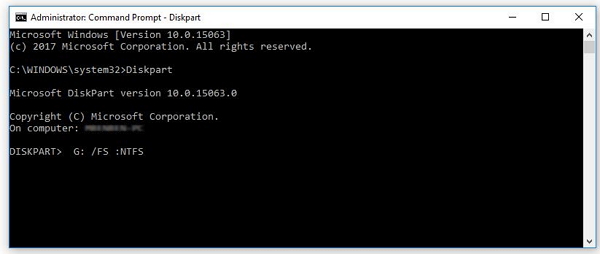
Αν δεν θέλετε να διαμορφώσετε τον εξωτερικό σκληρό δίσκο, η μετατροπή του εξωτερικού σκληρού δίσκου RAW σε NTFS χρησιμοποιώντας την εντολή CMD είναι ένας καλός τρόπος. Διαβάστε και μάθετε περισσότερα σχετικά με τη μετατροπή RAW σε NTFS χωρίς απώλεια δεδομένων.
Μορφοποίηση σκληρού δίσκου RAW
Εάν εξακολουθείτε να μην μπορείτε να αποκτήσετε πρόσβαση στον εξωτερικό σκληρό σας δίσκο, το μόνο που μπορείτε να κάνετε είναι να διαμορφώσετε τον σκληρό δίσκο RAW.
Βήμα 1. Κάντε κλικ στην επιλογή "Αυτός ο υπολογιστής" και εντοπίστε τη μονάδα δίσκου.
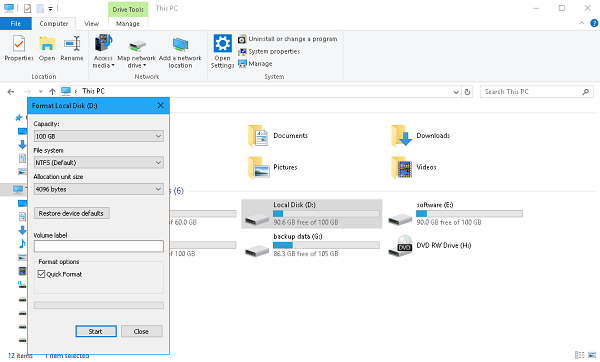
Βήμα 2. Κάντε δεξί κλικ στον σκληρό σας δίσκο και επιλέξτε «Μορφή» .
Βήμα 3.
Επιλέξτε το σύστημα αρχείων που θέλετε και πληκτρολογήστε το όνομα της μονάδας δίσκου σας κάτω από την ετικέτα τόμου.
Βήμα 4. Κάντε κλικ στο "Έναρξη" για να ξεκινήσετε τη μορφοποίηση.

Η διαδικασία θα ολοκληρωθεί σε λίγα λεπτά. Όταν ο εξωτερικός σκληρός δίσκος RAW είναι ξανά προσβάσιμος, σύρετε τα αρχεία που ανακτήσατε ξανά σε αυτόν.
Αφού διαβάσατε αυτήν την ανάρτηση, ήδη γνωρίζατε τι είναι ένα σύστημα αρχείων RAW και πώς να διορθώσετε κατατμήσεις RAW χωρίς να χάσετε δεδομένα. Στην πραγματικότητα, Ανάκτηση συστήματος αρχείων RAW δεν είναι τόσο δύσκολο αν χρησιμοποιήσεις τον σωστό τρόπο για να το αντιμετωπίσεις.
Πόσο χρήσιμη ήταν αυτή η ανάρτηση;
Κάντε κλικ σε ένα αστέρι για να το αξιολογήσετε!
Μέση βαθμολογία / 5. Καταμέτρηση ψήφων: