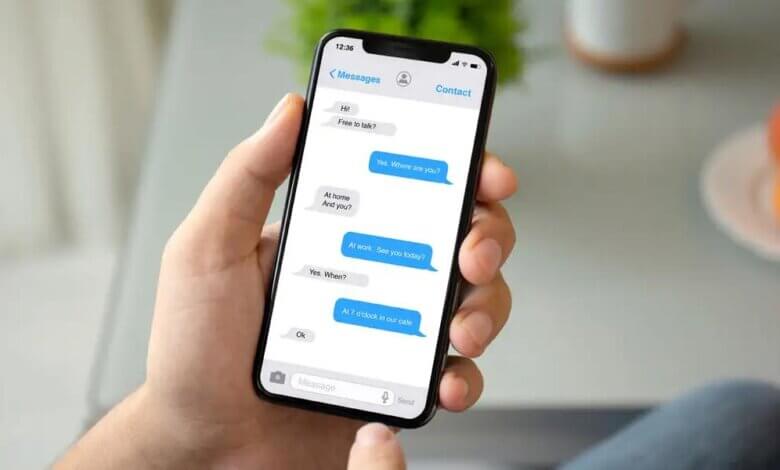
Συχνά στέλνω μηνύματα στους συναδέλφους μου, λαμβάνω αρχεία και τα αποθηκεύω στο iPhone μου ενώ εργάζομαι. Μερικές φορές δεν έχω χρόνο να δημιουργήσω αντίγραφα ασφαλείας των δεδομένων μου στον υπολογιστή μου. Πρόσφατα, διαπίστωσα ότι ορισμένα σημαντικά iMessages είχαν εξαφανιστεί! Ούτε εγώ ξέρω γιατί. Ψάχνω τρόπους για να ανακτήσω τα διαγραμμένα iMessages.
Ανάκτηση Δεδομένων iPhone προσφέρει τρεις λειτουργίες ανάκτησης για την αντιμετώπιση καταστάσεων. Μπορείτε να ανακτήσετε τα διαγραμμένα iMessages απευθείας από το iPhone σας ή να ανακτήσετε προηγούμενα δεδομένα εξάγοντας αντίγραφο ασφαλείας iTunes/iCloud.
Κατεβάστε την δωρεάν δοκιμαστική έκδοση παρακάτω για να δοκιμάσετε!
Λύση 1: Πώς να ανακτήσετε απευθείας τα διαγραμμένα μηνύματα iMessage από το iPhone
Βήμα 1: Συνδέστε το iPhone στον υπολογιστή και σαρώστε δεδομένα
Κατεβάστε και εγκαταστήστε το λογισμικό και εκτελέστε το στον υπολογιστή σας. Στη συνέχεια, συνδέστε το iPhone σας στον υπολογιστή σας. Αφού συνδεθεί η συσκευή σας, κάντε κλικ στην επιλογή «Ανάκτηση από συσκευή iOS» στο παράθυρο.


Βήμα 2: Προεπισκόπηση και επιλεκτική επαναφορά μηνυμάτων iMessages
Όταν ολοκληρωθεί η διαδικασία σάρωσης, όλα τα δεδομένα στο iPhone σας θα εξαχθούν και θα εμφανιστούν στο παρακάτω παράθυρο. Κοιτάξτε στο αριστερό τμήμα του παραθύρου, το πρόγραμμα παρέχει μια συμπαγή οθόνη επιλογών κατηγορίας για τους χρήστες, ώστε να μπορούν να βρίσκουν οργανωμένο περιεχόμενο. Κάντε προεπισκόπηση του περιεχομένου των iMessages και, στη συνέχεια, επιλέξτε τα στοιχεία που χρειάζεστε και ανακτήστε τα κάνοντας κλικ στην επιλογή "Ανάκτηση".

Σημείωση: Για να βρείτε εύκολα τα χαμένα δεδομένα σας, μπορείτε να σύρετε το κουμπί στο επάνω μέρος του παραθύρου για να εμφανίσετε μόνο τα διαγραμμένα στοιχεία.
Λύση 2: Πώς να ανακτήσετε τα iMessages από το αντίγραφο ασφαλείας του iTunes
Αν έχετε χρησιμοποιήσει το iTunes σε υπολογιστή ή Mac και έχετε συγχρονίσει τα iMessages σας με το iPhone σας, μπορείτε να ανακτήσετε δεδομένα από το αντίγραφο ασφαλείας του iTunes. Υπάρχουν δύο τρόποι για εσάς: να ανακτήσετε απευθείας ένα ολόκληρο αρχείο iTunes ή να εξαγάγετε επιλεκτικά δεδομένα από το αντίγραφο ασφαλείας του iTunes χρησιμοποιώντας το λογισμικό.
Η επαναφορά δεδομένων μέσω του iTunes είναι δωρεάν. Αξίζει όμως να σημειωθεί ότι όλα τα δεδομένα στο iTunes θα μεταφερθούν στο iPhone σας και τα υπάρχοντα δεδομένα σας στο iPhone σας θα διαγραφούν ή θα αντικατασταθούν. Συγκριτικά, η χρήση Ανάκτηση Δεδομένων iPhone Η ανάκτηση δεδομένων θα είναι ασφαλέστερη επειδή υποστηρίζει επιλεκτική ανάκτηση και δεν θα αντικατασταθούν δεδομένα στο iPhone σας.
Εδώ είναι το σεμινάριο σχετικά με τον τρόπο χρήσης αυτού του λογισμικού για την εξαγωγή δεδομένων από τα αρχεία αντιγράφων ασφαλείας του iTunes.
Βήμα 1: Επιλέξτε μια λειτουργία ανάκτησης και σαρώστε το iTunes για δεδομένα
Μετά την εγκατάσταση και την εκκίνηση του προγράμματος, θα σας προσφερθούν ορισμένες λειτουργίες ανάκτησης για να επιλέξετε. Επιλέξτε «Ανάκτηση». Τώρα θα υπάρχουν πολλά αρχεία αντιγράφων ασφαλείας του iTunes που εμφανίζονται στο παράθυρο. Επιλέξτε αυτό για το iPhone σας και κάντε κλικ στην επιλογή «Έναρξη σάρωσης» για να σαρώσετε το αρχείο αντιγράφου ασφαλείας και να εξαγάγετε όλα τα δεδομένα, συμπεριλαμβανομένων αυτών που λείπουν.

Βήμα 2: Προεπισκόπηση και ανάκτηση διαγραμμένων μηνυμάτων iMessage
Τώρα μπορείτε να δείτε όλα τα περιεχόμενα του iPhone σας στο παράθυρο. Επιλέξτε «iMessages» από τις επιλογές κατηγορίας στο αριστερό τμήμα του παραθύρου, κάντε προεπισκόπηση και ανακτήστε τις διαγραμμένες σημειώσεις σας.

Λύση 3: Πώς να ανακτήσετε τα διαγραμμένα iMessages από το αντίγραφο ασφαλείας iCloud
Για να ανακτήσετε τα χαμένα iMessages από το iCloud, πρέπει πρώτα να δημιουργήσετε αντίγραφα ασφαλείας των υπαρχόντων δεδομένων σας στο iPhone σας, επειδή χρησιμοποιώντας αυτόν τον τρόπο, όλα τα δεδομένα από τα αρχεία iCloud θα εισαχθούν στο iPhone σας. Είναι αρκετά άβολο να ανακτήσετε όλα τα δεδομένα, συμπεριλαμβανομένων και άχρηστων. Επομένως, για να ανακτήσετε επιλεκτικά τα χαμένα δεδομένα, αξίζει να δοκιμάσετε το iPhone Data Recovery.
Εδώ είναι το σεμινάριο σχετικά με τον τρόπο χρήσης αυτού του λογισμικού για την ανάκτηση μηνυμάτων iMessages από αντίγραφο ασφαλείας iCloud.
Βήμα 1. Εκτελέστε το πρόγραμμα και συνδεθείτε στον λογαριασμό σας iCloud
Εκκινήστε το πρόγραμμα ανάκτησης δεδομένων στον υπολογιστή σας και μεταβείτε στη λειτουργία ανάκτησης «Ανάκτηση» από τη γραμμή κύριου μενού. Στη συνέχεια, εισαγάγετε το Apple ID και τον κωδικό πρόσβασής σας για να συνδεθείτε στο iCloud σας.
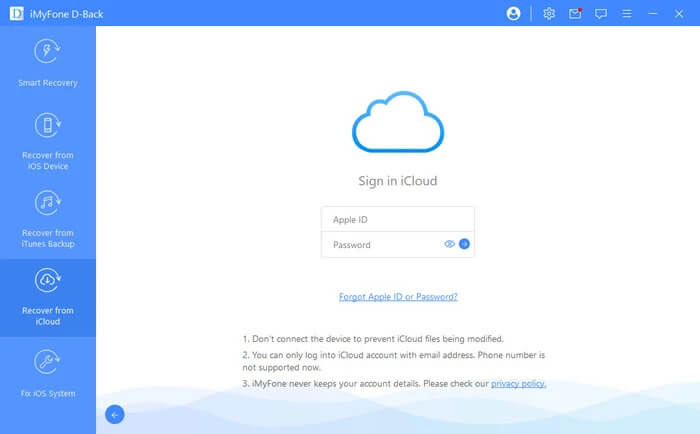
Βήμα 2. Λήψη αρχείου αντιγράφου ασφαλείας iCloud και σάρωση αντιγράφου ασφαλείας iCloud για δεδομένα.
Αφού συνδεθείτε στο iCloud, το λογισμικό θα εμφανίσει αυτόματα όλα τα αρχεία αντιγράφων ασφαλείας στο παράθυρο. Επιλέξτε αυτό που θέλετε να ανακτήσετε και κάντε κλικ στην επιλογή Λήψη.
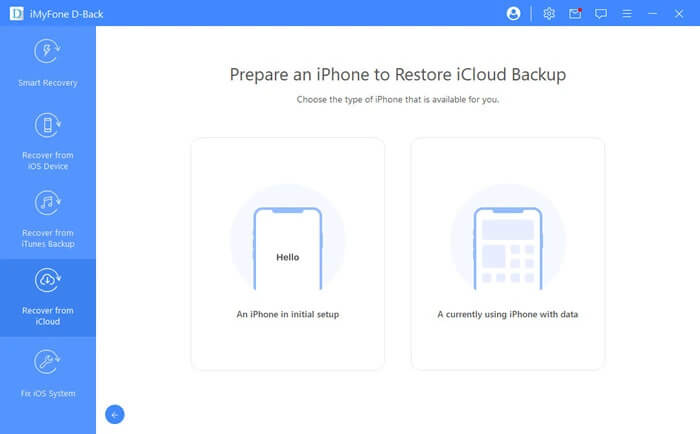
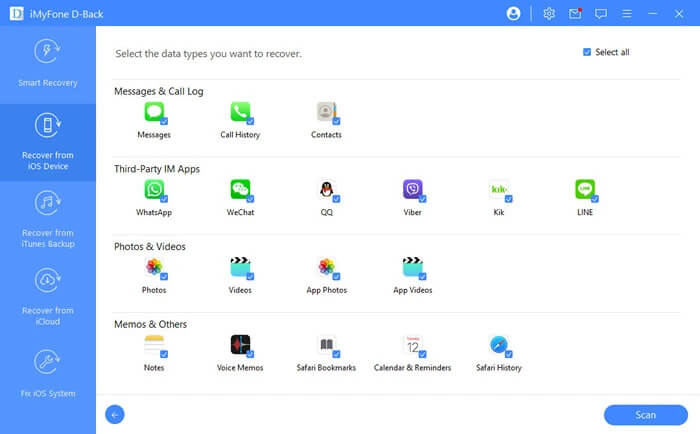
Βήμα 3. Προεπισκόπηση και ανάκτηση διαγραμμένων μηνυμάτων iMessages από το iCloud
Τώρα μπορείτε να δείτε ότι το λογισμικό παρέχει μια συνοπτική απεικόνιση επιλογών κατηγορίας για να έχετε πρόσβαση σε μια ποικιλία οργανωμένων στοιχείων. Κάντε κλικ στην επιλογή «iMessage» και κάντε προεπισκόπηση του περιεχομένου των μηνυμάτων. Επιλέξτε τα μηνύματα που θέλετε και κάντε κλικ στην επιλογή «Ανάκτηση». Αυτό είναι όλο. Έχετε επαναφέρει επιλεκτικά τα iMessages σας.
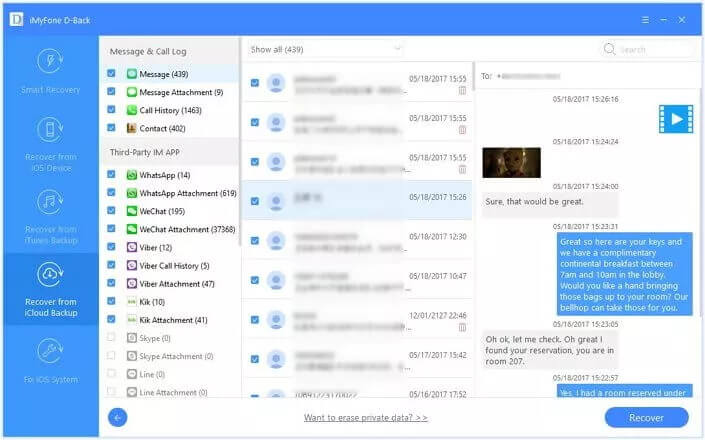
Εκτός από το iMessage, υπάρχουν σχεδόν 17 είδη δεδομένων, όπως φωτογραφίες, βίντεο, επαφές, σημειώσεις, αρχεία καταγραφής κλήσεων, φωνητικά μηνύματα, φωνητικά μηνύματα, ημερολόγια, υπενθυμίσεις κ.λπ. Ανάκτηση Δεδομένων iPhone μπορεί να ανακτήσει.
Πόσο χρήσιμη ήταν αυτή η ανάρτηση;
Κάντε κλικ σε ένα αστέρι για να το αξιολογήσετε!
Μέση βαθμολογία / 5. Καταμέτρηση ψήφων: