
Συμβουλές iOS: Χρησιμοποιήστε το AirDrop για κοινή χρήση αρχείων, φωτογραφιών και βίντεο μεταξύ συσκευών iOS

Η κοινή χρήση φωτογραφιών, βίντεο, επαφών και άλλων αρχείων μεταξύ συσκευών iOS μπορεί να γίνει με διάφορους τρόπους. Ωστόσο, τα μηνύματα κειμένου και τα email παραμένουν οι πιο δημοφιλείς επιλογές για τους περισσότερους ανθρώπους, παρά το γεγονός ότι είναι πολύ πιο εύκολο να μοιραστείτε αρχεία χρησιμοποιώντας το AirDrop. Το AirDrop είναι μια λειτουργία που εισήχθη στην πλατφόρμα iOS πριν από σχεδόν μια δεκαετία. Παραμένει σχετικά μη δημοφιλής, παρά το γεγονός ότι έχει μια σειρά από πλεονεκτήματα σε σχέση με τις συμβατικές μεθόδους κοινής χρήσης. Αυτό είναι πολύ περίεργο, καθώς μπορεί να χρησιμοποιηθεί σε iPad, iPhone και Mac. Την επόμενη φορά που θέλετε να μοιραστείτε μια ιστοσελίδα ή ένα αστείο βίντεο, το AirDrop είναι ο ταχύτερος και ασφαλέστερος τρόπος για να το κάνετε αυτό με ασφάλεια. Είναι εξαιρετικά εύκολο στη χρήση και είναι ουσιαστικά τόσο απλό όσο η απόθεση ενός αρχείου σε μια άλλη συσκευή.
Τι είναι το AirDrop και πώς λειτουργεί;
Το AirDrop είναι μια λειτουργία κοινής χρήσης που είναι διαθέσιμη σε συσκευές iOS. Συνδυάζει την τεχνολογία Bluetooth και τις συνδέσεις Wi-Fi για τη μεταφορά αρχείων από τη μία συσκευή στην άλλη, δημιουργώντας έναν ασφαλή κόμβο σύνδεσης μεταξύ των συσκευών μέσω του οποίου μπορούν να κοινοποιηθούν κρυπτογραφημένα αρχεία. Η τεχνολογία Bluetooth επιτρέπει την ανακάλυψη και εύρεση συσκευών, ενώ η σύνδεση Wi-Fi μεταξύ δύο συσκευών χρησιμεύει ως τερματικό για τη μεταφορά των αρχείων.
Επιπλέον, ένα μεμονωμένο τείχος προστασίας που δημιουργείται από κάθε συσκευή βελτιώνει την ασφάλεια των κοινόχρηστων αρχείων. Διασφαλίζει ότι μόνο αρχεία που αποστέλλονται από αναγνωρίσιμες συσκευές με δυνατότητα AirDrop μπορούν να ληφθούν σε αυτήν τη λειτουργία. Τα αρχεία είναι επίσης κρυπτογραφημένα, πράγμα που σημαίνει ότι δεν μπορούν να ληφθούν από καμία άλλη συσκευή.
Μπορείτε να κάνετε εναλλαγή μεταξύ της λειτουργίας «μόνο επαφές» και «όλοι» ανάλογα με το περιβάλλον και την ευαισθησία των αρχείων που κοινοποιούνται.
Σε αντίθεση με τις περισσότερες λειτουργίες κοινής χρήσης, το AirDrop δεν βρίσκεται στην ενότητα γενικών ρυθμίσεων του iPhone σας. Αυτό θα μπορούσε να εξηγήσει γιατί παραμένει μη δημοφιλές. Μπορείτε να το βρείτε στο μενού του πίνακα ελέγχου, το οποίο μπορείτε να ανοίξετε σύροντας προς τα πάνω στη συσκευή σας.
Για να κοινοποιήσετε αρχεία από το iPhone ή το iPad σας χρησιμοποιώντας το AirDrop, ακολουθήστε τα παρακάτω βήματα.
• Μεταβείτε στο μενού του πίνακα ελέγχου στο iPhone σας. Αυτό μπορεί εύκολα να γίνει σαρώνοντας από κάτω προς τα πάνω σε iPhone 8 και παλαιότερα μοντέλα ή σαρώνοντας από πάνω προς τα κάτω δεξιά σε iPhone X και νεότερα μοντέλα.
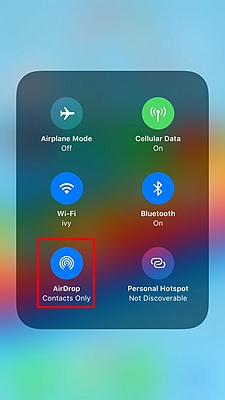
• Βεβαιωθείτε ότι και οι δύο λειτουργίες Wi-Fi και Bluetooth είναι ενεργές, καθώς το AirDrop απαιτεί και τις δύο για να λειτουργήσουν πλήρως
• Κάντε κλικ στην καρτέλα AirDrop για να το ξεκινήσετε.
• Θα χρειαστεί να πατήσετε παρατεταμένα το εικονίδιο AirDrop για να επιλέξετε ένα εύρος ορατότητας για την εκκίνησή του.
Οι δύο διαθέσιμες επιλογές είναι η λειτουργία «μόνο επαφές», η οποία σας επιτρέπει να μοιράζεστε αρχεία μόνο με άτομα στη λίστα επαφών σας μέσω AirDrop, και η λειτουργία «όλοι» που επιτρέπει σε οποιονδήποτε διαθέτει iPhone ή iPad να λαμβάνει αρχεία από εσάς.
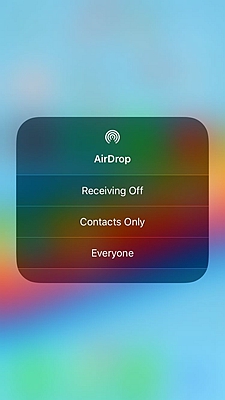
Στη λειτουργία «μόνο επαφές», είναι σημαντικό να είστε συνδεδεμένοι στο iCloud για να μπορεί η Apple να αναγνωρίζει τις επαφές σας διασταυρώνοντάς τες με τη βάση δεδομένων της. Αυτό είναι καθαρά ένα μέτρο ασφαλείας.
Στη λειτουργία «όλοι», θα μπορείτε να επιλέξετε τις συσκευές από τις οποίες θέλετε να λαμβάνετε AirDrops, καθώς θα λαμβάνετε μια ειδοποίηση κάθε φορά που ξεκινούν τέτοιες μεταφορές.
• Αφού ρυθμίσετε την εφαρμογή, το επόμενο πράγμα που πρέπει να κάνετε είναι να βρείτε το αρχείο που θέλετε να μοιραστείτε χρησιμοποιώντας το AirDrop. Πρέπει να ανοίξετε το αρχείο για να μπορέσετε να το στείλετε.
• Πατήστε το κουμπί Κοινή χρήση που βρίσκεται κάτω από το αρχείο και επιλέξτε την επαφή στην οποία θέλετε να το στείλετε από τη λίστα που εμφανίζεται στο μενού κοινής χρήσης.
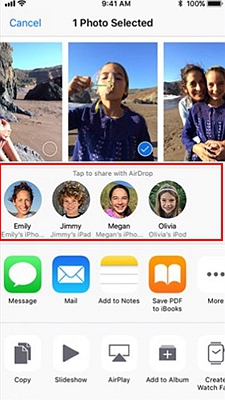
• Το AirDrop θα μετακινήσει το αρχείο στον σωστό φάκελο, ώστε να μην χρειάζεται να το αναζητήσετε αλλού
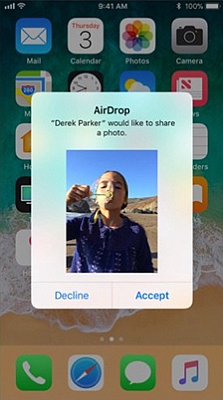
• Μπορείτε επίσης να απενεργοποιήσετε το AirDrop μέσω του υπομενού περιορισμών στην ενότητα γενικών ρυθμίσεων
Η κοινή χρήση αρχείων μέσω AirDrop από τον Mac σας σε ένα iPhone μπορεί να γίνει με περισσότερους από έναν τρόπους και σας επιτρέπει επίσης να επιλέξετε το εύρος των ατόμων από τα οποία θέλετε να στέλνετε και να λαμβάνετε AirDrops. Όπως και στο iPhone σας, μπορείτε να κάνετε εναλλαγή μεταξύ της κοινής χρήσης με τις επαφές σας και της δυνατότητας σε όλους τους άλλους να μοιράζονται αρχεία μαζί σας.
Ωστόσο, αν επιτρέψετε σε όλους τους άλλους να έχουν πρόσβαση στη συσκευή σας, θα μπορούσατε να εκτεθείτε σε τυχαίες απάτες μέσω AirDrops από αγνώστους.
Χρησιμοποιήστε το AirDrop από το Finder
• Για να διαχειριστείτε τις ρυθμίσεις του AirDrop, βρείτε το AirDrop χρησιμοποιώντας το εργαλείο εύρεσης στα MacO σας
Εναλλαγή μεταξύ απενεργοποίησης του AirDrop, επιλογής «μόνο επαφές» και επιλογής «όλοι»

• Μπορείτε να ξεκινήσετε την κοινή χρήση αρχείων από τον Mac σας σε ένα iPhone μόλις αποφασίσετε για τις επιλογές που σας ταιριάζουν.
Η πρώτη μέθοδος είναι χρησιμοποιώντας το αναπτυσσόμενο μενού AirDrop στο Mac σας
– Ανοίξτε το finder στο Mac σας και αναζητήστε το αρχείο που θέλετε να στείλετε μέσω AirDrop.
– Κάντε δεξί κλικ στο επιλεγμένο αρχείο και επιλέξτε AirDrop από το μενού που εμφανίζεται.
– Πατήστε το εικονίδιο που εμφανίζει την εικόνα και τα αρχικά του ατόμου στο οποίο θέλετε να την στείλετε.
• Το AirDrop θα μεταφέρει το αρχείο απρόσκοπτα στον κατάλληλο φάκελο ή ενότητα στο iPhone του δέκτη
Επιπλέον, το AirDrop μπορεί να χρησιμοποιηθεί από την καρτέλα κοινής χρήσης που συνήθως βρίσκεται στο δεξί πλαίσιο.
• Κάντε κλικ στο εικονίδιο κοινής χρήσης στο δεξί πλαίσιο πλοήγησης του Mac σας
Επιλέξτε AirDrop από το μενού μεθόδων κοινής χρήσης που εμφανίζεται
• Επιλέξτε το εικονίδιο του ατόμου με το οποίο θέλετε να μοιραστείτε ένα αρχείο
• Βρείτε και επιλέξτε το αρχείο που θέλετε να μεταφέρετε μέσω AirDrop από τον Mac σας στο iPhone.
Τέλος, αν θέλετε να στείλετε πολλά αρχεία πολύ γρήγορα χωρίς να χρησιμοποιήσετε καμία από αυτές τις δύο μεθόδους, μπορείτε να το κάνετε χρησιμοποιώντας τη λειτουργία drag and drop.
• Το πρώτο βήμα είναι να ξεκινήσετε το finder στο Mac σας για να σας βοηθήσει να βρείτε τα αρχεία που θέλετε να στείλετε
• Μόλις βρείτε τα αρχεία, πρέπει να τα σύρετε πάνω από το παράθυρο AirDrop που βρίσκεται στην πλαϊνή μπάρα
• Κρατήστε τα αρχεία για λίγο, επιτρέποντάς τους να παραμείνουν στο μενού AirDrop για λίγο.
Αυτό γίνεται για να επιτρέψετε στον Mac σας να μεταβεί από το μενού εύρεσης στο παράθυρο AirDrop για να μπορείτε να κοινοποιείτε τα αρχεία. Αυτό θα πρέπει να διαρκέσει μόνο λίγα δευτερόλεπτα.
• Μόλις συμβεί αυτό, αποθέστε τα αρχεία στο εικονίδιο που εμφανίζει την εικόνα της επαφής στην οποία θέλετε να μεταφέρετε τα αρχεία.
• Το AirDrop θα στείλει τα αρχεία στην επαφή και θα τοποθετήσει τα μεμονωμένα αρχεία στους φακέλους στους οποίους ανήκουν
Μεταφέρετε τους κωδικούς πρόσβασης για τον ιστότοπο και τις εφαρμογές σας μέσω AirDrop
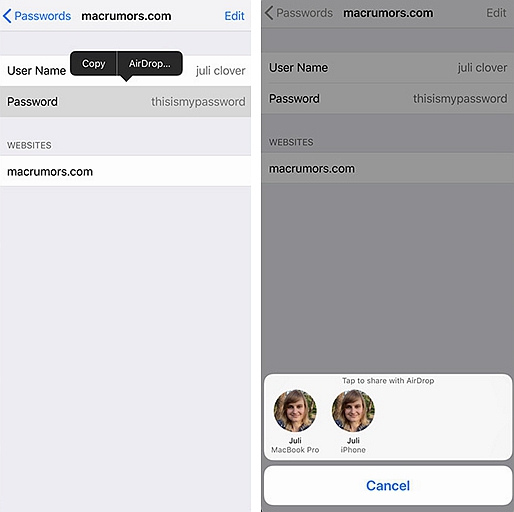
Με την κυκλοφορία του iOS 12, μπορείτε να απολαύσετε ακόμη περισσότερα οφέλη κοινής χρήσης με τη λειτουργία AirDrop. Σας επιτρέπει να μεταφέρετε εύκολα κωδικούς πρόσβασης μέσω AirDrop από τη μία συσκευή στην άλλη.
Αυτό μπορεί να γίνει από την ενότητα κωδικών πρόσβασης και λογαριασμών στο μενού γενικών ρυθμίσεων. Πρέπει να επιλέξετε τον ιστότοπο που χρησιμοποιεί τον κωδικό πρόσβασης που θέλετε να κοινοποιήσετε από τη λίστα ιστότοπων και λογαριασμών.
Κρατήστε πατημένο το δάχτυλό σας στον κωδικό πρόσβασης μέχρι να εμφανιστεί το υπομενού κοινής χρήσης.
Επιλέξτε AirDrop από τη λίστα επιλογών και κοινοποιήστε τον κωδικό πρόσβασης σε οποιαδήποτε επαφή της επιλογής σας.
Περιτύλιγμα
Το AirDrop είναι μια πολύ χρήσιμη λειτουργία στις συσκευές iOS, καθώς διατηρεί το απόρρητο, την εμπιστευτικότητα και την ασφάλεια των αρχείων που μεταφέρονται χρησιμοποιώντας ασφαλείς συνδέσεις και τείχη προστασίας μεταξύ των συσκευών. Μπορεί επίσης να γίνει από λογική απόσταση, πράγμα που σημαίνει ότι δεν χρειάζεται να στέκεστε δίπλα στο άτομο με το οποίο μοιράζεστε αρχεία.
Με ενημερώσεις όπως αυτή, είναι εύκολο να καταλάβουμε γιατί είναι ιδανικό να χρησιμοποιείτε το AirDrop για κοινή χρήση αρχείων, φωτογραφιών και βίντεο μεταξύ συσκευών iOS.
Πόσο χρήσιμη ήταν αυτή η ανάρτηση;
Κάντε κλικ σε ένα αστέρι για να το αξιολογήσετε!
Μέση βαθμολογία / 5. Καταμέτρηση ψήφων:



