
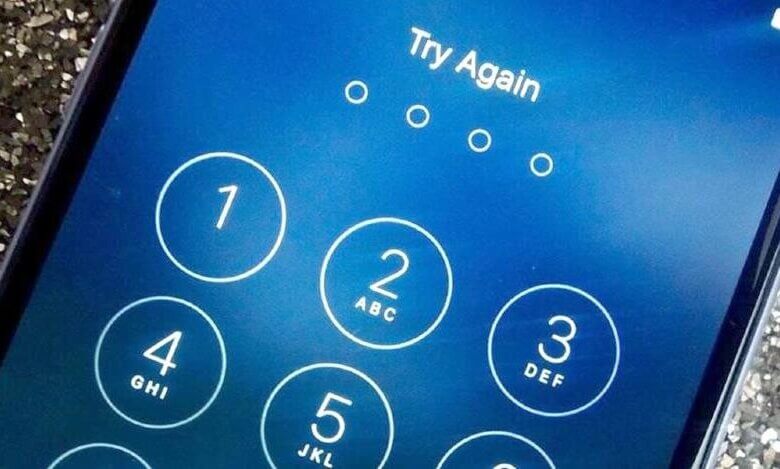
Πρόσφατα αναβαθμίσατε το iPhone σας στην πιο πρόσφατη έκδοση του iOS 18. Ωστόσο, η αναβάθμιση στο iOS σύντομα προκάλεσε προβλήματα. Μήπως το iPhone σας ζητάει 6ψήφιο κωδικό πρόσβασης μετά την ενημέρωση; Σας αφήνει μπερδεμένους και αναστατωμένους, καθώς μπορεί να μην έχετε ρυθμίσει ποτέ τον 6ψήφιο κωδικό πρόσβασης ή το iPhone απλώς δεν αναγνωρίζει τον κωδικό πρόσβασης που εισάγετε και εξακολουθεί να σας ζητά να εισάγετε τον σωστό κωδικό πρόσβασης.
Σε αυτήν την ανάρτηση, παραθέτουμε αρκετές αποδεδειγμένες μεθόδους για να διευθετήσετε το ζήτημα του iPhone που ζητά έναν 6ψήφιο κωδικό πρόσβασης μετά την ενημέρωση του iOS 16.
iPhone ζητάει 6ψήφιο κωδικό πρόσβασης μετά την ενημέρωση; Αφαιρέστε τον
Το iPhone συνεχίζει να ζητάει κωδικό πρόσβασης ακόμα κι αν δεν έχετε ορίσει κωδικό πρόσβασης ή η συσκευή δεν μπορεί να δεχτεί τον σωστό κωδικό πρόσβασης, κάτι που είναι ένα συνηθισμένο παράπονο που φαίνεται να αυξάνεται μετά την ενημέρωση του iOS 18 ή του iOS 26. Δεν είστε ο μόνος που μπερδεύεται από αυτό. Μια μόνιμη λύση σε αυτό το πρόβλημα είναι Ξεκλείδωμα iPhone Αυτό το εργαλείο ξεκλειδώματος για iPhone μπορεί να λειτουργήσει σε υπολογιστές Windows και Mac.
Ξεκλείδωμα iPhone Αυξάνει την πιθανότητα αποτελεσματικής επίλυσης προβλημάτων στο iPhone ζητώντας έναν 6ψήφιο κωδικό πρόσβασης. Οι κύριες λειτουργίες αυτού του προγράμματος είναι η κατάργηση 4/6ψήφιων κωδικών πρόσβασης. Άλλοι τύποι κωδικών πρόσβασης οθόνης, όπως το Face ID και το Touch ID, μπορούν επίσης να καταργηθούν με ένα κλικ. Και το υψηλότερο ποσοστό επιτυχίας είναι εγγυημένο με αποκλειστική τεχνολογία.
Ήρθε η ώρα να κατεβάσετε το iPhone Unlocker στον υπολογιστή σας και να αφαιρέσετε τον 6ψήφιο κωδικό πρόσβασης από το iPhone σας.
Βήμα 1. Ξεκινήστε εκκινώντας το πρόγραμμα στον υπολογιστή ή το φορητό υπολογιστή σας. Στην κύρια διεπαφή, κάντε κλικ στο "Ξεκλείδωμα οθόνης iOS".

Σημείωμα Μια άλλη λειτουργία «Ξεκλείδωμα Apple ID» χρησιμοποιείται για την κατάργηση του λογαριασμού iCloud από τη συσκευή iOS σας.
Βήμα 2 Συνδέστε το iPhone σας στον υπολογιστή χρησιμοποιώντας ένα καλώδιο USB και περιμένετε να το αναγνωρίσει το πρόγραμμα.

Βήμα 3. Μπορείτε να εκκινήσετε τη συσκευή σε λειτουργία DFU για να είναι δυνατή η ανίχνευσή της. Τα βήματα που ακολουθείτε διαφέρουν ανάλογα με το μοντέλο της συσκευής iOS που διαθέτετε. Όλα τα μοντέλα καλύπτονται από το πρόγραμμά μας και μπορείτε να ανατρέξετε στα βήματα που εμφανίζονται στη διεπαφή.

Βήμα 4. Όταν η συσκευή εκκινείται σε λειτουργία DFU, θα εντοπίσει το υλικολογισμικό του iPhone με βάση τις βασικές πληροφορίες της συσκευής (όπως το μοντέλο της συσκευής και την έκδοση iOS). Επιβεβαιώστε τις πληροφορίες και κάντε κλικ στην επιλογή «Λήψη».

Βήμα 5. Όταν το πρόγραμμα έχει κατεβάσει το υλικολογισμικό, κάντε κλικ στο "Έναρξη ξεκλειδώματος" και εισαγάγετε τον αριθμό "000000" για να επιβεβαιώσετε τη διαδικασία ξεκλειδώματος.

Βλέπετε, το πρόβλημα που ζητάει το iPhone για έναν 6ψήφιο κωδικό πρόσβασης μετά την ενημέρωση μπορεί να διευθετηθεί απλά με αυτό το 100% ασφαλές πρόγραμμα ξεκλειδώματος.

Επαναφορά iPhone σε σκληρό δίσκο για παράκαμψη του iPhone που ζητά 6ψήφιο κωδικό πρόσβασης
Εάν έχετε ορίσει τον κωδικό πρόσβασης και έχετε επαληθεύσει ότι ο 6ψήφιος κωδικός πρόσβασης που εισαγάγατε είναι σωστός, θα μπορούσατε να παρακάμψετε αυτό το δυσεπίλυτο πρόβλημα επανεκκινώντας τη συσκευή με δύναμη. Τα παρακάτω βήματα θα σας καθοδηγήσουν για να εκτελέσετε μια επανεκκίνηση με δύναμη.
Για iPhone 8 και νεότερα μοντέλα (συμπεριλαμβανομένων των iPhone 17 Pro Max/17 Pro/17): Κρατήστε πατημένο το κουμπί αύξησης έντασης ήχου και αφήστε το γρήγορα. Κρατήστε πατημένο το κουμπί μείωσης έντασης ήχου και αφήστε το γρήγορα. Πατήστε παρατεταμένα το κουμπί λειτουργίας μέχρι να εμφανιστεί στην οθόνη το λογότυπο της Apple.

Για iPhone 7 και iPhone 7 Plus: Κρατήστε πατημένα τα κουμπιά λειτουργίας και μείωσης έντασης ήχου για μερικά δευτερόλεπτα και στη συνέχεια θα δείτε το λογότυπο της Apple στην οθόνη.
Για iPhone 6 και παλαιότερα μοντέλα: Κρατήστε πατημένα ταυτόχρονα το κουμπί Αρχικής οθόνης και το κουμπί Τροφοδοσίας. Στη συνέχεια, το λογότυπο της Apple θα εμφανιστεί στην οθόνη.
Δοκιμάστε τον προεπιλεγμένο κωδικό πρόσβασης εάν δεν έχετε ορίσει ποτέ κωδικό πρόσβασης
Η εισαγωγή του προεπιλεγμένου κωδικού πρόσβασης μπορεί να παρακάμψει το πρόβλημα που προκαλεί το iPhone με την εισαγωγή 6ψήφιου κωδικού πρόσβασης, εάν δεν έχετε ορίσει ποτέ κωδικό πρόσβασης οθόνης για το iPhone σας. Αυτό έχει αποδειχθεί χρήσιμο για πολλούς χρήστες. Ο προεπιλεγμένος κωδικός πρόσβασης μπορεί να είναι 000000, 111111 ή 123456. Δοκιμάστε να εισαγάγετε τον 6ψήφιο κωδικό πρόσβασης και ελέγξτε αν λειτουργεί για εσάς.
Αφαίρεση 6ψήφιου κωδικού πρόσβασης από το iCloud
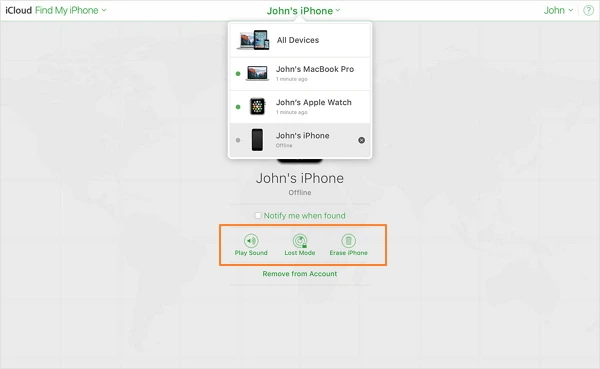
Εάν έχετε συνδεθεί στον λογαριασμό iCloud και βεβαιωθείτε ότι η λειτουργία Find My iPhone είναι ενεργοποιημένη, μπορείτε να καταργήσετε οριστικά τον 6ψήφιο κωδικό πρόσβασης διαγράφοντας όλα τα στοιχεία στο iPhone σας με το iCloud. Μετά τη διαγραφή του κωδικού πρόσβασης, δεν θα χρειάζεται πλέον να εισάγετε τον 6ψήφιο κωδικό πρόσβασης. Μάθετε πώς να διαγράψετε τον κωδικό πρόσβασης οθόνης εδώ:
- Εάν το iPhone σας είναι κλειδωμένο, επισκεφθείτε τη διεύθυνση iCloud.com/find σε μια άλλη συσκευή iOS.
- Εισαγάγετε το Apple ID και τον κωδικό πρόσβασης για να συνδεθείτε στο iCloud. Αφού συνδεθείτε με επιτυχία, κάντε κλικ στην επιλογή «Εύρεση iPhone».
- Κάντε κλικ στη συσκευή iOS που χρειάζεστε για να διαγράψετε τον κωδικό πρόσβασης. Επιλέξτε «Διαγραφή iPhone» για να ξεκινήσετε τη διαγραφή του κωδικού πρόσβασης.
- Όταν ολοκληρωθεί, θα πρέπει να ρυθμίσετε τη συσκευή ως νέα.
- Αν χρειαστεί να επαναφέρετε τα προηγούμενα δεδομένα στο iPhone σας, μπορείτε να επαναφέρετε το iPhone από ένα παλιό αντίγραφο ασφαλείας iCloud.
Επαναφορά iPhone με το iTunes
Στην πραγματικότητα, η Apple έχει ήδη ετοιμάσει έναν επίσημο τρόπο για να σας απαλλάξει από το πρόβλημα με το iPhone που ζητάει 6ψήφιο κωδικό πρόσβασης.
- Πατήστε το κουμπί μείωσης έντασης ήχου και το πλευρικό κουμπί μέχρι να εμφανιστεί στην οθόνη το ρυθμιστικό Απενεργοποίηση.
- Σύρετε το ρυθμιστικό και συνεχίστε να πατάτε το πλευρικό κουμπί. Στη συνέχεια, συνδέστε το απενεργοποιημένο iPhone στον υπολογιστή.
- Εκτελέστε το iTunes και θα εμφανιστεί η επιλογή Ενημέρωση και Επαναφορά. Κάντε κλικ σε οποιαδήποτε από τις δύο επιλογές για να επαναφέρετε το σύστημα του iPhone.
Αν έχετε ενημερώσει πρόσφατα το iPhone σας σε iOS 18/iOS 26 και το iPhone σας ζητάει συνεχώς έναν 6ψήφιο κωδικό πρόσβασης, οι 5 μέθοδοι που θα επιλέξετε θα είναι οι 5. Συνοψίζοντας, Ξεκλείδωμα iPhone θα είναι η κύρια επιλογή σας αν αναζητάτε ένα εργαλείο με το υψηλότερο ποσοστό επιτυχίας. Μπορεί να καταργήσει τον κωδικό πρόσβασης οθόνης μέσα σε λίγα λεπτά.
Πόσο χρήσιμη ήταν αυτή η ανάρτηση;
Κάντε κλικ σε ένα αστέρι για να το αξιολογήσετε!
Μέση βαθμολογία / 5. Καταμέτρηση ψήφων:


