
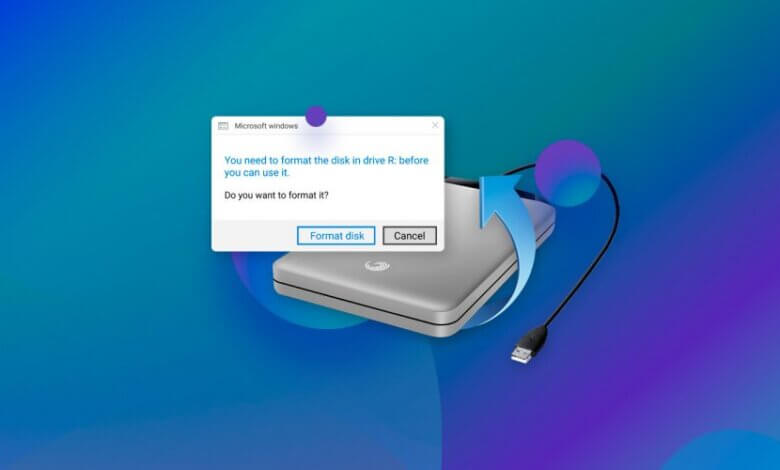
Η διαμόρφωση σκληρού δίσκου είναι μια διαδικασία προετοιμασίας ενός σκληρού δίσκου για λήψη δεδομένων. Όταν διαμορφώνετε έναν σκληρό δίσκο, όλες οι πληροφορίες σε αυτόν θα διαγραφούν και θα δημιουργηθεί ένα νέο σύστημα αρχείων, ώστε να μπορείτε να διαβάζετε και να γράφετε δεδομένα με αυτόν. Πρέπει να διαμορφώσετε έναν σκληρό δίσκο για να επανεγκαταστήσετε το λειτουργικό σύστημα ή να διορθώσετε προβλήματα μη προσβάσιμου σκληρού δίσκου.
Ωστόσο, δεδομένου ότι όλες οι πληροφορίες θα διαγραφούν από τον διαμορφωμένο σκληρό δίσκο εάν δεν μπορείτε να δημιουργήσετε αντίγραφα ασφαλείας των αρχείων πριν από τη μορφοποίηση, πώς να ανακτήσετε τα διαγραμμένα δεδομένα από τον διαμορφωμένο σκληρό δίσκο χωρίς να έχετε αντίγραφο ασφαλείας;
Ευτυχώς, είναι δυνατό να ανακτήσετε τα σημαντικά αρχεία σας από έναν διαμορφωμένο σκληρό δίσκο. Σε αυτό το άρθρο, θα σας δείξουμε πώς να ανακτήσετε δεδομένα από έναν εξωτερικό σκληρό δίσκο ή σκληρό δίσκο υπολογιστή μετά τη μορφοποίηση.
Γιατί μπορείτε να ανακτήσετε αρχεία από έναν διαμορφωμένο σκληρό δίσκο
Τα αρχεία δεν διαγράφονται στην πραγματικότητα σε έναν διαμορφωμένο σκληρό δίσκο. Διαγράφονται μόνο τα δεδομένα στους πίνακες διευθύνσεων. Έτσι, τα παλιά δεδομένα παραμένουν στον διαμορφωμένο σκληρό δίσκο, περιμένοντας να αντικατασταθούν από τα νέα δεδομένα. Εφόσον τα παλιά δεδομένα δεν καλύπτονται, είναι δυνατή η ανάκτηση των δεδομένων από τον διαμορφωμένο σκληρό δίσκο.
Πριν εκτελέσετε την ανάκτηση μέσω μορφοποίησης σκληρού δίσκου, θα πρέπει να γνωρίζετε ότι η συνέχιση της χρήσης του υπολογιστή σας θα δημιουργήσει νέα δεδομένα και θα καλύψει τα παλιά δεδομένα στον μορφοποιημένο σκληρό δίσκο. Σε αυτήν την περίπτωση, για να ανακτήσετε ορισμένα σημαντικά αρχεία από έναν μορφοποιημένο δίσκο, θα πρέπει να είστε προσεκτικοί σχετικά με τα ακόλουθα:
- ΣΤΑΜΑΤΗΣΤΕ ΑΜΕΣΩΣ να χρησιμοποιείτε τον υπολογιστή σας.
- Εγκαθιστώ Ανάκτηση Δεδομένων σε ένα διαμέρισμα που είναι διαφορετικό από το διαμορφωμένο.
- Βεβαιωθείτε ότι έχετε επαρκή ισχύ στον φορητό υπολογιστή σας.
Στη συνέχεια, μπορείτε να προχωρήσετε στην ανάκτηση αρχείων από έναν διαμορφωμένο σκληρό δίσκο με ένα βήμα προς βήμα σεμινάριο.
Ανάκτηση αρχείων από διαμορφωμένο σκληρό δίσκο χρησιμοποιώντας την ανάκτηση δεδομένων
Η καλύτερη επιλογή για την ανάκτηση αρχείων από έναν διαμορφωμένο σκληρό δίσκο είναι Ανάκτηση Δεδομένων , το οποίο είναι ικανό να ανακτήσει αρχεία από έναν μη προσβάσιμο σκληρό δίσκο σε Windows 10/8/7/Vista/XP και macOS. Υποστηρίζονται τύποι αρχείων όπως φωτογραφίες, βίντεο, έγγραφα, ήχοι, email και αρχεία. Με την Ανάκτηση Δεδομένων, μπορείτε εύκολα να ανακτήσετε τα σημαντικά αρχεία σας με μόλις 3 κλικ.
Βήμα 1. Εκκινήστε την Ανάκτηση Δεδομένων
Μετά την εγκατάσταση του λογισμικού, μπορείτε να δείτε μια συνοπτική διεπαφή όπως εμφανίζεται στην παρακάτω εικόνα. Επιλέξτε τους τύπους αρχείων που θέλετε να ανακτήσετε. Στη συνέχεια, επιλέξτε τον διαμορφωμένο σκληρό δίσκο στην ενότητα Μονάδα σκληρού δίσκου. Και, στη συνέχεια, κάντε κλικ στο κουμπί "Σάρωση".
Εάν χρειάζεται να ανακτήσετε αρχεία από έναν διαμορφωμένο εξωτερικό σκληρό δίσκο, συνδέστε τον εξωτερικό σκληρό δίσκο στον υπολογιστή και επιλέξτε τη μονάδα δίσκου στην ενότητα Αφαιρούμενη μονάδα δίσκου.

Βήμα 2. Επιλέξτε τα αρχεία προορισμού
Το Data Recovery προσφέρει «Γρήγορη Σάρωση» και «Βαθιά Σάρωση». Από προεπιλογή, το λογισμικό ξεκινά από τη «Γρήγορη Σάρωση». Εάν δεν μπορείτε να βρείτε τα αρχεία που χρειάζεστε, μπορείτε να συνεχίσετε χρησιμοποιώντας τη «Βαθιά Σάρωση» για πιο βαθιά σάρωση.

Βήμα 3. Ανάκτηση αρχείων από διαμορφωμένο σκληρό δίσκο
Μετά τη σάρωση, μπορείτε να κάνετε προεπισκόπηση των αποτελεσμάτων σάρωσης ανάλογα με τους τύπους αρχείων. Επιλέξτε τα αρχεία προορισμού και κάντε κλικ στην επιλογή «Ανάκτηση» για να ανακτήσετε τα αρχεία από τον διαμορφωμένο σκληρό δίσκο.

Με την Ανάκτηση Δεδομένων, μπορείτε εύκολα να ανακτήσετε αρχεία από τον διαμορφωμένο σκληρό δίσκο. Επομένως, δεν χρειάζεται να προσπαθήσετε πολύ να βρείτε κάποια λύση, όταν συμβεί απώλεια δεδομένων στους υπολογιστές σας.
Πόσο χρήσιμη ήταν αυτή η ανάρτηση;
Κάντε κλικ σε ένα αστέρι για να το αξιολογήσετε!
Μέση βαθμολογία / 5. Καταμέτρηση ψήφων:




