
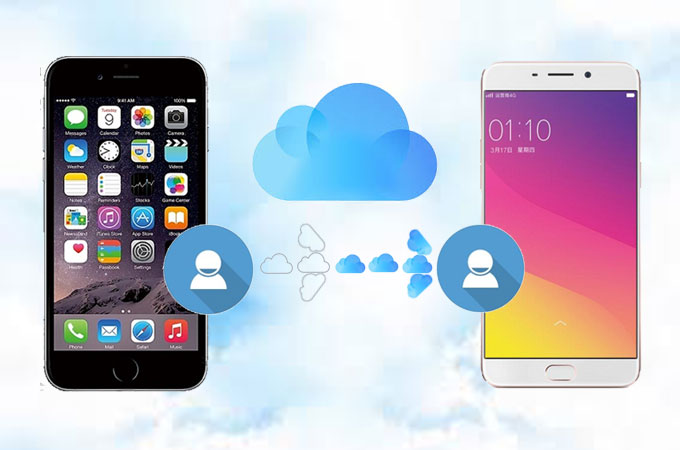
Η κυκλοφορία των τελευταίων Samsung Galaxy S25 και Huawei Pura 80 συνεχίζει να πλήττει την αγορά κινητών συσκευών. Αρκετοί χρήστες iPhone ενδέχεται τελικά να στραφούν σε τηλέφωνα Android. Ένα από τα μεγαλύτερα προβλήματα που σχετίζονται με την πυγμαχία είναι ότι οι επαφές ενδέχεται να μην μεταφέρονται απευθείας από το iPhone στο Android. Αλλά να θυμάστε ότι υπάρχουν λύσεις. Απλώς πρέπει να μεταφέρετε επαφές από το iCloud στο Android χωρίς να έχετε το iPhone στα χέρια σας. Όλες οι επαφές iPhone θα μετακινηθούν στη συνέχεια στο νέο σας τηλέφωνο Android χωρίς απώλεια δεδομένων. Ακολουθούν ορισμένες πιθανές λύσεις και εφαρμογές για τη μεταφορά όλων των επαφών από το iCloud σε τηλέφωνα Android.
Μεταφορά επαφών από το iCloud σε Android με ένα κλικ
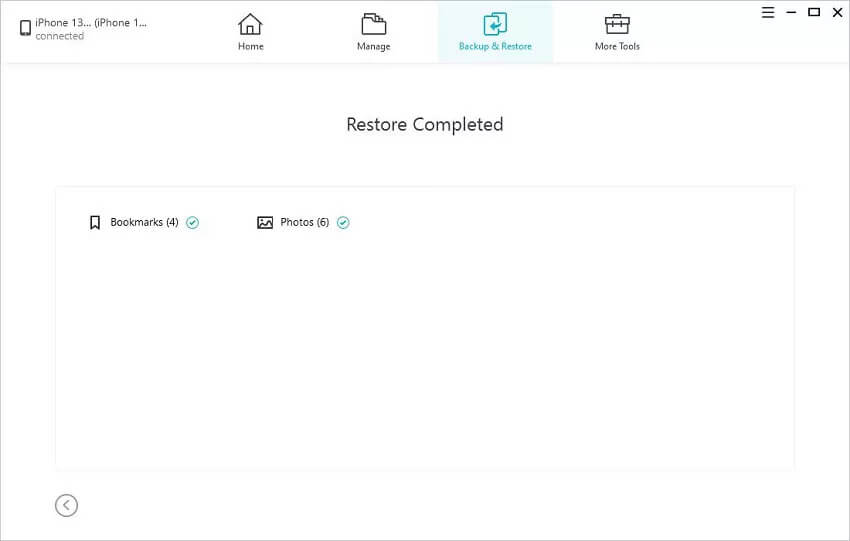
Αξίζει να δοκιμάσετε το iPhone Transfer αν αυτό που χρειάζεστε είναι ένα εύκολο εργαλείο για τη μεταφορά επαφών iCloud από Android. Στόχος του είναι να δημιουργήσει αντίγραφα ασφαλείας της συσκευής Android/iPhone και στη συνέχεια να επαναφέρει τα επιλεγμένα δεδομένα σε μια άλλη συσκευή. Τώρα, ελέγξτε τις λεπτομερείς λειτουργίες αυτού του ειδικού εργαλείου:
- Είναι εντελώς δωρεάν να δημιουργήσετε αντίγραφα ασφαλείας όλων των δεδομένων στο Android και το iPhone σας.
- Επαναφέρετε όλα τα δεδομένα ή επαναφέρετε μόνο επαφές, μηνύματα κειμένου κ.λπ. από το αντίγραφο ασφαλείας iCloud σε iPhone/Android χωρίς να επηρεαστούν τα υπάρχοντα δεδομένα.
- Υποστηρίζει επίσης επιλεκτικά ή πλήρως την επαναφορά του iTunes/backup σε iPhone/Android.
- Επιλεκτική προεπισκόπηση και εξαγωγή 22+ τύπων δεδομένων από Android/iPhone/iCloud/iTunes σε υπολογιστή.
Για να μεταφέρετε επαφές από το iCloud σε Android, θα πρέπει πρώτα να κατεβάσετε και να εγκαταστήσετε το λογισμικό μεταφοράς iPhone που έχετε κατεβάσει και εγκαταστήσει στον υπολογιστή σας.
Βήμα 1. Εκκινήστε αυτό το λογισμικό και επιλέξτε «Δημιουργία αντιγράφων ασφαλείας και επαναφορά» από το κύριο παράθυρο.

Βήμα 2. Συνδέστε τη συσκευή Android στον υπολογιστή και κάντε κλικ στο κουμπί «Επαναφορά».

Βήμα 3. Επιλέξτε «Επαναφορά από αντίγραφο ασφαλείας iCloud» από το αριστερό πλαίσιο και συνδεθείτε στον λογαριασμό σας iCloud.
Βήμα 4. Αυτό το λογισμικό θα εντοπίσει στη συνέχεια όλα τα αρχεία αντιγράφων ασφαλείας iCloud όταν συνδεθείτε στον λογαριασμό iCloud. Επιλέξτε ένα αντίγραφο ασφαλείας iCloud που αποθηκεύει τις επαφές που σας αρέσουν και κατεβάστε αυτό το αρχείο αντιγράφου ασφαλείας iCloud.
Βήμα 5. Σε αυτήν τη διεπαφή, διαφορετικοί τύποι δεδομένων θα εμφανίζονται σε κατηγορίες. Πατήστε την καρτέλα «Επαφές» για να κάνετε προεπισκόπηση όλων των επαφών και, στη συνέχεια, κάντε κλικ στην επιλογή «Επαναφορά» για να επαναφέρετε όλες τις επαφές στο Android ταυτόχρονα.
Έμμεσος τρόπος μεταφοράς επαφών από το iCloud στο Android
Αυτή η λύση απαιτεί να εξαγάγετε επαφές από το iCloud στον υπολογιστή σας και, στη συνέχεια, να τις μετακινήσετε από τον υπολογιστή στο Android. Ας δούμε τον παρακάτω οδηγό βήμα προς βήμα:
Μέρος 1. Εξαγωγή επαφών iCloud σε υπολογιστή
Βήμα 1. Πατήστε Ρυθμίσεις στο iPhone και κάντε κλικ στο iCloud για να ενεργοποιήσετε τις «Επαφές». Η επιλογή «Συγχώνευση» και «Ακύρωση» θα εμφανιστεί σύντομα στο κάτω μέρος της συσκευής. Επιλέξτε «Συγχώνευση» και όλες οι επαφές που είναι αποθηκευμένες στον τοπικό χώρο αποθήκευσης θα συγχρονιστούν με το iCloud.
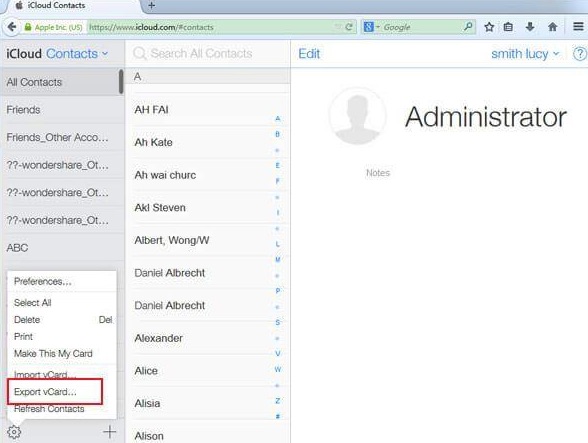
Βήμα 2. Ανοίξτε οποιοδήποτε πρόγραμμα περιήγησης στον υπολογιστή σας και επισκεφθείτε την ιστοσελίδα icloud.com. Αφού συνδεθείτε με τον λογαριασμό σας iCloud, κάντε κλικ στην επιλογή «Επαφές» και θα δείτε όλες τις επαφές που εμφανίζονται σε αυτήν τη διεπαφή. Επιλέξτε τις επαφές που χρειάζεστε και κάντε κλικ στην επιλογή «εργαλεία» και «Επιλογή όλων», επιλέξτε την επιλογή «Εξαγωγή VCard» και οι επιλεγμένες επαφές θα αποθηκευτούν στον υπολογιστή σας.
Μέρος 2. Μετακίνηση όλων των επαφών από τον υπολογιστή στο Android
Βήμα 1. Συνδέστε τη συσκευή Android στον υπολογιστή και κάντε κλικ σε αυτήν όταν η συσκευή εντοπιστεί από τον υπολογιστή σας.
Βήμα 2. Σύρετε το αρχείο VCF σε έναν τοπικό φάκελο και μεταφέρετε τις επαφές από την εφαρμογή Επαφές.
Βήμα 3. Κάντε κλικ στην επιλογή Εισαγωγή/Εξαγωγή > Εισαγωγή από αποθηκευτικό χώρο > Εισαγωγή από κάρτα SD > Εισαγάγετε το αρχείο Vcard και οι επαφές θα εισαχθούν στη συσκευή Android.
Μέρος 3. Μεταφορά επαφών από το iCloud σε Android μέσω Gmail
Η βασική αρχή αυτής της μεθόδου είναι η εξαγωγή αρχείων VCF σε υπολογιστές. Για αυτήν τη διαδικασία, μπορείτε να ελέγξετε τα βήματα της 2ης μεθόδου. Στη συνέχεια, μπορείτε να εισαγάγετε όλες τις επαφές στον λογαριασμό σας στο Gmail.
Βήμα 1. Στη συσκευή σας Android, συνδεθείτε στον λογαριασμό σας Gmail και κάντε κλικ στην επιλογή «Επαφές» από το αριστερό πλαίσιο.
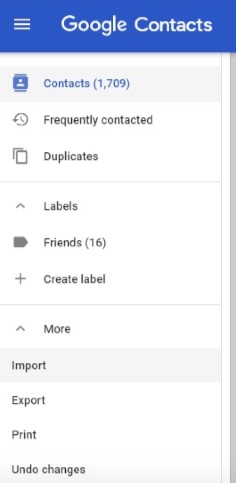
Βήμα 2. Στη συνέχεια, κάντε κλικ στην επιλογή «Περισσότερα» και επιλέξτε «Εισαγωγή» για να εισαγάγετε επαφές από CSV ή vCard.

Οι επαφές θα φορτωθούν στον λογαριασμό Gmail στη συσκευή σας Android.
Κορυφαίες 2 εφαρμογές για μεταφορά επαφών από το iCloud σε Android
Ίσως θελήσετε να μάθετε για ορισμένες επαγγελματικές εφαρμογές που είναι αφιερωμένες στη μεταφορά επαφών iCloud σε Android. Οι εφαρμογές που αναφέρονται παρακάτω θα σας βοηθήσουν να συγχρονίσετε τις επαφές iCloud χωρίς να χρησιμοποιήσετε υπολογιστή.
Συγχρονισμός επαφών στο cloud
Αυτή η εφαρμογή μπορεί να συγχρονίσει ορισμένα δεδομένα μεταξύ συσκευών iPhone και Android, όπως επαφές, ημερολόγια και υπενθυμίσεις.
- Υποστηρίζεται αμφίδρομος συγχρονισμός, από διακομιστή σε υπολογιστή-πελάτη και από υπολογιστή-πελάτη σε διακομιστή.
- Εκτός από τη μεταφορά επαφών, υποστηρίζει επίσης τη διαγραφή και την προσθήκη επαφών σε τηλέφωνα Android.
- Οι υποστηριζόμενοι τύποι δεδομένων περιλαμβάνουν επαφές, ημερολόγια και υπενθυμίσεις.
Συγχρονισμός για επαφές iCloud
Είναι μια ασφαλής εφαρμογή για τη μεταφορά επαφών μεταξύ τηλεφώνων iCloud και Android. Ακολουθούν οι μοναδικές δυνατότητες αυτής της εφαρμογής:
- Μπορείτε να συγχρονίσετε πολλούς λογαριασμούς iCloud με το τηλέφωνο.
- Μεταφέρετε όλες τις επαφές με ένα κλικ χωρίς περιορισμούς.
- Μεταφέρετε τον αριθμό επικοινωνίας καθώς και άλλες πληροφορίες, όπως εικόνες επικοινωνίας, διεύθυνση κ.λπ.
Σύναψη
Για να είναι εύκολη η εργασία, ορισμένοι χρησιμοποιούν 2 τηλέφωνα, όπως ένα iPhone και ένα τηλέφωνο Android. Εάν χρειάζεται να συγχρονίσετε τις επαφές iCloud με Android, θα μάθετε 3 μεθόδους και 2 εφαρμογές σε αυτό το άρθρο. Εάν εξακολουθείτε να έχετε οποιεσδήποτε άλλες ερωτήσεις σχετικά με τη μεταφορά επαφών ή τη μεταφορά φωτογραφιών/βίντεο/επαφών/μουσικής/WhatsApp, μπορείτε να αφήσετε ένα σχόλιο παρακάτω.
Πόσο χρήσιμη ήταν αυτή η ανάρτηση;
Κάντε κλικ σε ένα αστέρι για να το αξιολογήσετε!
Μέση βαθμολογία / 5. Καταμέτρηση ψήφων:




