

«Η οθόνη αφής μου έχει λευκές γραμμές στη δεξιά πλευρά και δεν ανταποκρίνεται. Υπάρχει τρόπος να ξεκλειδώσω το iPhone 16 Pro Max μου με μια οθόνη αφής που δεν ανταποκρίνεται; Ή να δημιουργήσω αντίγραφο ασφαλείας χωρίς να το ξεκλειδώσω;» – από την Κοινότητα της Apple
Μπορεί να είναι πολύ δύσκολο να αποκτήσετε πρόσβαση και να χρησιμοποιήσετε ένα iPhone του οποίου η οθόνη δεν ανταποκρίνεται και οι περισσότεροι άνθρωποι δικαιολογημένα θα ανησυχούν ότι η συσκευή μπορεί να μην είναι πλέον χρήσιμη σε αυτούς. Αλλά είτε η οθόνη του iPhone δεν ανταποκρίνεται λόγω φυσικής ζημιάς είτε λόγω δυσλειτουργίας λογισμικού, ίσως θελήσετε να βρείτε έναν τρόπο να ξεκλειδώσετε τη συσκευή για να προστατεύσετε τα δεδομένα σε αυτήν.
Οι παρακάτω είναι μερικές βασικές λύσεις που μπορείτε να δοκιμάσετε όταν η οθόνη του iPhone δεν ανταποκρίνεται:
- Remove any screen protectors and guards.
- Καθαρίστε την οθόνη του iPhone σας και βεβαιωθείτε ότι δεν υπάρχει βρωμιά, σκόνη ή λάδι.
- Πλύνετε τα χέρια σας και μην φοράτε γάντια όταν αγγίζετε τη συσκευή.
- Επανεκκινήστε το iPhone σας με τα φυσικά κουμπιά όπως κάνετε συνήθως.
Αν καμία από τις παραπάνω συμβουλές δεν σας βοηθήσει να ξεκλειδώσετε το iPhone σας, μην ανησυχείτε, έχουμε βρει αρκετές λύσεις που λειτουργούν. Στο άρθρο, θα μοιραστούμε μαζί σας 6 τρόπους με τους οποίους μπορείτε να δοκιμάσετε να ξεκλειδώσετε το iPhone σας με μια οθόνη που δεν ανταποκρίνεται, είναι σπασμένη ή έχει κολλήσει. Στη συνέχεια, θα μπορείτε να έχετε πρόσβαση και να χρησιμοποιείτε το iPhone σας ως συνήθως.
Τρόπος 1: Πώς να ξεκλειδώσετε το iPhone με οθόνη που δεν ανταποκρίνεται (λειτουργεί 100%)
The best way to unlock an iPhone with an unresponsive screen is to use a professional unlock tool, and the best one is Ξεκλείδωμα iPhone Μπορεί εύκολα και γρήγορα να ξεκλειδώσει τον κωδικό πρόσβασης του iPhone ακόμα και όταν η συσκευή είναι χαλασμένη ή δεν ανταποκρίνεται. Είτε ο κωδικός πρόσβασης οθόνης σας είναι 4ψήφιος/6ψήφιος κωδικός πρόσβασης, Touch ID ή Face ID, το πρόγραμμα μπορεί να παρακάμψει το κλείδωμα οθόνης σε λίγα απλά βήματα. Είναι πολύ εύκολο στη χρήση και συμβατό με όλες τις συσκευές iOS, συμπεριλαμβανομένων των πιο πρόσφατων iPhone 17/17 Pro/17 Pro Max και iPhone 16/15/14/13, που λειτουργούν με iOS 18/iOS 26.
Για να ξεκλειδώσετε ένα iPhone με οθόνη που δεν ανταποκρίνεται, κατεβάστε και εγκαταστήστε το iPhone Unlocker στον υπολογιστή σας και, στη συνέχεια, ακολουθήστε αυτά τα απλά βήματα:
Βήμα 1 : Open this iPhone unlock tool on your computer and then click the option of “Unlock Screen Passcode”.

Βήμα 2 : Connect the iPhone with an unresponsive screen to the computer and let the program automatically detect the device.

Εάν το λογισμικό δεν αναγνωρίσει το iPhone, μπορείτε να ακολουθήσετε τις οδηγίες στην οθόνη για να εκκινήσετε τη συσκευή σε λειτουργία DFU ή λειτουργία ανάκτησης.

Βήμα 3 Μόλις εντοπιστεί η συσκευή, θα χρειαστεί να κατεβάσετε το σωστό υλικολογισμικό για τη συσκευή. Βεβαιωθείτε ότι όλες οι πληροφορίες σχετικά με τη συσκευή είναι σωστές και, στη συνέχεια, κάντε κλικ στην επιλογή «Λήψη» για να συνεχίσετε.

Βήμα 4 : When the download is complete, click on “Start to Unlock” to begin bypassing the screen lock on the iPhone with the responsive screen.

In a few minutes, Ξεκλείδωμα iPhone θα καταργήσει τον κωδικό πρόσβασης οθόνης και θα μπορείτε να αποκτήσετε ξανά πρόσβαση στη συσκευή.
Way 2: How to Unlock iPhone with an Unresponsive Screen via Hard Reboot
Μια σκληρή επανεκκίνηση είναι μια από τις καλύτερες λύσεις που μπορείτε να δοκιμάσετε όταν το iPhone σας δεν ανταποκρίνεται λόγω ενός μικρού προβλήματος λογισμικού. Για να κάνετε σκληρή επανεκκίνηση του iPhone, ακολουθήστε αυτές τις απλές διαδικασίες ανάλογα με το μοντέλο της συσκευής σας:
- For iPhone 6 and earlier models : Hold both the Home and Sleep/Wake buttons together until the Apple Logo appears on the screen.
- Για iPhone 7 και iPhone 7 Plus : Hold down the Volume Down and the Sleep/Wake buttons together until the Apple logo appears.
- For iPhone 8 and newer models : Press and quickly release the Volume Up button, press and quickly release the Volume Down button, then press and hold the Side button until the Apple logo appears.

Way 3: How to Unlock iPhone with Unresponsive Screen Using Siri
You might also be able to unlock an iPhone with an unresponsive screen using Siri. Here’s what you can do:
- Κρατήστε πατημένο το κουμπί Αρχικής οθόνης για να ενεργοποιήσετε το Siri και πείτε στο Siri να «Ενεργοποιήσει το VoiceOver».
- Τώρα πατήστε ξανά το κουμπί Αρχική σελίδα για να μεταβείτε στην κύρια οθόνη ξεκλειδώματος.
- Σύρετε προς τα δεξιά/αριστερά μέχρι να επιλέξετε την επιλογή «Σύρετε για ξεκλείδωμα» και, στη συνέχεια, πατήστε δύο φορές για να αποκτήσετε πρόσβαση στη σελίδα κωδικού πρόσβασης.
- Σύρετε το δάχτυλό σας προς τα δεξιά/αριστερά για να επισημάνετε τα σωστά πλήκτρα στο πληκτρολόγιο και, στη συνέχεια, πατήστε δύο φορές για να επιλέξετε το καθένα.
- Όταν εισαγάγετε τον κωδικό πρόσβασης, σύρετε για να επισημάνετε την επιλογή "Ολοκληρώθηκε/Εισαγωγή" και πατήστε δύο φορές για να υποβάλετε τον κωδικό πρόσβασης.
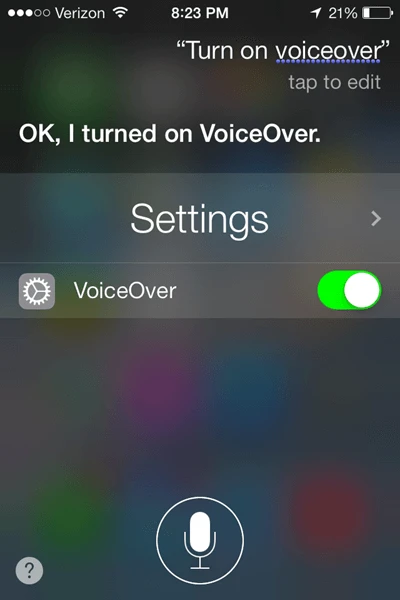
Αν καταφέρετε να εισαγάγετε σωστά τον κωδικό πρόσβασης, η συσκευή θα ξεκλειδωθεί.
Τρόπος 4: Πώς να ξεκλειδώσετε το iPhone με οθόνη που δεν ανταποκρίνεται χρησιμοποιώντας το πληκτρολόγιο
Another trick to unlocking an iPhone with an unresponsive screen is using an external keyboard. This method works well with any Apple device that supports an external keyboard. Here’s how to do it:
- Connect the keyboard to your iPhone via OTG and then press the power button.
- Hit any key on the connected keyboard to bring up the passcode entry screen.
- Τώρα εισαγάγετε τον κωδικό πρόσβασης απευθείας από το πληκτρολόγιο για να ξεκλειδώσετε το iPhone.
Μετά το ξεκλείδωμα, μπορείτε να συνδέσετε το iPhone σας με το iTunes για να δημιουργήσετε ένα αντίγραφο ασφαλείας ή να δημιουργήσετε αντίγραφα ασφαλείας των δεδομένων σας απευθείας μέσω του iCloud στις Ρυθμίσεις.
Τρόπος 5: Επαναφορά και ξεκλείδωμα iPhone με οθόνη που δεν ανταποκρίνεται χρησιμοποιώντας το iTunes
If you have ever synced your iPhone with iTunes and have the device trusted your computer before, you can easily restore and unlock your iPhone with an unresponsive screen directly through iTunes.
- Συνδέστε το iPhone σας στον υπολογιστή που έχετε συγχρονίσει προηγουμένως και εκκινήστε το iTunes.
- Once iTunes has detected your iPhone, click on the device icon and go to the “Summary” tab.
- Click on “Restore iPhone”. In the pop-up message, click “Restore” again to reset the device to the factory settings.

Τρόπος 6: Πώς να ξεκλειδώσετε απομακρυσμένα ένα iPhone με οθόνη που δεν ανταποκρίνεται μέσω iCloud
Ενδέχεται επίσης να μπορείτε να ξεκλειδώσετε ένα iPhone με οθόνη που δεν ανταποκρίνεται μέσω του iCloud, εάν έχετε ενεργοποιήσει την επιλογή «Εύρεση iPhone». Ακολουθήστε αυτά τα απλά βήματα για να το κάνετε:
- On any browser, go to iCloud.com and then sign in to your account.
- Tap on “Find iPhone” and select the device with the unresponsive screen under “All Devices”.
- Select “Erase iPhone”. This will erase all the data on the device, including the passcode, thereby unlocking the iPhone.

Σύναψη
Το να μπορείτε να ξεκλειδώνετε το iPhone σας όταν η οθόνη δεν ανταποκρίνεται είναι μια πολύτιμη δεξιότητα. Σας επιτρέπει να προστατεύετε τα δεδομένα στη συσκευή καθώς προσπαθείτε να βρείτε τη σωστή λύση για το πρόβλημα της οθόνης. Ελπίζουμε ότι οι παραπάνω λύσεις θα σας φανούν χρήσιμες στην περίπτωσή σας.
If the screen is cracked or damaged, Ξεκλείδωμα iPhone can also unlock the device as long as the iPhone system is working normally. But we advise you to take the device to an authorized Apple repair center to determine the extent of the damage.
Πόσο χρήσιμη ήταν αυτή η ανάρτηση;
Κάντε κλικ σε ένα αστέρι για να το αξιολογήσετε!
Μέση βαθμολογία / 5. Καταμέτρηση ψήφων:


![[5 τρόποι] Πώς να ξεκλειδώσετε το iPad χωρίς κωδικό πρόσβασης ή υπολογιστή](https://www.getappsolution.com/images/unlock-ipad-without-password-or-computer-390x220.jpeg)

