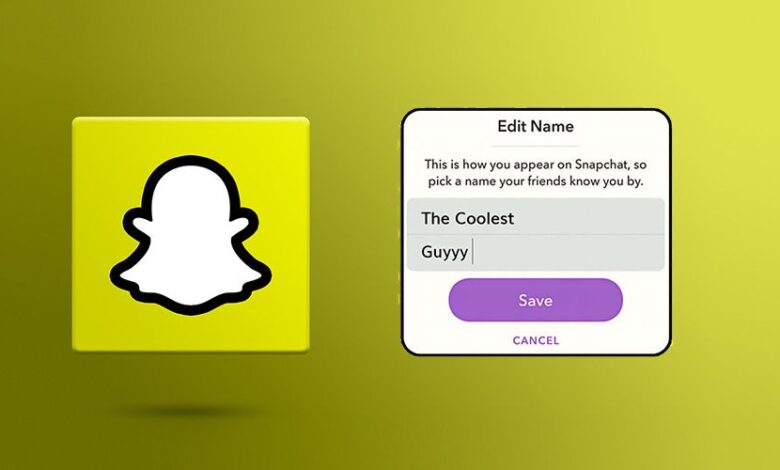
Snapchat attribue automatiquement un nom d'utilisateur unique à chaque utilisateur lors de son inscription. Or, pour beaucoup, ce premier choix ne correspond plus à leur personnalité. Si votre nom d'utilisateur initial vous semble dépassé, trop aléatoire ou ne reflète plus votre image, la bonne nouvelle est que Snapchat vous permet désormais de le modifier sans créer de nouveau compte. Cette mise à jour rend Snapchat plus flexible et convivial, notamment pour les utilisateurs réguliers qui souhaitent un nouveau départ.
Changer votre nom d'utilisateur Snapchat est très simple sur Android comme sur iOS. Il vous suffit d'accéder aux paramètres de votre profil et de sélectionner l'option « Nom d'utilisateur » pour choisir un nouveau nom qui reflète mieux votre identité, vos centres d'intérêt ou votre présence en ligne. C'est particulièrement utile pour les créateurs de contenu, les influenceurs et tous ceux qui souhaitent une présence cohérente sur différentes plateformes comme Instagram, TikTok ou Twitter. Un nom d'utilisateur clair et facile à retenir permet à vos amis de vous retrouver plus facilement et améliore votre visibilité sur les réseaux sociaux.
Il est important de noter que Snapchat impose certaines règles concernant le changement de nom d'utilisateur. Vous ne pouvez le modifier qu'une seule fois par période, et une fois mis à jour, votre ancien nom d'utilisateur ne pourra plus être réutilisé. Cependant, vos amis, votre score Snapchat, vos souvenirs et vos conversations seront conservés ; vous ne perdrez donc aucune donnée importante. Cela garantit une transition en douceur tout en préservant l'historique de votre compte.
Globalement, la possibilité de changer de nom d'utilisateur sur Snapchat témoigne de l'évolution constante de la plateforme avec ses utilisateurs. Alors que la popularité de Snapchat ne cesse de croître, notamment auprès des jeunes, ces petites mises à jour, pourtant significatives, améliorent l'expérience utilisateur. En suivant les étapes décrites dans ce guide et en choisissant soigneusement votre nouveau nom d'utilisateur, vous pouvez renouveler votre identité Snapchat en quelques minutes et profiter de l'application avec un nom qui vous ressemble vraiment.
Comment accéder à votre nom d'utilisateur et à votre pseudo sur Snapchat ?
Pour cela, il suffit d'appuyer sur l'icône de votre profil (une petite image de votre avatar) en haut à gauche de l'écran principal de l'application. Votre nom d'utilisateur Snapchat et votre pseudo s'afficheront alors sur la nouvelle page.
Comment créer un nouveau nom d'utilisateur Snapchat ?
Si vous avez déjà voulu changer votre nom d'utilisateur Snapchat sans y parvenir, sachez que le problème ne vient pas de votre maîtrise de l'application, mais du fait que Snapchat ne propose tout simplement pas cette option.
Vous pensez peut-être qu'il suffit d'aller dans les paramètres de votre compte et d'appuyer sur votre nom d'utilisateur pour le modifier afin de changer votre nom d'utilisateur Snapchat. Vous pouvez essayer, mais vous vous rendrez vite compte que cela ne fonctionne pas. Sinon, vous devrez transférer le compte vers un nouveau compte avec le nom d'utilisateur souhaité.
Snapchat a imposé ces restrictions pour des raisons de sécurité. De ce fait, il est impossible de transférer les données d'un compte utilisateur vers un autre avec un nouveau nom d'utilisateur. Cependant, il existe des solutions pour contourner ce problème.
Restez avec nous pendant que nous continuons à vous apprendre comment changer votre nom d'utilisateur sur Snapchat.

Meilleure application de suivi téléphonique
Espionnez discrètement Facebook, WhatsApp, Instagram, Snapchat, LINE, Telegram, Tinder et autres réseaux sociaux ; suivez facilement la localisation GPS, les SMS, les contacts, l’historique des appels et bien plus encore ! 100 % sûr !
Modifiez votre nom d'utilisateur Snapchat dans les paramètres.
- Après avoir ouvert l'application Snapchat, appuyez sur l'icône de profil, puis sélectionnez l'icône Bitmoji en haut à gauche de l'écran pour accéder à votre profil. Vous verrez alors une icône d'engrenage en haut à droite vous permettant d'accéder aux paramètres de votre compte.
- Vous pouvez maintenant modifier votre nom précédent ou ajouter un nouveau nom.
- Les deux premiers onglets des paramètres du compte correspondent au nom qui suit le nom d'utilisateur. Appuyez sur « Nom ». Dans l'onglet suivant, ajoutez ou modifiez votre prénom et votre nom.
- Appuyez sur le bouton Enregistrer qui apparaît lorsque vous effectuez des modifications
- Consultez votre profil pour voir le nouveau nom
Tant que vous enregistrez un nom dans le champ « Nom », comme indiqué précédemment, ce nouveau nom apparaîtra dans les discussions et les stories de vos amis à la place de votre nom d'utilisateur actuel. Toutefois, il est possible qu'un autre utilisateur voie votre nom d'utilisateur lorsqu'il consulte votre profil pour voir un bref résumé de vous (nom, nom d'utilisateur et autres informations).
Après avoir enregistré votre nom, cliquez sur la flèche de retour en haut à gauche de votre écran, accédez à votre profil et vous verrez votre nouveau nom apparaître sous votre code Snapchat.
Crée un nouveau compte Snapchat et ajoute tes amis
Si vous devez absolument changer votre nom d'utilisateur et que vous ne souhaitez pas que quiconque accède à votre ancien nom d'utilisateur et à vos informations d'identification, la seule solution est de supprimer votre ancien compte et d'en créer un nouveau. Pour ce faire, vous pouvez suivre les instructions ci-dessous :
- Touchez votre icône de profil/Bitmoji, puis l'icône d'engrenage en haut à droite. Faites défiler vers le bas, touchez « Se déconnecter » et confirmez votre déconnexion.
- Après vous être connecté à l'application pour la deuxième fois, vous pouvez appuyer sur le bouton bleu d'inscription pour créer un nouveau compte avec votre nouveau nom d'utilisateur.
- Une fois la procédure de création de votre nouveau compte terminée, vous pouvez appuyer sur l'icône de la loupe pour rechercher les noms d'utilisateur de vos amis.
Notez qu'avec cette méthode, vous perdrez vos amis, vos activités et vos paramètres, mais si c'est la seule option dont vous disposez, gardez à l'esprit qu'il est pratiquement impossible de changer votre nom d'utilisateur Snapchat sans perdre votre compte.
Comment ajouter notre ami au nouveau compte Snapchat ?
Pour ajouter vos amis à votre nouveau compte Snapchat, vous aurez besoin de leurs noms d'utilisateur. Autrement dit, vous devrez les rechercher un par un. Le problème, c'est que la dernière version de l'application Snapchat ne propose pas d'option permettant de visualiser la liste de tous vos amis ajoutés. Il existe cependant un moyen d'afficher cette liste et de n'oublier personne, mais la tâche est fastidieuse : il faut rechercher chaque nom d'utilisateur et les ajouter individuellement. Si vous avez le temps, voici une solution.
Ajoutez manuellement tous vos amis à votre nouveau compte Snapchat.
- Rendez-vous dans l'onglet Conversations et cliquez sur le bouton Nouvelle conversation.
- Parcourez les groupes Meilleurs amis, Récents et Anciens pour voir la liste de vos amis par ordre alphabétique.
- Prenez plusieurs photos. Annulez la nouvelle conversation en cliquant sur la croix (x) en haut de l'écran.
- Appuyez sur l'icône de la loupe en haut de l'écran.
- Recherchez les amis qui figurent sur votre liste, laquelle devrait apparaître automatiquement en haut de l'écran.
- Le nom d'utilisateur apparaît sous le nom de la personne. Notez-le ou faites-en une copie. Répétez ces étapes pour les noms d'utilisateur des autres amis. Pour quitter la recherche, appuyez sur la croix (X) en haut à droite.
Utilisez la liste des noms d'utilisateur de vos amis que vous avez préparée à l'étape précédente et recherchez-la manuellement dans votre nouveau compte. Appuyez ensuite sur l'icône Ajouter pour les ajouter.
Sinon, si votre répertoire mobile contient les identifiants de vos amis, synchronisez les contacts de votre téléphone avec votre nouveau compte pour les ajouter par lots et accélérer le processus. Pour cela, cliquez sur l'onglet Conversations ; une icône « Ajouter » apparaît en haut à droite. Cliquez dessus, puis appuyez sur « Ajouter des contacts ». Suivez ensuite les instructions pour connecter Snapchat à vos contacts mobiles.
Fournir un nouvel identifiant Snapchat en utilisant une adresse e-mail
Comme expliqué précédemment, vous pouvez modifier votre nom d'utilisateur Snapchat sans créer de nouveau compte. Voici une méthode différente : utiliser une adresse e-mail différente pour créer un nouveau compte Snapchat avec un nom d'utilisateur différent.
Suivez les instructions ci-dessous pour modifier votre nom d'utilisateur :
- Pour commencer, connectez-vous à votre profil Snapchat. Appuyez sur l'icône Paramètres, puis sélectionnez Déconnexion. Appuyez ensuite sur le bouton S'inscrire. Saisissez les informations requises et assurez-vous d'utiliser une adresse e-mail différente de celle associée à votre compte Snapchat actuel.
- Appuyez sur « Ajouter des amis ». Vous pouvez aussi utiliser « Ajouter depuis vos contacts ». Cliquez sur « Continuer » et patientez quelques secondes. Une fenêtre s'affiche ; cliquez sur « OK » pour autoriser Snapchat à accéder à vos contacts.
- Vous pouvez ensuite ajouter des contacts en fonction de vos préférences.
- Connectez-vous à votre ancien compte Snapchat. Appuyez ensuite sur « Mes amis », choisissez un ami et son nom d'utilisateur Snapchat s'affichera à l'écran. Vous ne verrez pas ici les amis que vous aviez ajoutés précédemment à votre nouveau compte Snapchat.
- Connectez-vous à votre nouveau compte Snapchat et ajoutez votre ami par son nom d'utilisateur. Une fois les modifications souhaitées effectuées, vous pourrez supprimer définitivement votre ancien compte.
Comme nous l'avons mentionné précédemment, Snapchat est une application récente, populaire et pratique qui vous permet d'améliorer votre expérience photographique. De nos jours, avec la démocratisation des réseaux sociaux, prendre de belles photos est devenu essentiel pour les personnes de tous âges. Vous pouvez donc utiliser les méthodes et informations ci-dessus pour créer votre compte Snapchat.
Ce message vous a-t-il été utile ?
Cliquez sur une étoile pour donner votre avis !
Note moyenne / 5. Dénombrement des votes :