Pokémon Go a fait son apparition en 2016 et, depuis, le monde entier est en ébullition. Grâce à des fonctionnalités avancées, comme le Suivi d'aventure récemment ajouté, il est devenu l'un des jeux mobiles les plus populaires. Ce dernier permet aux joueurs de suivre leurs pas même lorsqu'ils ferment l'application.
C'est une fonctionnalité intéressante qui vous motive à marcher et à gagner des récompenses dans Pokémon Go. Cependant, de nombreux utilisateurs ont signalé que la Synchronisation d'exploration ne fonctionne plus et que Pokémon Go ne suit plus leur progression physique. Si vous rencontrez ce problème, poursuivez votre lecture pour découvrir les causes les plus fréquentes et comment y remédier.
Partie 1. Qu'est-ce que le Synchroniseur d'aventure de Pokémon Go et comment fonctionne-t-il ?
Le Suivi d'exploration est un mode optionnel de Pokémon Go, apparu pour la première fois en 2018. Il utilise le GPS du téléphone et se connecte à des applications de suivi d'activité physique comme Google Fit sur Android ou Apple Health sur iOS. Grâce à ces informations, Pokémon Go offre des récompenses en jeu aux utilisateurs qui marchent, même sans ouvrir l'application.
En activant ce mode dans les Paramètres, vous pouvez continuer à jouer même lorsque l'application est fermée. Vous pouvez ainsi continuer à suivre votre nombre de pas et à gagner des récompenses pour les objectifs hebdomadaires. De plus, vous pouvez faire éclore des œufs et obtenir des Bonbons Copain. En 2020, Niantic a déployé une nouvelle mise à jour de Suivi d'exploration, qui ajoute des fonctionnalités sociales à Pokémon GO et améliore le suivi des activités en intérieur.
Partie 2. Pourquoi la synchronisation d'aventure de Pokémon Go ne fonctionne-t-elle pas ?
Avant d'aborder les solutions que vous pouvez essayer, examinons d'abord les causes courantes du dysfonctionnement du Suivi d'aventure sur Pokémon Go.
- Intervalles de synchronisation
Le problème peut parfois venir des délais de synchronisation. Comme nous l'avons déjà mentionné, Pokémon Go fonctionne avec d'autres applications de fitness pour collecter des données. Il arrive parfois qu'un décalage se produise entre les deux applications. Par conséquent, il se peut que les données ne figurent pas dans le résultat hebdomadaire.
- Limite de vitesse
Le jeu impose une limite de vitesse. Si vous vous déplacez à plus de 10,5 kilomètres par heure, vos données de fitness ne seront pas enregistrées. L'application considère alors que vous utilisez un véhicule, comme un vélo ou une voiture, et non plus que vous marchez ou courez. Le jeu interprète donc cela comme une absence d'exercice physique.
- L'application n'est pas complètement fermée.
La dernière raison possible est que l'application Pokémon Go n'a pas été complètement fermée. Cela signifie qu'elle peut encore fonctionner en arrière-plan ou au premier plan. Dans ce cas, les données ne sont pas enregistrées, car l'application doit être totalement fermée pour que le mode Aventure fonctionne.
Partie 3. Comment résoudre le problème de la synchronisation d'aventure dans Pokémon Go
Quelle que soit la raison pour laquelle la Synchronisation d'exploration de Pokémon Go ne fonctionne pas, il existe des solutions éprouvées que vous pouvez essayer pour résoudre le problème. Examinons-les une par une.
Assurez-vous que la synchronisation d'aventure est activée.
Pour que l'application Pokémon Go enregistre vos données de fitness, assurez-vous que la Synchronisation d'exploration est activée. On peut facilement l'oublier, mais si c'est le cas, la solution est simple : il suffit de vérifier que le mode est bien activé.
Pour ce faire, suivez les étapes suivantes :
- Sur votre téléphone portable, ouvrez l'application Pokémon. Trouvez l'icône Poké Ball et appuyez dessus.
- Ensuite, vous devez vous rendre dans les Paramètres et trouver l'option Synchronisation d'aventure.
- Si cette option n'est pas déjà sélectionnée, appuyez dessus pour activer le mode.
- Vous recevrez une notification contextuelle vous demandant si vous souhaitez activer ou non le mode Synchronisation d'aventure > appuyez sur l'option « Activer ».
- Enfin, vous devriez recevoir un message indiquant que l'activation du mode a réussi.
![[Corrigé] Problème de synchronisation d'aventure dans Pokémon Go (2021)](https://www.getappsolution.com/images/20210325_605c4003a8e71.png)
Vérifiez que le mode Aventure dispose de toutes les autorisations nécessaires.
Une autre raison importante pourrait être que Pokémon Go et votre application de fitness ne disposent pas de toutes les autorisations requises. Pour contourner ce problème, vous devrez procéder comme suit :
Pour iOS :
- Ouvrez Apple Health et touchez Sources. Assurez-vous que la synchronisation d'aventure est activée.
- Accédez également à Paramètres > Confidentialité > Service de localisation > Pokémon Go et définissez les autorisations de localisation sur « Toujours ».
Pour Android :
- Ouvrez l'application Google Fit et autorisez-la à accéder au stockage et à la localisation. Ensuite, autorisez Pokémon Go à récupérer les données Google Fit depuis votre compte Google.
- Accédez également aux paramètres de votre appareil > Applications et notifications > Pokémon Go > Autorisations et assurez-vous que la « Localisation » est activée.
Déconnectez-vous de Pokémon Go et reconnectez-vous.
Parfois, une solution plus traditionnelle suffit. Déconnectez-vous de l'application Pokémon Go et de l'application de santé associée, comme Google Fit ou Apple Health. Reconnectez-vous ensuite aux deux applications et vérifiez si le problème de synchronisation d'aventure est résolu.
Mettez à jour l'application Pokémon Go vers la dernière version.
Il se peut que vous utilisiez une version obsolète de Pokémon Go. Cela pourrait expliquer pourquoi la Synchronisation d'exploration ne fonctionne pas. Pour résoudre ce problème, suivez les étapes ci-dessous afin de mettre à jour Pokémon Go vers la dernière version.
Pour iOS :
- Ouvrez l'App Store > appuyez sur Aujourd'hui en bas de l'écran.
- Appuyez sur votre profil en haut.
- Faites défiler vers le bas pour voir les mises à jour disponibles > appuyez sur Mettre à jour à côté de Pokémon Go.
![[Corrigé] Problème de synchronisation d'aventure dans Pokémon Go (2021)](https://www.getappsolution.com/images/20210325_605c4003bf415.jpg)
Pour Android :
- Rendez-vous sur le Google Play Store et appuyez sur l'option à trois lignes.
- Ensuite, accédez à l'option « Mes applications et jeux ». Faites défiler la page pour en savoir plus sur l'application Pokémon Go.
- Appuyez dessus, et si une option « Mettre à jour » est disponible, appuyez dessus.
![[Corrigé] Problème de synchronisation d'aventure dans Pokémon Go (2021)](https://www.getappsolution.com/images/20210325_605c4003d60a0.png)
Réglez le fuseau horaire de votre appareil sur Automatique.
La synchronisation d'aventure peut cesser de fonctionner si le fuseau horaire de votre appareil est réglé manuellement et que vous voyagez dans des régions avec des fuseaux horaires différents. Pour résoudre ce problème, il est donc préférable de régler votre fuseau horaire sur automatique. Suivez les étapes ci-dessous :
Pour iOS :
- Allez dans Réglages > Général > Date et heure.
- Activez l’option « Réglage automatique » pour permettre à votre appareil d’utiliser la position actuelle.
- Vérifiez ensuite si l'appareil affiche le fuseau horaire correct.
![[Corrigé] Problème de synchronisation d'aventure dans Pokémon Go (2021)](https://www.getappsolution.com/images/20210325_605c4003e811a.png)
Pour Android :
- Accédez aux paramètres.
- Faites défiler vers le bas jusqu'à la date et l'heure.
- Activez l'option « Date et heure automatiques ».
![[Corrigé] Problème de synchronisation d'aventure dans Pokémon Go (2021)](https://www.getappsolution.com/images/20210325_605c400408166.jpg)
Associer à nouveau Pokémon Go et l'application Santé
Si Pokémon Go et votre application de santé ne sont pas correctement synchronisées, le comptage de vos pas peut poser problème. En effet, le système ne partage pas correctement les données entre les deux applications. Pour résoudre ce problème, ouvrez l'application Google Fit ou Apple Santé afin de vérifier que votre appareil enregistre bien votre activité physique et que l'application Pokémon Go est connectée.
Pour iOS :
- Ouvrez l'application Santé d'Apple et appuyez sur Sources.
- Dans la section Applications, assurez-vous que Pokémon Go figure bien parmi les sources connectées.
Pour Android :
- Ouvrez l'application Google Fit et accédez à Paramètres > Gérer les applications connectées.
- Vérifiez ici que Pokémon Go figure bien dans la liste des applications connectées.
Désinstallez et réinstallez l'application Pokémon Go
Enfin, si aucune des solutions mentionnées ci-dessus ne résout le problème de synchronisation d'aventure, vous pouvez essayer de désinstaller l'application Pokémon Go de votre iPhone ou Android. Redémarrez ensuite votre appareil et réinstallez l'application.
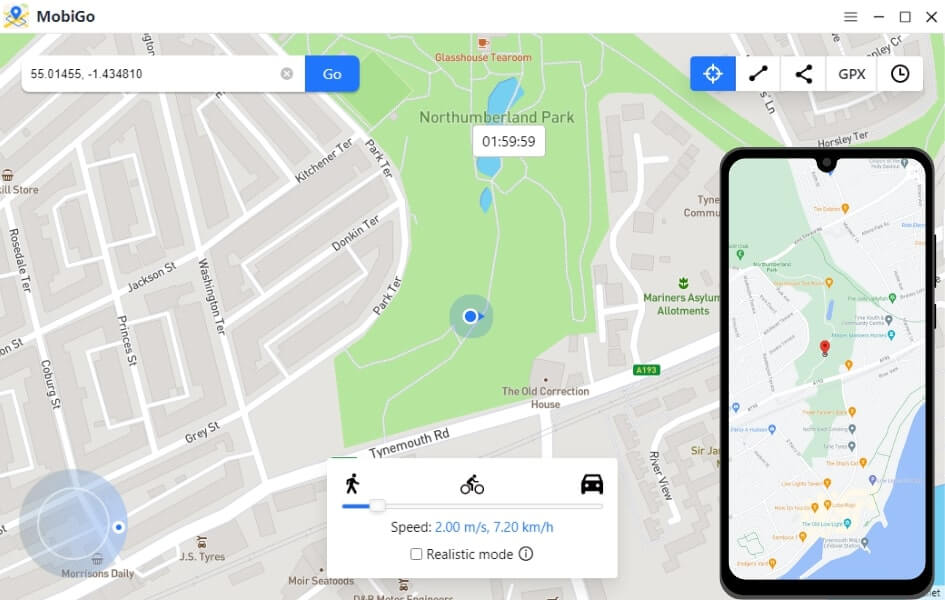
Conseils : Meilleur outil de changement de localisation pour jouer à Pokémon Go
Vous pouvez également facilement changer de lieu sur Pokémon Go en utilisant Changeur de lieu Cette application de changement de localisation GPS vous permet de modifier votre position sur iPhone et Android, sans avoir à jailbreaker votre iPhone, rooter votre appareil Android ni installer d'application. C'est l'outil idéal pour profiter de Pokémon Go sans avoir à vous déplacer. Essayez-la dès maintenant !
Téléchargement gratuit Téléchargement gratuit
Закључак
Le mode Suivi d'exploration de Pokémon Go est un excellent moyen de faire de l'exercice tout en étant récompensé. Si vous rencontrez des problèmes, suivez les conseils de cet article pour que le Suivi d'exploration fonctionne à nouveau correctement.
Téléchargement gratuit Téléchargement gratuit
Ce message vous a-t-il été utile ?
Cliquez sur une étoile pour donner votre avis !
Note moyenne / 5. Dénombrement des votes :

![Comment utiliser iPogo pour Pokémon Go [2023]](https://www.getappsolution.com/images/use-ipogo-for-pokemon-go-390x220.jpeg)