
Vous avez oublié le code d'accès de votre iPhone et vous ne pouvez pas le restaurer ? Voici 3 solutions.

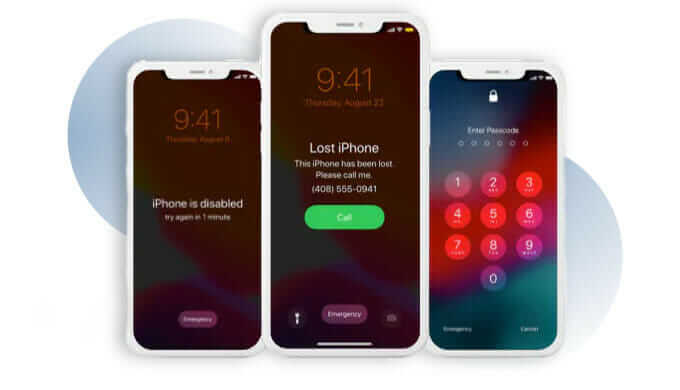
Vous est-il déjà arrivé, en tant qu'utilisateur d'iPhone ou d'iPad, d'oublier votre mot de passe pour déverrouiller votre appareil ? Bien que Touch ID ou Face ID soient largement utilisés, il arrive parfois d'oublier son mot de passe. Vous pouvez l'oublier parce que vous ne l'avez pas utilisé depuis longtemps, ou parce que vous l'avez changé il y a seulement quelques jours.
Il faut bien admettre qu'Apple protège très efficacement la vie privée de ses utilisateurs, et oublier le mot de passe de son iPhone est toujours embarrassant. Cet article pourrait donc vous être utile.
Dans cet article, nous avons présenté plusieurs méthodes efficaces pour contourner cette restriction lorsque vous avez oublié le code d'accès de votre iPhone sans restauration.
Partie 1. La restauration de l'iPhone n'est pas recommandée. Pourquoi ?
Il existe deux méthodes officielles pour restaurer votre iPhone lorsque vous avez oublié votre code d'accès. Cependant, ces méthodes présentent des inconvénients. Certains utilisateurs préfèrent supprimer le code d'accès de leur iPhone plutôt que de le restaurer, pour les raisons suivantes :
Si vous restaurez votre appareil avec iTunes, assurez-vous au préalable que la fonction « Localiser mon iPhone » est désactivée. Or, peu d'utilisateurs l'ont désactivée. Si vous oubliez votre code d'accès et que vous n'avez pas désactivé cette fonction, la restauration de votre iPhone sera impossible.
La restauration d'un iPhone via le mode de récupération est plus complexe. Pire encore, votre iPhone risque de rester bloqué en mode de récupération et de devenir inaccessible.
Partie 2. Comment supprimer un code d'accès iPhone oublié sans restauration
Supprimer le code d'accès de l'iPhone avec Siri
Nous allons vous montrer comment déverrouiller un iPhone sans le restaurer grâce à Siri. Oui, vous avez bien lu : Siri permet de déverrouiller un iPhone sans le restaurer. Cependant, cette méthode fonctionne uniquement sous iOS 8 à iOS 11. Voici les étapes à suivre :
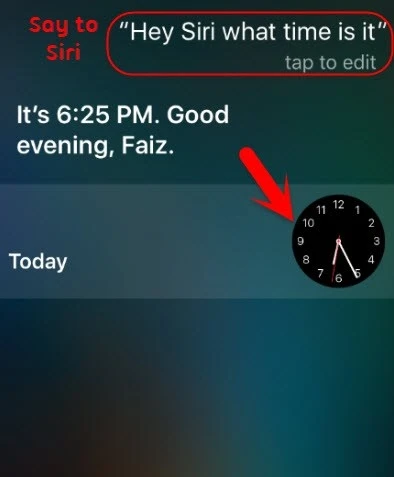
Étape 1. Tout d'abord, vous devez activer Siri. Pour cela, maintenez le bouton principal enfoncé ; Siri s'activera alors instantanément sur votre iPhone et répondra à vos commandes vocales. Dites ensuite « Dis Siri, quelle heure est-il ? » et Siri affichera l'heure à l'écran. Appuyez sur l'horloge.
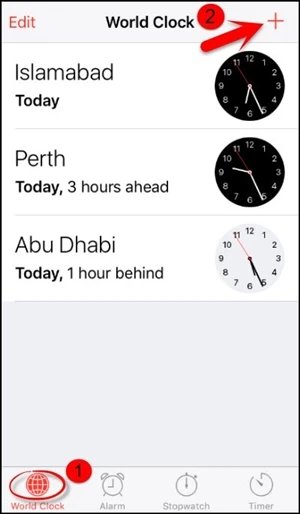
Étape 2. Les fuseaux horaires du monde entier s'affichent ci-dessous. Cliquez sur l'icône « + » pour ajouter une horloge.
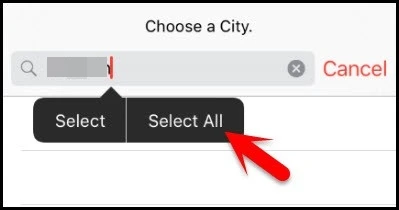
Étape 3. Saisissez du texte dans le champ de recherche, appuyez sur le texte, puis cliquez sur l'option « Tout sélectionner ».
Étape 4. Cliquez ensuite sur le bouton « Partager » pour lancer le processus.

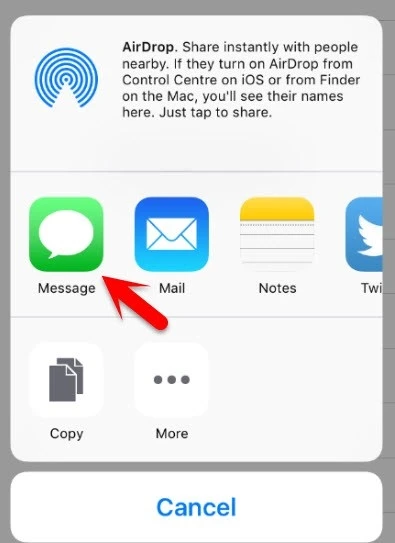
Étape 5. Plusieurs applications permettent d'envoyer des messages. Il suffit de cliquer sur l'application « Messages ».
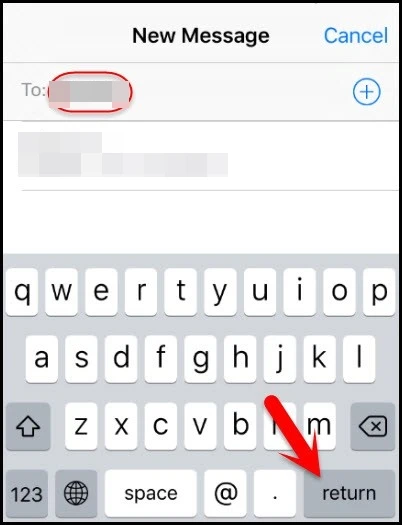
Étape 6. Sur l'écran de brouillon de texte, saisissez le texte souhaité et cliquez sur le bouton « Retour ».
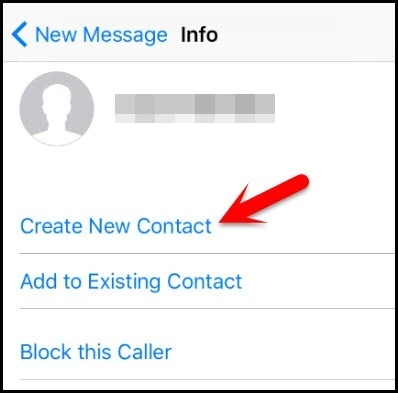
Étape 7. Cliquez sur l’icône « Ajouter » et choisissez l’option « Créer un nouveau contact ».
Étape 8. Lorsque vous modifiez le nouveau contact, cliquez sur « Ajouter une photo » et choisissez la photo dans l'album de votre iPhone.

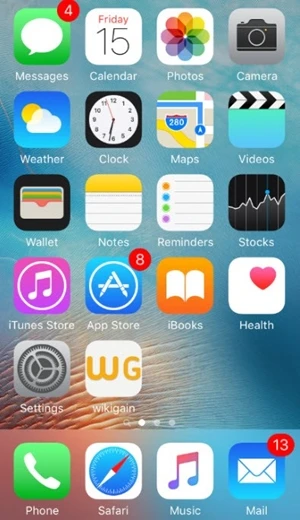
Étape 9. Vous atteindrez bientôt l'écran d'accueil après 3 à 5 secondes.
Déverrouiller un iPhone sans le restaurer à l'aide de Localiser mon iPhone
Déverrouiller votre iPhone avec Localiser mon iPhone ne prendra que quelques minutes. L'une des fonctionnalités les plus puissantes de Localiser mon iPhone est l'effacement de son code d'accès. Cette fonction supprime ce code en toute sécurité, sans que vous ayez à le saisir. Voici les étapes à suivre :
Étape 1. Si vous disposez d'un ordinateur ou d'un appareil auquel vous avez accès, saisissez icloud.com/find dans votre navigateur pour accéder à ce site.
Étape 2. Après avoir saisi votre identifiant et votre mot de passe iCloud, cliquez sur « Tous les appareils ». La liste des appareils iOS utilisant ce compte iCloud s’affiche. Sélectionnez votre iPhone, puis choisissez « Effacer l’iPhone ». Le code de verrouillage sera alors supprimé.

Напомена: Cette opération effacera toutes les données et tous les réglages de votre appareil, y compris votre code d'accès. Elle ne restaurera pas les paramètres d'usine de votre iPhone.
Déverrouiller un iPhone à l'aide d'un outil de déverrouillage professionnel
Dans cette partie, un professionnel Déverrouillage iPhone iPhone Unlocker est un programme hautement sécurisé permettant de déverrouiller le code d'accès de votre iPhone sans le restaurer. Si votre iPhone est verrouillé, bloqué en mode de récupération/DFU, affiche un écran noir, blanc ou bleu, redémarre en boucle, redémarre sans cesse ou rencontre tout autre problème, iPhone Unlocker est la solution idéale. Déverrouillez dès maintenant le code d'accès de votre iPhone en suivant ces étapes.
Téléchargement gratuit Téléchargement gratuit
Étape 1. Téléchargez ce kit de déverrouillage iOS sur votre ordinateur Windows ou Mac. Après avoir exécuté le programme, cliquez sur l’option « Déverrouiller le code d’accès de l’écran ».

Étape 2. Ensuite, vous devez connecter votre iPhone verrouillé à un ordinateur à l'aide d'un câble Lightning.

Étape 3. Le programme vous invitera à mettre l'appareil en mode DFU. Si vous ne savez pas comment faire, suivez simplement les instructions affichées dans cette fenêtre.
Étape 4. Le programme détectera automatiquement la version d'iOS et le numéro de série de votre iPhone. Vérifiez l'exactitude des informations ou saisissez-les vous-même. Cliquez ensuite sur le bouton « Télécharger ».

Étape 5. Une fois le téléchargement du firmware terminé, cliquez sur « Déverrouiller maintenant ». Le système effacera automatiquement le code d’accès de votre iPhone. Votre appareil redémarrera ensuite sans code d’accès.

Après avoir lu cet article, vous saurez assurément comment déverrouiller votre iPhone sans le restaurer. Par comparaison, Déverrouillage iPhone C'est la meilleure solution pour déverrouiller un iPhone sans passer par un magasin ni utiliser de code. Compatible avec la quasi-totalité des modèles d'iPhone, d'iPad et d'iPod touch (y compris l'iPhone 17 Pro Max/17 Pro/17), ce logiciel est également très simple d'utilisation, même sans connaissances techniques. Vos données iPhone sont ainsi parfaitement protégées.
Téléchargement gratuit Téléchargement gratuit
Ce message vous a-t-il été utile ?
Cliquez sur une étoile pour donner votre avis !
Note moyenne / 5. Dénombrement des votes :



