
Conseils pratiques : Le logiciel de récupération de documents Word est parfaitement compatible avec toutes les versions de Windows et de Word, ce qui vous fera gagner un temps précieux. Si vous souhaitez récupérer un document Word non enregistré, vous pouvez télécharger le logiciel de récupération de données sur votre ordinateur. Pour plus d’informations, consultez la méthode 3 de ce guide.
Vous cherchez une solution simple pour récupérer des fichiers Word supprimés, non enregistrés ou perdus sur votre ordinateur ? Pas de panique ! Cet article vous propose des astuces pour les récupérer. Poursuivez votre lecture pour découvrir comment faire.
Méthode 1 : Rechercher les fichiers de sauvegarde Word
Si l’option « Toujours créer une copie de sauvegarde » est activée, Word peut créer automatiquement une copie de sauvegarde de votre fichier Word à chaque enregistrement. Pour activer cette option, accédez à « Fichier > Options > Options avancées », puis faites défiler vers le bas et sélectionnez « Toujours créer une copie de sauvegarde » dans le menu « Enregistrer ».
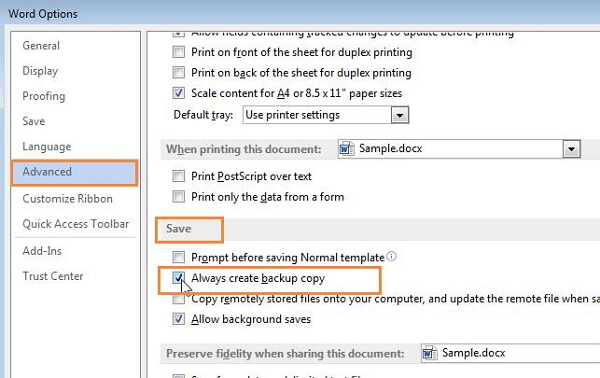
Si vous avez activé cette option, vous pouvez suivre les étapes ci-dessous pour récupérer le fichier Word perdu à partir de la copie de sauvegarde.
Conseils: Le fichier de sauvegarde porte généralement le nom « Sauvegarde de » suivi du nom du fichier manquant.
Pour Word 2016 :
Lancez Word 2016 et cliquez sur « Fichier > Ouvrir > Parcourir ». Accédez ensuite au dossier où vous avez enregistré le fichier manquant. Dans la liste « Type de fichiers » (Tous les documents Word), cliquez sur « Tous les fichiers ». Cliquez sur le fichier de sauvegarde, puis ouvrez-le.
Pour Word 2013 :
Ouvrez Word 2013 et cliquez sur « Fichier > Ouvrir > Ordinateur > Parcourir ». Repérez ensuite le dossier où vous avez enregistré le fichier manquant. Dans la liste « Type de fichiers » (Tous les documents Word), cliquez sur « Tous les fichiers ». Cliquez sur le fichier de sauvegarde, puis ouvrez-le.
Pour Word 2010 :
Ouvrez Word 2010 et cliquez sur « Fichier > Ouvrir ». Repérez ensuite le dossier où vous avez enregistré le fichier manquant. Dans la liste « Type de fichier » (Tous les documents Word), cliquez sur « Tous les fichiers ». Cliquez sur le fichier de sauvegarde, puis ouvrez-le.
Pour Word 2007 :
Ouvrez Word 2007 et cliquez sur le bouton Microsoft Office > Ouvrir. Localisez ensuite le dossier où vous avez enregistré le fichier manquant. Dans la liste Type de fichiers (Tous les documents Word), cliquez sur Tous les fichiers. Cliquez sur le fichier de sauvegarde, puis ouvrez-le.
Si vous ne trouvez pas le fichier de sauvegarde de cette manière, vous pouvez également rechercher les fichiers Word *.wbk dans tous les dossiers. Cependant, cette méthode peut s'avérer longue ; vous pouvez donc essayer les méthodes suivantes.
Méthode 2 : Recherche dans les fichiers de récupération automatique
Vous pouvez maintenant suivre les étapes ci-dessous pour trouver l'emplacement du fichier de récupération automatique, puis récupérer les documents Word perdus à partir des fichiers de récupération automatique sur lesquels vous avez récemment travaillé.
Comment récupérer un document Word non enregistré dans Word 2016 :
Ouvrez Word 2016 et accédez à « Fichier > Ouvrir ». Vous verrez alors la liste de tous vos documents récents. Faites défiler jusqu’à la fin de cette liste, puis cliquez sur « Récupérer les documents non enregistrés ». Un dossier contenant tous vos documents non enregistrés des quatre derniers jours s’ouvrira. Sélectionnez celui que vous souhaitez récupérer et double-cliquez dessus pour l’ouvrir.
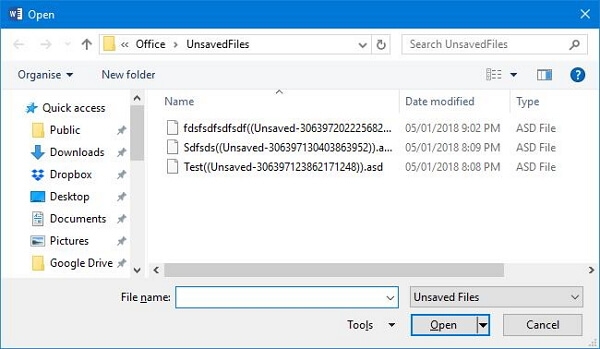
Comment récupérer des documents Word non enregistrés dans Word 2013 :
Ouvrez Word 2013 et accédez à « Fichier > Ouvrir > Documents récents ». Vous verrez alors la liste de tous vos documents récents. Faites défiler jusqu’à la fin de la liste, puis cliquez sur « Récupérer les documents non enregistrés ». Sélectionnez le document que vous souhaitez récupérer et double-cliquez dessus pour l’ouvrir.
Comment récupérer des documents Word non enregistrés dans Word 2010 :
Ouvrez Word 2010 et accédez à « Fichier > Récent ». Vous y verrez la liste de tous vos documents récents. Cliquez ensuite sur « Récupérer les documents non enregistrés ». Sélectionnez le document que vous souhaitez récupérer et double-cliquez dessus pour l’ouvrir.
Comment récupérer des documents Word non enregistrés dans Word 2007 :
Ouvrez Word 2007 et cliquez sur le bouton Microsoft Office. Cliquez ensuite sur « Options Word ». Dans le volet de navigation, cliquez sur « Enregistrer ». Notez le chemin d’accès affiché dans le volet de navigation et cliquez sur « Annuler ». Fermez l’application Word et accédez au dossier que vous avez noté précédemment. Recherchez les fichiers dont le nom se termine par « .asd ». Ouvrez ensuite le fichier et enregistrez-le.
Méthode 3 : Étapes simples pour récupérer des documents sous Windows et Mac
Si les deux méthodes précédentes ne vous permettent pas de récupérer vos fichiers Word supprimés ou non enregistrés, vous pouvez essayer une application de récupération de documents Microsoft. Celle-ci vous permettra de récupérer vos documents Word non enregistrés sous Windows 10/8/7. Vous pouvez maintenant suivre les étapes ci-dessous pour récupérer facilement vos documents Word supprimés :
Étape 1 : Récupérer les données sur l’ordinateur
Téléchargez et installez le logiciel de récupération de données sur votre ordinateur, puis lancez-le ! Attention : ne téléchargez pas et n'installez pas l'application sur le disque dur où sont enregistrés vos documents perdus, car cela risquerait d'écraser vos données et de les rendre irrécupérables.
Téléchargement gratuit Téléchargement gratuit
Étape 2 : Sélectionnez le type de données à analyser
Sur la page d'accueil de l'application, sélectionnez le type de fichier « Document » et le disque dur dont vous souhaitez récupérer les données. Cliquez ensuite sur « Analyser » pour rechercher tous les fichiers perdus et existants.

Étape 3 : Rechercher le document Word perdu
Une analyse rapide sera lancée. Une fois celle-ci terminée, vous pourrez effectuer une analyse approfondie afin de retrouver davantage de fichiers supprimés ou perdus sur le disque dur sélectionné.

Étape 4 : Prévisualiser et récupérer les documents non enregistrés sous Windows
Une fois l'analyse terminée, sélectionnez les fichiers perdus que vous souhaitez récupérer et cliquez sur le bouton « Récupérer » pour les restaurer.

Si vous rencontrez des difficultés pour suivre les conseils ci-dessus afin de récupérer un document Word perdu, vous pouvez les indiquer dans la zone de commentaires !
Téléchargement gratuit Téléchargement gratuit
Ce message vous a-t-il été utile ?
Cliquez sur une étoile pour donner votre avis !
Note moyenne / 5. Dénombrement des votes :