
L'identifiant Apple est l'une des fonctionnalités les plus impressionnantes des appareils Apple. Il s'agit d'une méthode d'authentification qui relie les services Apple tels qu'iTunes, le compte Apple, iCloud, etc. Il garantit un accès sécurisé aux fonctionnalités et services des appareils Apple à leur propriétaire légitime.
Bien que l'identifiant Apple joue un rôle essentiel pour garantir la sécurité et la confidentialité des données de l'utilisateur, il peut parfois s'avérer problématique. Notamment, si vous oubliez votre mot de passe Apple, il vous sera difficile de le récupérer.
Si vous oubliez le mot de passe de votre identifiant Apple, vous ne pourrez plus accéder à des services comme iCloud, iTunes, etc. Dans ce cas, une solution consiste à supprimer l'identifiant Apple de votre iPhone sans le mot de passe. Poursuivez votre lecture pour en savoir plus !
Comment supprimer un identifiant Apple sans mot de passe avec iTunes (procédure complexe)
Si l'identifiant Apple utilisé sur votre appareil est lié à iMessage et à iCloud, vous ne pourrez pas le supprimer sans mot de passe. Dans ce cas, vous pouvez envisager d'utiliser iTunes pour restaurer votre iPhone.
Cependant, cela effacer toutes les données de votre iPhone , y compris l'identifiant Apple intégré. Veillez à sauvegarder vos données avant de continuer.
Voici les étapes à suivre pour y parvenir :
1. Connectez l'iPhone au PC, puis lancez iTunes sur le PC.
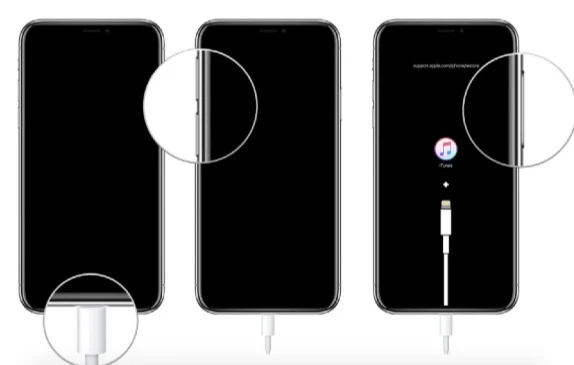
2. Si vous utilisez un iPhone 7, appuyez simultanément sur le bouton de réduction du volume et le bouton marche/arrêt et maintenez-les enfoncés. Relâchez les boutons une fois que l'appareil est passé en mode de récupération.
Si vous utilisez un iPhone 8 ou une version ultérieure, appuyez brièvement sur le bouton d'augmentation du volume, puis relâchez-le. Faites de même avec le bouton de diminution du volume. Ensuite, maintenez le bouton latéral enfoncé jusqu'à ce que l'écran devienne noir et que le logo « Se connecter à iTunes » apparaisse.
3. Une fois l'iPhone en mode de récupération, une boîte de dialogue s'affiche sur l'écran iTunes. Appuyez sur « Restaurer « » dans la boîte de dialogue.
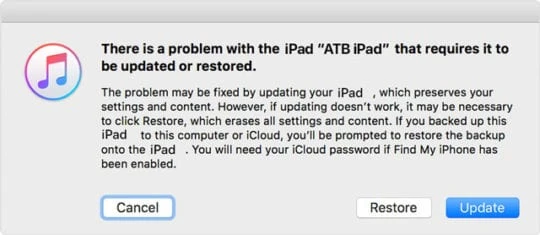
4. iTunes va maintenant télécharger le logiciel nécessaire à la restauration. Une fois le téléchargement terminé, l'appareil sera restauré à ses paramètres d'usine. Cette opération prend généralement quelques minutes.
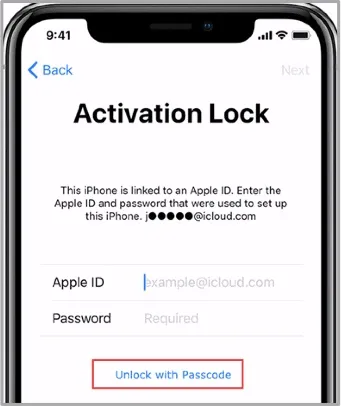
Une fois la restauration terminée, vous constaterez que les identifiants Apple ont été supprimés. Il est possible que le message de verrouillage d'activation s'affiche lors de la configuration de l'iPhone. Cliquez sur « Déverrouiller avec un code d'accès " et « Utiliser le code d’accès de l’appareil » pour saisir le code d'accès que vous avez utilisé précédemment pour déverrouiller votre appareil.
Comment supprimer à distance un identifiant Apple sans mot de passe
Une autre façon de supprimer votre identifiant Apple de votre iPhone consiste à utiliser la fonctionnalité « Localiser mon iPhone ». Voici comment procéder :
- Ouvrez les Réglages de votre iPhone et accédez à votre nom.
- Cliquez sur « Trouve-moi et désactiver « Localiser mon iPhone ".
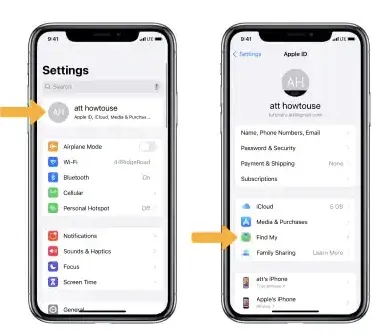
- Ouvrez maintenant Paramètres > votre nom et appuyez sur Se déconnecter .
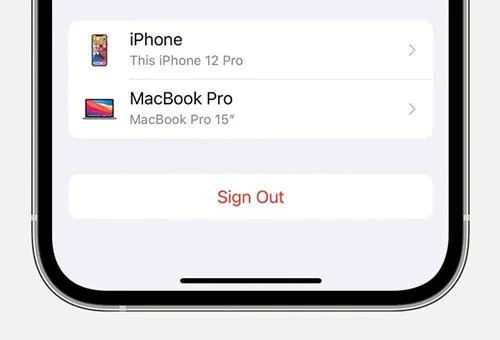
- Retournez dans Réglages et accédez à Général > Réinitialiser supprimer toutes les données, y compris l'identifiant Apple.
Comment supprimer un identifiant Apple de son iPhone sans mot de passe
Si vous ne connaissez pas le mot de passe de votre identifiant Apple et que vous ne répondez pas aux questions de sécurité, vous pouvez envisager d'utiliser Déverrouillage iPhone Cet outil performant vous permet de supprimer l'identifiant Apple en un rien de temps. De plus, il peut le supprimer efficacement de tous les appareils et versions iOS.
Téléchargement gratuit Téléchargement gratuit
Voici comment installer et utiliser iPhone Unlocker :
- Téléchargez et installez le programme sur votre PC. Lancez le logiciel une fois l'installation terminée. Appuyez ensuite sur « Déverrouiller l'identifiant Apple « option sur l'interface.
- Connectez ensuite l'iPhone au PC et appuyez sur « Trust « » sur votre iPhone si nécessaire.
- Cliquez sur « Déverrouiller Le programme supprimera l’identifiant Apple si la fonction « Localiser mon iPhone » est désactivée. Si elle est activée, suivez les instructions à l’écran pour réinitialiser tous les réglages. Votre iPhone redémarrera ensuite et lancera la procédure de suppression de l’identifiant Apple.

Voilà ; veuillez patienter jusqu’à la fin du processus. Une fois celui-ci terminé, votre identifiant Apple sera supprimé de votre appareil.
Téléchargement gratuit Téléchargement gratuit
Astuce bonus pour récupérer votre identifiant Apple
Voici quelques conseils qui pourraient vous être utiles :
1. Comment changer le mot de passe de son identifiant Apple
Si vous souhaitez simplement modifier le mot de passe de votre identifiant Apple, vous devrez suivre les étapes suivantes :
- Allez à https://appleid.apple.com/ et connectez-vous à votre compte Apple.
- Ouvrez la section Sécurité ci-dessous et cliquez Changer le mot de passe .
- Saisissez votre mot de passe Apple ID actuel, puis le nouveau mot de passe.
- Saisissez à nouveau le mot de passe dans la case ci-dessous et appuyez sur « Changer le mot de passe ».
2. Comment réinitialiser le mot de passe de votre identifiant Apple
Si vous avez oublié le mot de passe de votre identifiant Apple, vous pouvez suivre les étapes ci-dessous pour le réinitialiser :
- Allez dans Paramètres, puis dans votre nom.
- Appuyez sur Mot de passe et sécurité > Changer le mot de passe.
- Si vous vous êtes connecté à votre compte iCloud avec un code d'accès, vous devez saisir ce code.
- Après avoir saisi correctement la réponse, vous aurez la possibilité de définir un nouveau mot de passe.
FAQ concernant l'identifiant Apple
Q1. Que se passe-t-il si j'utilise le même identifiant Apple sur deux iPhones ?
Si vous procédez ainsi, les deux appareils seront synchronisés, ce qui signifie que les modifications apportées sur l'un des appareils seront répercutées sur les deux.
Q2. Vais-je perdre les données de mon appareil si je change d'identifiant Apple ?
Non, vous ne perdrez pas toutes vos données, mais vous ne pourrez pas les synchroniser avec l'iTunes associé à votre ancien identifiant Apple.
Q3. Pourquoi puis-je voir que mon identifiant Apple est utilisé ailleurs ?
Vous le verrez lorsque votre identifiant Apple sera connecté à un autre appareil. Si vous ne reconnaissez pas l'appareil, il est conseillé de changer votre mot de passe.
Q4 : Que se passera-t-il si je supprime un appareil de mon identifiant Apple ?
Cela entraînera la perte de données, telles que des images ou d'autres fichiers multimédias. Vous ne pourrez plus utiliser iTunes, l'App Store, etc.
Q5. Apple envoie-t-il des notifications en cas d'activité suspecte sur l'identifiant Apple ?
Non, vous ne recevrez aucune notification d'activité suspecte sur votre identifiant Apple.
Закључак
Vous savez maintenant comment supprimer votre identifiant Apple de votre iPhone sans mot de passe. Nous avons présenté plusieurs méthodes pour y parvenir. Choisissez celle qui vous convient le mieux. Nous recommandons Déverrouillage iPhone pour régler le problème facilement et efficacement.
Téléchargement gratuit Téléchargement gratuit
Ce message vous a-t-il été utile ?
Cliquez sur une étoile pour donner votre avis !
Note moyenne / 5. Dénombrement des votes :


