
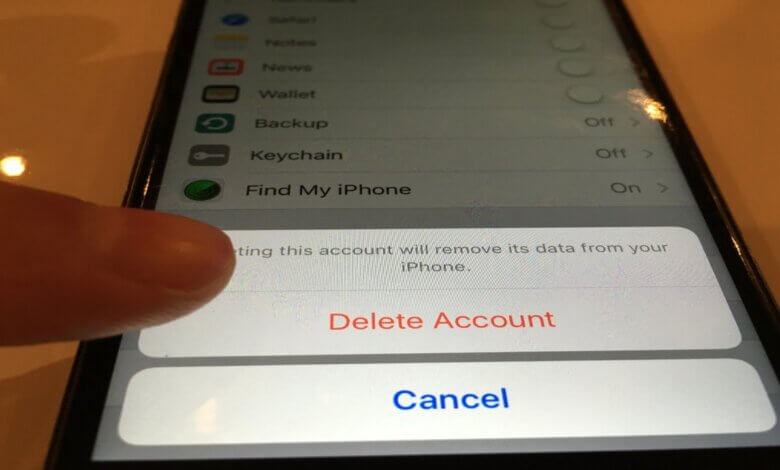
Vous avez besoin d'un compte iCloud pour presque toutes les fonctionnalités de votre iPhone et pour synchroniser son contenu avec d'autres appareils iOS. Cependant, il arrive que vous deviez supprimer un compte iCloud. Par exemple, si vous avez créé plusieurs comptes et oublié le mot de passe de certains d'entre eux, les solutions proposées dans cet article pour supprimer un compte iCloud sans mot de passe vous seront très utiles.
Partie 1. À lire avant de supprimer un compte iCloud
Comme vous vous en doutez peut-être, supprimer son compte iCloud est une opération importante. Par conséquent, certaines étapes sont à suivre avant de tenter de le supprimer. Les voici :
- Prenez les mesures nécessaires pour transférer toutes vos données iCloud sur votre ordinateur, car il est très possible de perdre toutes les données de ce compte iCloud une fois que vous le supprimez.
- Préparez le code d'accès de votre appareil, car vous pourriez en avoir besoin après avoir supprimé votre compte iCloud.
- Sauvegardez gratuitement toutes les données de votre appareil avec Sauvegarde et restauration pour iOS avant de supprimer le compte. En effet, vous devrez en créer un autre après la suppression du compte iCloud, ce qui peut entraîner une perte de données.
Partie 2. Comment supprimer iCloud de son iPhone sans mot de passe
Une fois les données sauvegardées sur votre appareil, utilisez l'une des solutions suivantes pour supprimer un compte iCloud sans mot de passe :
Utilisation d'un outil professionnel
La meilleure et la plus simple façon de supprimer un compte iCloud sans mot de passe, si vous ne le connaissez pas, est d'utiliser un outil tiers. Le meilleur outil tiers pour cette tâche est : Déverrouillage du code d'accès iPhone (Compatible avec iOS 18 et 26). L'ensemble du processus sera ainsi simple et relativement fluide. Voici quelques-unes des fonctionnalités proposées :
- Il peut facilement supprimer un compte iCloud si vous ne connaissez pas le mot de passe de tous vos appareils iOS.
- Il peut également être utilisé pour désactiver la fonction Localiser mon iPhone même sans mot de passe.
- Ce programme permet de dissocier l'appareil d'un identifiant Apple, ce qui rend difficile son suivi, son blocage ou son effacement à distance.
- Supprimez le code d'accès si vous êtes bloqué sur votre iPhone, iPad ou iPod touch.
Téléchargement gratuit Téléchargement gratuit
Pour déverrouiller votre compte iCloud sans mot de passe, suivez ces étapes simples :
Корак 1: Téléchargez et installez iPhone Passcode Unlocker sur votre ordinateur, puis lancez le programme. Cliquez sur « Déverrouiller l’identifiant Apple » et connectez l’appareil à l’ordinateur à l’aide d’un câble USB.

Étape 2 : Déverrouillez votre iPhone et faites confiance à la connexion affichée à l'écran. Une fois l'appareil détecté par le programme, cliquez sur « Démarrer le déverrouillage » pour lancer la procédure.
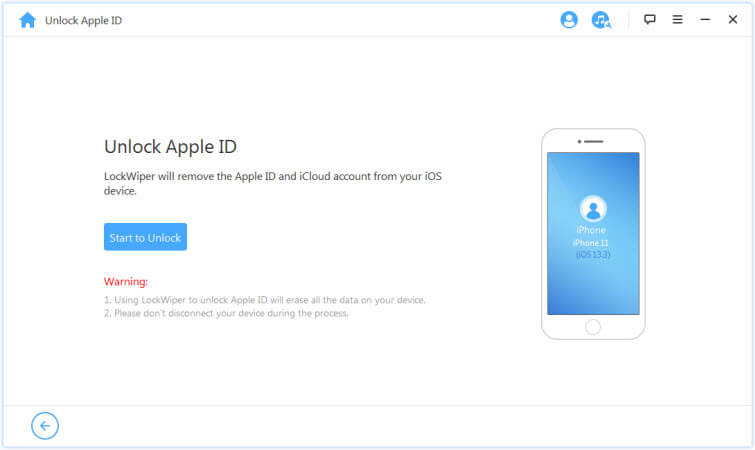
Étape 3 : Le programme va automatiquement supprimer l'identifiant Apple. Veuillez laisser l'appareil connecté pour que l'opération réussisse.

Téléchargement gratuit Téléchargement gratuit
Comment supprimer iCloud des réglages de l'iPhone
Vous pouvez également supprimer votre identifiant iCloud sans mot de passe via les réglages de votre appareil. Voici comment procéder :
Корак 1: Ouvrez Réglages sur votre iPhone et appuyez sur « iCloud ». Lorsque vous êtes invité à saisir un mot de passe, entrez un nombre aléatoire.
Étape 2 : Appuyez sur « Terminé » et, lorsqu'iCloud vous indique que le mot de passe est incorrect, appuyez sur « OK », puis sur « Annuler » pour revenir à l'écran iCloud.
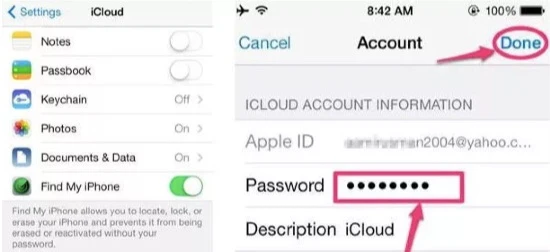
Étape 3 : Touchez « Compte », effacez la description, puis touchez « OK ». Vous serez redirigé vers la page iCloud sans avoir à saisir votre mot de passe, et la fonction « Localiser mon iPhone » sera désactivée.
Étape 4 : Faites défiler vers le bas pour appuyer sur « Supprimer ».
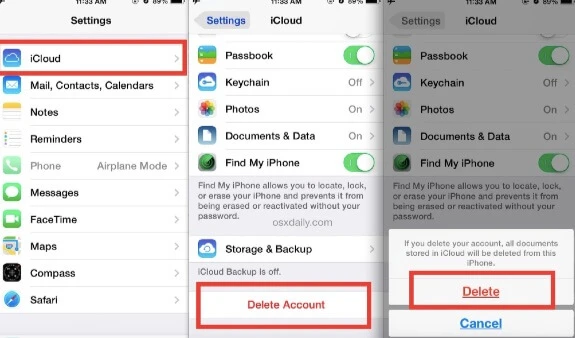
Comment supprimer iCloud de son iPhone/iPad sans mot de passe en ligne
Vous pouvez également déverrouiller facilement votre compte iCloud depuis le site web iCloud. Suivez ces étapes simples pour ce faire :
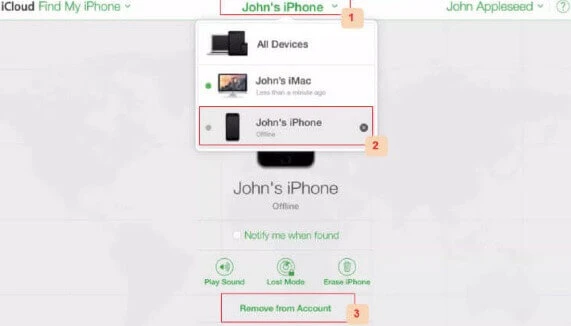
- Sur n'importe quel navigateur, accédez à https://www.icloud.com/ et connectez-vous avec votre identifiant Apple.
- Cliquez sur « Localiser mon iPhone ». Sous « Mes appareils », trouvez les appareils dont vous souhaitez supprimer le compte iCloud, puis cliquez dessus.
- Cliquez sur « Supprimer du compte » pour supprimer le compte iCloud sur cet appareil.
Comment supprimer son compte iCloud sans mot de passe avec DoctorUnlock
DoctorUnlock est une solution payante permettant de déverrouiller l'activation iCloud sur n'importe quel iPhone. Le processus peut prendre jusqu'à 3 jours et coûte environ 42 $, mais il est très efficace. Voici comment procéder :
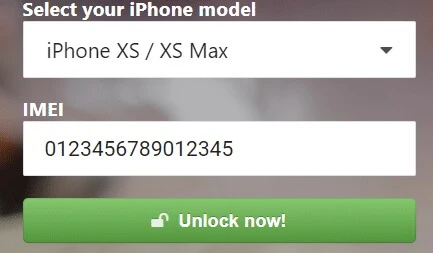
- Sur n'importe quel navigateur, rendez-vous sur DoctorUnlock et sélectionnez le modèle de votre appareil.
- Saisissez le numéro IMEI et cliquez sur « Déverrouiller maintenant ».
- Passez votre commande, et votre appareil sera déverrouillé en quelques jours.
Création d'un nouveau mot de passe
Si vous avez simplement oublié le mot de passe de votre compte iCloud, il n'est pas forcément nécessaire de le supprimer. Vous pouvez simplement créer un nouveau mot de passe pour y accéder. Voici comment procéder :
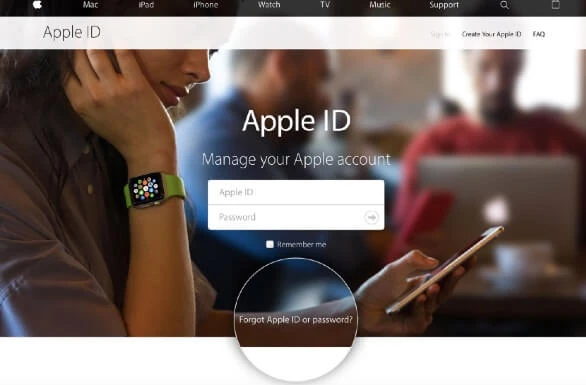
- Allez à https://appleid.apple.com/ sur n’importe quel navigateur, puis cliquez sur « Identifiant Apple ou mot de passe oublié ».
- Saisissez votre identifiant Apple, puis cliquez sur « Continuer ».
- Saisissez le numéro de téléphone que vous utilisez avec cet identifiant, puis suivez les instructions du message qu'Apple vous envoie pour créer un nouveau mot de passe.
Закључак
Les solutions ci-dessus sont toutes conçues pour vous aider à supprimer votre compte iCloud de votre iPhone sans mot de passe. Nous vous recommandons de choisir une solution fiable pour obtenir les meilleurs résultats, puis de suivre les instructions pour l'appliquer. Comme toujours, vos commentaires et questions sont les bienvenus ; n'hésitez pas à les poster ci-dessous.
Téléchargement gratuit Téléchargement gratuit
Ce message vous a-t-il été utile ?
Cliquez sur une étoile pour donner votre avis !
Note moyenne / 5. Dénombrement des votes :




