

Spotify a conquis le marché du streaming musical, c'est indéniable. Aujourd'hui, Spotify est considéré comme la plateforme de streaming musical numéro un au monde. Si vous êtes un grand fan de Spotify et que vous souhaitez diffuser votre musique sur Chromecast, mais que vous ne savez pas comment faire, cet article vous apportera toutes les réponses.
Nous vous fournirons un guide facile à suivre qui vous apprendra comment diffuser de la musique Spotify sur Chromecast, et en même temps, nous vous enseignerons également la méthode la plus simple pour utiliser Google Chromecast sans passer à un abonnement Premium sur Spotify.
Partie 1. Peut-on diffuser Spotify sur Chromecast ?
Vous souhaitez savoir si vous pouvez diffuser de la musique Spotify sur Chromecast ? Cliquez ici pour en savoir plus. Google Chromecast est un appareil incontournable qui vous permet de diffuser de la musique Spotify sur n’importe quel appareil : téléphone portable, tablette, enceinte ou même téléviseur, en le connectant à un port HDMI.
Cependant, même si l'utilisation de Google Chromecast ne nécessite aucun abonnement, un abonnement Premium à Spotify est indispensable pour diffuser de la musique sur un autre appareil. En effet, seuls les abonnés Premium de Spotify peuvent diffuser de la musique Spotify sur Chromecast. Ils ont ainsi la possibilité de choisir n'importe quel titre sur Spotify et de le télécharger sur leur compte pour une écoute hors ligne.

Chromecast est gratuit pour tous, mais pour écouter vos titres ou playlists Spotify préférés sur Google Chromecast, vous devez d'abord souscrire à Spotify Premium. C'est pourquoi de nombreux utilisateurs, notamment ceux qui utilisent la version gratuite de Spotify, cherchent une solution pour diffuser leurs morceaux Spotify favoris sur un écran plus grand avec Google Chromecast sans passer par Spotify Premium. Si vous souhaitez découvrir une méthode simple et efficace pour écouter de la musique Spotify sur Chromecast sans abonnement, poursuivez votre lecture.
Partie 2. Comment diffuser de la musique Spotify sur Chromecast avec Premium ?
Si vous êtes abonné à Spotify Premium et souhaitez savoir comment diffuser votre musique Spotify sur Chromecast depuis n'importe quel appareil, voici la marche à suivre. Suivez le guide ci-dessous et préparez-vous à écouter vos titres Spotify préférés sur grand écran ou sur l'appareil de votre choix grâce à Chromecast et votre compte Spotify Premium !
1. Sur mobile
À l'aide d'un téléphone portable, vous pouvez diffuser de la musique Spotify sur Chromecast en un rien de temps en suivant les étapes que nous avons énumérées ci-dessous :
Remarque : avant de continuer, assurez-vous que votre Chromecast et l’appareil que vous utilisez sont connectés à la même connexion Internet et que votre téléviseur est en mode HDMI.
- Lancez votre application Spotify et connectez-vous avec votre compte Spotify Premium.
- Parcourez les titres ou les listes de lecture et sélectionnez une chanson que vous souhaitez écouter.
- Après avoir choisi la chanson, cliquez dessus pour accéder à la page d'accueil. Lecture en cours мени
- En bas de l'écran, appuyez sur Appareils icône
- Une fenêtre contextuelle apparaîtra et affichera la liste des appareils connectés à votre réseau.
- Sélectionnez l'appareil Chromecast dans votre liste et il diffusera automatiquement votre musique en cours sur votre téléviseur.

2. Sur ordinateur
Sur votre ordinateur, assurez-vous que les conditions requises ci-dessus sont remplies avant de passer aux étapes ci-dessous :
- Ouvrez votre ordinateur et lancez votre application Spotify.
- Sélectionnez le morceau que vous souhaitez écouter
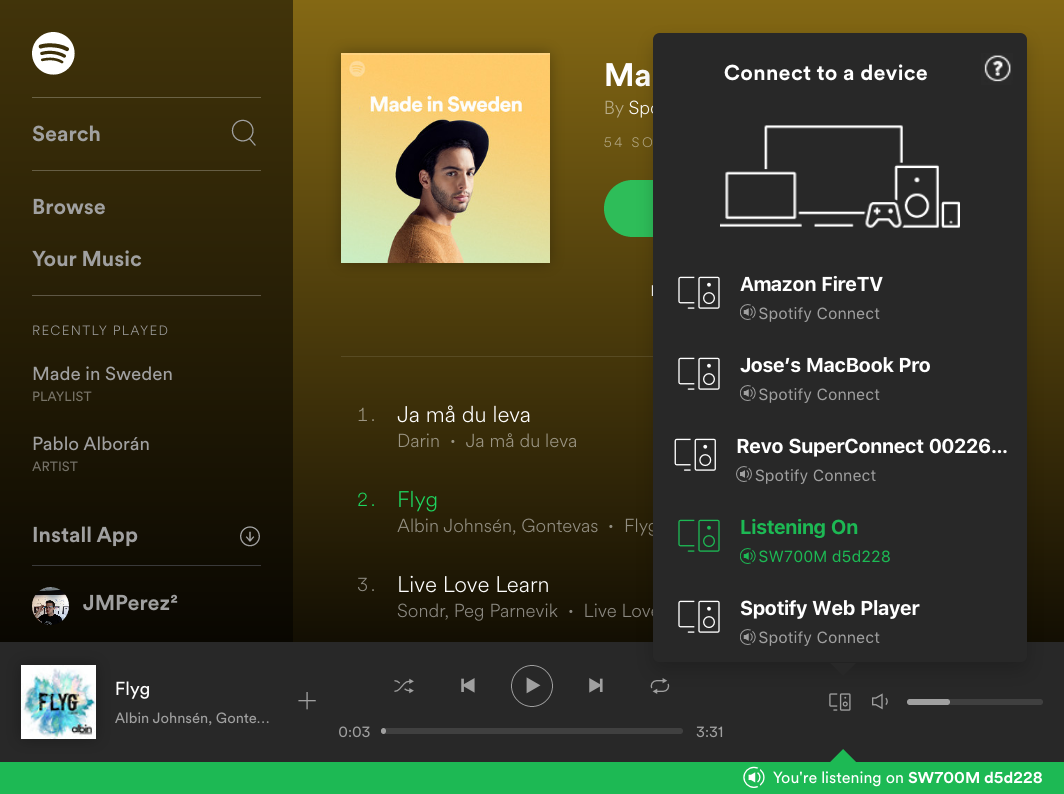
- Ouvrez le Lecture en cours catégorie et appuyez sur le Appareils icône en bas de la fenêtre
- Choisissez votre appareil Chromecast dans la liste des appareils disponibles qui s'affichera sur la liste.
3. Sur le lecteur web Spotify
Si vous n'avez pas l'application Spotify, vous pouvez toujours diffuser de la musique Spotify sur Chromecast via le lecteur web Spotify. Pour ce faire, suivez simplement ces étapes :
- Allez à Lecteur Web Spotify et connectez-vous à l'aide de votre compte Spotify
- Choisissez la chanson que vous souhaitez écouter sur votre téléviseur et appuyez sur Jouer
- Sur le Lecture en cours fenêtre, cliquez sur le Appareils icône en bas à droite de l'écran
- Appuyez sur Google Cast sur la liste. Cela affichera la liste des appareils connectés à votre réseau.
- Choisissez l'appareil Chromecast que vous souhaitez utiliser pour diffuser Spotify.
En suivant les méthodes décrites ci-dessus, vous pouvez désormais diffuser de la musique Spotify sur Chromecast depuis n'importe quel appareil. Toutefois, si vous n'êtes pas abonné à Spotify Premium et souhaitez tout de même écouter Spotify sur Chromecast, vous pouvez suivre la méthode spéciale ci-dessous.
Partie 3. Meilleure façon d'écouter de la musique Spotify en streaming sur Chromecast sans abonnement Premium
Si vous n'êtes pas abonné à Spotify Premium mais souhaitez tout de même diffuser de la musique Spotify sur Chromecast, vous pouvez utiliser notre méthode. Pour les utilisateurs de Spotify Free qui souhaitent écouter des titres Spotify en streaming sur Chromecast, vous pouvez également suivre cette méthode que nous avons préparée spécialement pour vous.
Pour écouter vos playlists Spotify sur votre téléviseur via Google Chromecast, la première étape consiste à trouver un outil tiers permettant de télécharger de la musique Spotify sans passer par la version Premium. Voici les meilleurs outils de conversion disponibles : Спотифај музички конвертор .
Avec Spotify Music Converter, supprimez facilement la protection DRM de vos titres Spotify. Convertissez ensuite votre musique dans le format de votre choix : MP3, WAV, AAC, etc. Spotify Music Converter vous permet également de télécharger simultanément un grand nombre de chansons depuis Spotify, et ce, beaucoup plus rapidement qu'avec d'autres applications tierces.
Téléchargement gratuit Téléchargement gratuit
Comment télécharger des chansons Spotify à l'aide de Spotify Music Converter
- Télécharger et installer Спотифај музички конвертор sur votre ordinateur
- Lancez l'application et connectez-vous à votre compte Spotify gratuit.
- Sélectionnez la playlist que vous souhaitez convertir et choisissez un format que vous souhaitez utiliser. Ex. : MP3
- Choisissez le dossier dans lequel vous souhaitez enregistrer votre fichier et cliquez Convertir tout

Téléchargement gratuit Téléchargement gratuit
Comment importer des chansons Spotify converties sur Chromecast
- Assurez-vous que votre Chromecast et votre ordinateur sont connectés au même réseau Internet.
- Ouvrez le dossier où vous avez enregistré vos fichiers convertis
- clic droit les chansons que vous souhaitez jouer et sélectionner Diffuser sur l'appareil
- Vous verrez ainsi la liste des appareils connectés à votre réseau.
- Cliquez sur votre appareil Chromecast
Закључак
Maintenant que vous connaissez enfin les différentes méthodes pour diffuser de la musique Spotify sur Chromecast depuis n'importe quel appareil, nous espérons que vous pourrez continuer à écouter vos morceaux préférés sans problème ni interruption. Si vous êtes abonné à Spotify Premium, diffuser votre musique sur votre Chromecast sera très simple.
Toutefois, si vous êtes un utilisateur gratuit, vous pouvez toujours utiliser Спотифај музички конвертор Écoutez vos morceaux Spotify préférés sur votre Chromecast sans passer par Spotify Premium. Qu'attendez-vous ? Téléchargez et installez Spotify Music Converter dès maintenant et découvrez sa magie !
Téléchargement gratuit Téléchargement gratuit
Ce message vous a-t-il été utile ?
Cliquez sur une étoile pour donner votre avis !
Note moyenne / 5. Dénombrement des votes :




