
Comment désactiver le verrouillage de l'écran sur iPhone avec ou sans mot de passe

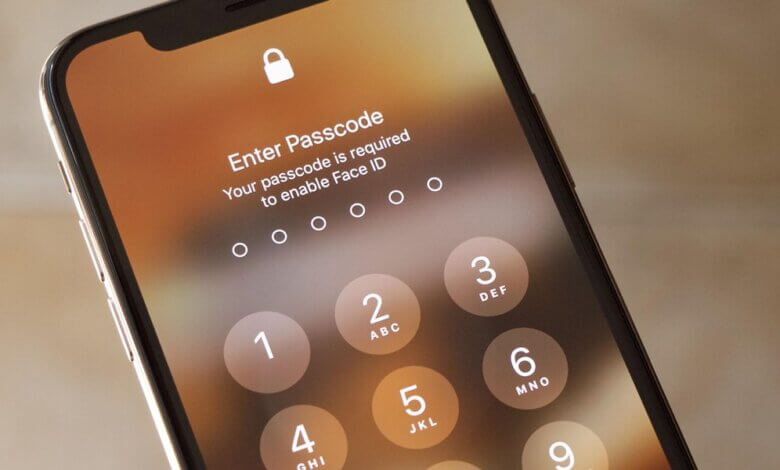
L'un des moyens les plus importants de protéger votre iPhone est d'utiliser un code d'accès. Cependant, il arrive que vous ayez besoin de désactiver l'écran de verrouillage pour éviter de saisir votre code à chaque fois que vous souhaitez consulter votre appareil. Avec le bon code, c'est très simple. Mais que faire si vous avez oublié votre code d'accès ?
Pas de panique ! Dans cet article, nous allons vous présenter différentes solutions pour désactiver l'écran de verrouillage de votre iPhone, même si vous avez oublié votre mot de passe.
Partie 1 : Comment désactiver le verrouillage de l’écran sur iPhone avec un mot de passe
Il est très facile de désactiver l'écran de verrouillage de votre iPhone avec le bon mot de passe. Vous pouvez simplement supprimer l'écran de verrouillage en désactivant le code d'accès. Voici comment procéder :
Étape 1 : Ouvrez les Réglages de votre iPhone, puis sélectionnez « Touch ID et code ».
Étape 2 : Saisissez votre mot de passe de verrouillage d’écran, puis faites défiler vers le bas pour trouver « Désactiver le code d’accès » et cliquez dessus.
Étape 3 : Dans la fenêtre contextuelle qui s’affiche, il vous sera demandé de confirmer la désactivation de votre mot de passe. Appuyez sur « Désactiver » pour désactiver l’écran de verrouillage de votre iPhone.
Étape 4 : Saisissez simplement le mot de passe d’origine, et vous n’aurez plus besoin de le saisir pour accéder à l’appareil.

Partie 2 : Comment désactiver le verrouillage de l’écran sur iPhone sans mot de passe
Si, par malchance, vous avez oublié le code d'accès de votre iPhone, le moyen le plus simple de désactiver l'écran de verrouillage est d'utiliser un outil comme Déverrouillage iPhone Ce programme est conçu pour vous aider à déverrouiller un iPhone ou un iPad verrouillé dans différentes situations. Très simple d'utilisation, il vous permet de désactiver l'écran de verrouillage de votre iPhone sans mot de passe en quelques étapes seulement.
Voici quelques-unes des caractéristiques qui en font la meilleure solution pour vous :
- Il permet de déverrouiller facilement et rapidement les mots de passe d'écran des iPhone/iPad.
- Il peut supprimer tous les types de verrous de sécurité, y compris les codes d'accès à 4 ou 6 chiffres, Touch ID et Face ID.
- Cela peut permettre de supprimer un identifiant Apple/compte iCloud sur un iPhone/iPad sans mot de passe.
- Il permet aux utilisateurs de réparer facilement les appareils iOS désactivés ou verrouillés sans utiliser iCloud ni iTunes.
- Il est compatible avec tous les appareils iOS et toutes les versions d'iOS, y compris iOS 18, iOS 26 et l'iPhone 17/17 Pro/17 Pro Max.
Téléchargement gratuit Téléchargement gratuit
Pour désactiver l'écran de verrouillage de votre iPhone sans mot de passe, suivez ces étapes simples :
Корак 1 : Télécharger Déverrouillage iPhone Installez-le sur votre ordinateur. Lancez le programme et, dans l'interface principale, cliquez sur « Déverrouiller », puis choisissez « Déverrouiller l'écran iOS ».

Étape 2 Connectez l'iPhone verrouillé à l'ordinateur à l'aide d'un câble USB et attendez que le logiciel détecte automatiquement l'appareil, puis cliquez sur « Démarrer » pour continuer.

Si votre iPhone n'est pas reconnu, ne vous inquiétez pas, vous pouvez suivre les instructions du programme pour mettre l'appareil en mode de récupération ou en mode DFU afin qu'il soit détecté.

Étape 3 Dans la fenêtre suivante, il vous sera demandé de télécharger le package de firmware correspondant à votre iPhone, de sélectionner un correctif de sauvegarde et de cliquer sur « Démarrer ».

Étape 4 Une fois le firmware téléchargé sur votre ordinateur, vous pouvez cliquer sur « Déverrouiller maintenant » pour commencer à supprimer le code d'accès de l'iPhone, puis désactiver l'écran de verrouillage.

Téléchargement gratuit Téléchargement gratuit
Partie 3 : Comment désactiver l’écran de verrouillage sur iPhone via iTunes
Vous pouvez également désactiver l'écran de verrouillage de votre iPhone via iTunes. Toutefois, cela ne fonctionnera que si vous avez préalablement synchronisé votre appareil avec iTunes. Suivez ces étapes simples pour désactiver l'écran de verrouillage de votre iPhone à l'aide d'iTunes :
Étape 1 : Connectez votre iPhone à l’ordinateur à l’aide d’un câble USB. Ouvrez iTunes s’il ne s’ouvre pas automatiquement. Si vous utilisez macOS Catalina 10.15, ouvrez le Finder.
Étape 2 : Une fois l’appareil détecté dans iTunes, cliquez sur l’onglet correspondant. Cliquez ensuite sur « Restaurer l’iPhone » ; le programme commencera alors à réinitialiser l’iPhone.

Une fois la procédure terminée, le verrouillage de l'écran sera supprimé de l'iPhone.
Partie 4 : Comment désactiver l’écran de verrouillage sur iPhone via le mode de récupération
Si une restauration iTunes classique ne fonctionne pas, ou si la fonction Localiser mon iPhone est activée sur votre iPhone, vous devrez peut-être restaurer l'appareil en mode de récupération. Suivez ces étapes simples :
Étape 1 : Connectez votre iPhone à l’ordinateur à l’aide d’un câble USB, puis ouvrez iTunes.
Étape 2 : Suivez maintenant cette procédure pour mettre l’appareil en mode de récupération.
- Pour l'iPhone 6s ou antérieur : éteignez l'appareil et connectez-le à l'ordinateur tout en maintenant enfoncés simultanément le bouton Accueil et le bouton Marche/Arrêt jusqu'à ce que l'écran du mode de récupération apparaisse.
- Pour iPhone 7 et 7 Plus : éteignez l’iPhone et, tout en le connectant à l’ordinateur, maintenez enfoncés le bouton Marche/Arrêt et le bouton Volume bas jusqu’à ce que l’écran du mode de récupération apparaisse.
- Pour l'iPhone 8 et les modèles antérieurs : éteignez l'appareil, appuyez brièvement sur le bouton Volume + puis relâchez-le, puis appuyez brièvement sur le bouton Volume - et relâchez-le, et enfin appuyez sur le bouton Marche/Arrêt jusqu'à ce que l'écran du mode de récupération s'affiche.
Étape 3 : Lorsque iTunes vous le demande, cliquez sur « Restaurer » et iTunes restaurera l’appareil à ses paramètres d’usine, supprimant ainsi l’écran de verrouillage.

Grâce aux solutions ci-dessus, vous pouvez désactiver le verrouillage de l'écran, que vous connaissiez votre mot de passe ou non. N'hésitez pas à partager vos commentaires sur ce sujet ou sur tout autre problème iOS ci-dessous ; nous ferons de notre mieux pour vous aider.
Téléchargement gratuit Téléchargement gratuit
Ce message vous a-t-il été utile ?
Cliquez sur une étoile pour donner votre avis !
Note moyenne / 5. Dénombrement des votes :
![[5 méthodes] Déverrouiller un iPad sans mot de passe ni ordinateur](https://www.getappsolution.com/images/unlock-ipad-without-password-or-computer-390x220.jpeg)


