

Са више од 2,8 милијарди активних корисника месечно, Фејсбук остаје највећа светска платформа друштвених медија и главни простор где људи деле свакодневне тренутке, животне прекретнице и лична сећања. Током година, већина корисника акумулира стотине – понекад и хиљаде – фотографија на својим профилима, од снимака са одмора до старих селфија и означених слика које су поставили пријатељи.
Међутим, како ваше онлајн присуство расте, можете открити да не желите да свака фотографија буде јавно видљива заувек. Можда постоји стара профилна слика која вам се више не свиђа, лична успомена коју бисте радије задржали за себе или фотографија из прошлих веза коју више не желите да се појављује на вашем профилу. Срећом, Фејсбук нуди једноставне алате који вам омогућавају да сакријете фотографије без брисања.
Сакривање фотографије на Фејсбуку је практичан начин да контролишете своју личну слику и сачувате своју приватност. Када је фотографија сакривена, она се уклања са временске линије вашег профила и постаје невидљива за пријатеље, пратиоце или било кога ко прегледа вашу страницу. Само ви ћете моћи да је видите. А пошто се фотографија не брише, можете је открити у било ком тренутку ако одлучите да је поново објавите. Ова функција даје корисницима већу контролу приликом организовања својих профила, осигуравајући да су видљиве само фотографије које желите да други виде. Без обзира да ли ажурирате свој онлајн идентитет, чистите своју временску линију или штитите личне тренутке, скривање фотографија на Фејсбуку је ефикасан начин да уредите свој дигитални отисак.
Неки уобичајени разлози због којих људи крију фотографије на Фејсбуку укључују:
- Срамотна или неугодна фотографија коју сте претходно објавили
- Стара профилна слика коју желите да уклоните, али не и да избришете
- Фотографије које документују прошле везе након раскида
- Породичне фотографије које желите да архивирате, али не и да их јавно делите
- Личне фотографије су намењене само теби да их видиш, као старе слике из детињства
- Фотографије које сте намеравали да делите само привремено, на пример на забави код пријатеља
- Свака фотографија коју објавите, а касније се покајете што сте је објавили
Могућност скривања фотографија помаже у одржавању вашег друштвеног профила. Можете одмах уклонити све слике које вам се не свиђају. Скривене фотографије такође остају безбедно архивиране уколико икада поново пожелите да их откријете.
Сакривање фотографија је боље него њихово брисање у случају да се предомислите. И то је лако урадити и на десктопу и на мобилном телефону. Дакле, ако имате неке слике са Фејсбука које желите привремено да сакријете, сакривање је ваша најбоља опција у односу на брисање.
Да ли желите да знате како да сакријете нежељене фотографије на Фејсбуку? Ево 3 брза и сигурна начина да то урадите. Сачувајте своје објаве приватним уз неколико једноставних корака.
До краја овог чланка:
- Знате дефиницију скривања, уклањања и архивирања објава на Фејсбуку.
- Можете сакрити своје фотографије помоћу 3 различите методе.
- Научићете како да урадите исту ствар у десктоп прегледачу.
- И сазнаћете које фотографије никада не можете сакрити од других.
Можете сакрити своје фотографије на 3 различите начине. Научићете како да урадите исто у десктоп прегледачу.
Знајте разлику: Сакривање, уклањање и архивирање!
Тројица Фејсбук Функције, скривање, уклањање и архивирање објава, преклапају се у многим аспектима. Све оне уклањају циљану фотографију са ваше временске линије — али на специфичан начин. Ево шта треба знати о свакој од њих.
Сакривање објаве на Фејсбуку
Сакривање фотографије на Фејсбуку спречава њено приказивање на вашој временској линији. Скривене објаве можете пронаћи у одељку Дневник активности > Скривено на временској линији и открити их. Али ова функција ради само за садржај који је већ приватан. Дакле, потребно је да подесите публику на „Само ја“ пре него што је сакријете.

Најбоља апликација за праћење телефона
Шпијунирајте Фејсбук, Вотсап, Инстаграм, Снепчет, Лајн, Телеграм, Тиндер и друге апликације друштвених медија без икаквог знања; Лако пратите ГПС локацију, текстуалне поруке, контакте, евиденцију позива и још података! 100% безбедно!
Уклањање фотографије
Када уклоните фотографију на Фејсбуку, шаљете је у канту за смеће. Уклоњени садржај се чува до 30 дана и можете га вратити пре него што га апликација трајно избрише.
Архивирање фотографије
Архивирање је слично функцији на Инстаграму. Оно шаље ваше фотографије у скривени фолдер који само ви можете видети. Увек можете да вратите из архиве жељени садржај, што ће га поново приказати на вашем профилу.
3 брзе методе за скривање фотографије на Фејсбуку
Фејсбук нуди више начина да сакријете своје фотографије на временској линији. Можете одабрати публику, управљати садржајем или га архивирати како би био приватaн и ван видокруга. Погледајте доле.
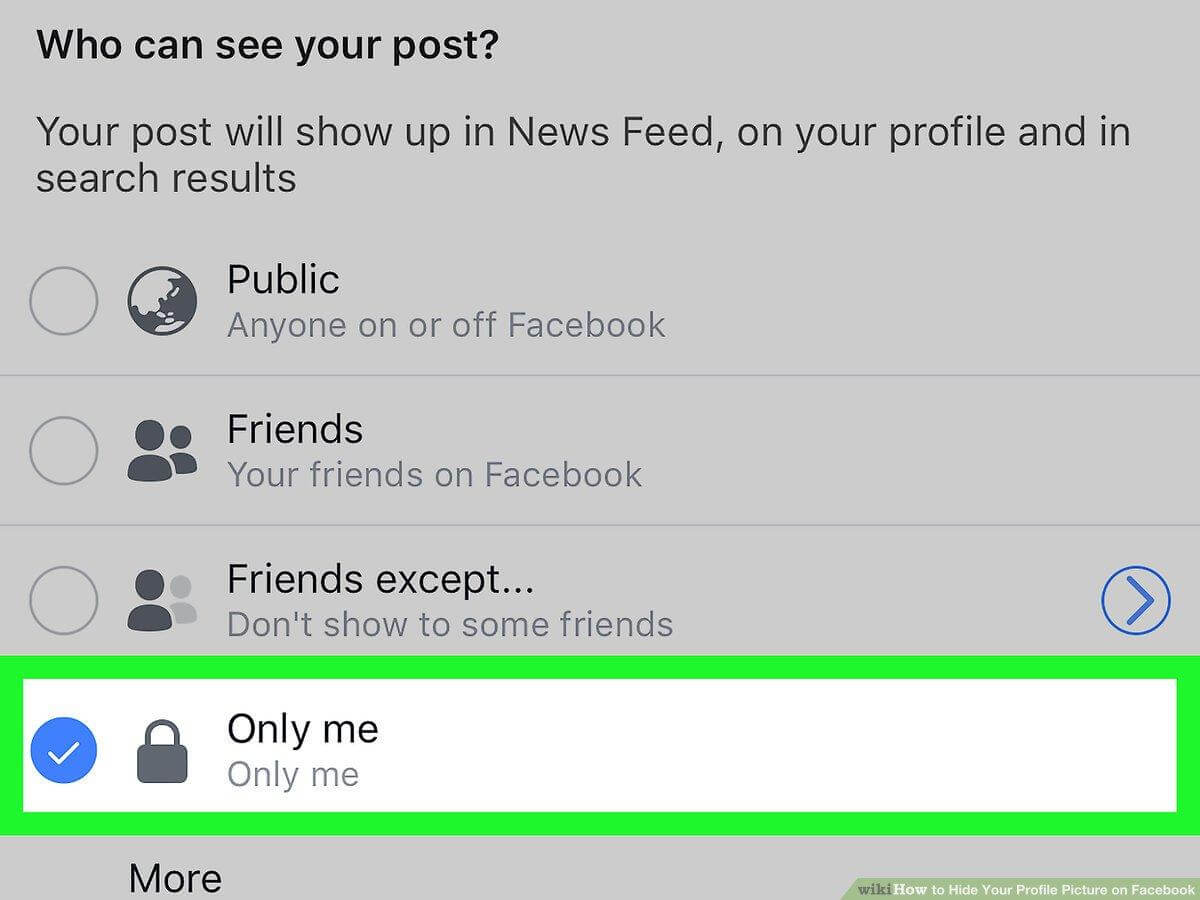
Промена приватности (селектор публике)
- Изаберите фотографију коју желите да сакријете.
- Додирните три тачке у горњем десном углу. Изаберите „Измени приватност“. Додирните „Прикажи још“.
- Изаберите „Само ја“.
Ово подешавање спречава друге да виде вашу изабрану фотографију. Али је не скрива од вас. Дакле, и даље ћете је видети на својој временској линији. Користите следеће методе ако желите да је уклоните.
Управљање објавама
- Додирните три тачке на свом Фејсбук профилу поред „Измени профил“.
- Изаберите Управљање објавама.
- Додирните објаву коју желите да сакријете.
- Изаберите икону крста на дну екрана.
- Потврдите поруку да бисте сакрили фотографију.
Напомена: Сакривање фотографије на Фејсбуку функционише за приватне објаве. Зато се уверите да сте унапред подесили публику на „Само ја“. У супротном, апликација ће приказати поруку која каже: „Можете сакрити само одређене фотографије.“
Архивирање фотографија
- Пронађите објаву коју желите на својој временској линији.
- Додирните три тачке поред ње.
- Изаберите „Премести у архиву“.
Функција уклања објаву са ваше временске линије без слања у смеће. Архивиране слике можете прегледати додиром на три тачке на свом профилу (поред опције „Измени профил“). Такође имате опцију да поново прикажете архивирани садржај на вашој временској линији. Све што треба да урадите је да додирнете три тачке поред сваке објаве и изаберете „Врати на профил“.
Сакријте фотографију на Фејсбуку помоћу прегледача или рачунара
- Пратите ове кораке ако користите рачунар или лаптоп или желите да сакријете садржај помоћу прегледача:
- Идите на свој профил.
- Кликните на фотографије на навигационој траци.
- Пронађите слику коју желите да сакријете и отворите је.
- Кликните на три тачке у горњем десном углу.
- Изаберите „Измени публику“.
- Подесите на „Само ја“.
Како сакрити фотографију на Фејсбуку као албум
Можете сакрити више слика на Фејсбуку одједном. Да бисте то урадили, потребно је да направите албум са свим фотографијама које желите да сакријете са своје временске линије. А затим пратите ове кораке:
- Идите на свој профил > фотографије > албуми.
- Отворите албум и додирните три тачке у горњем углу.
- Изаберите „Измени“.
- Додирните Измени приватност.
- Подесите на „Само ја“.
На десктоп уређају или у прегледачу:
- Идите на свој профил > фотографије > албуми.
- Кликните на три тачке на омоту албума.
- Изаберите Уреди албум.
- Подесите приватност на „Само ја“.
Шта се дешава када сакријете фотографију на Фејсбуку?
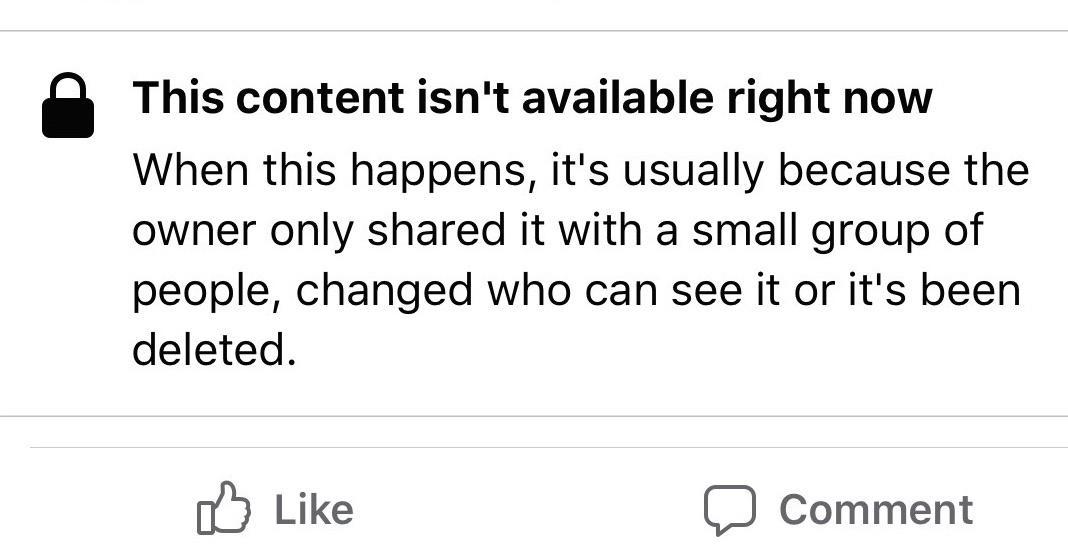
Када користите селектор публике да бисте фотографију учинили приватном, сакривате је од других корисника/пријатеља. Али ће видети поруку на вашој временској линији која каже: „ Овај садржај тренутно није доступан Када се ово деси, обично је то зато што је власник објаву поделио само са малом групом људи, променио ко може да је види или је обрисана.“ Архивирајте скривену објаву ако не желите да ваша публика види ову поруку.
Фотографије које никада не можете сакрити на Фејсбуку
Фејсбук има политику јавног информисања. Никада не можете сакрити своје име, пол, корисничко име, кориснички ИД (број налога), слику профила или насловну фотографију од других.
Ваша тренутна слика профила. Сви могу да виде вашу ПФП адресу и не можете је сакрити. Можете сакрити или променити публику објаве ажурирања која обавештава ваше пријатеље о промени ваше слике профила.
Ваша Фејсбук насловница. Слика коју користите за насловну страну профила сматра се јавном информацијом. Дакле, не можете је сакрити од других корисника. Али као и ваш ПФП, можете уклонити/сакрити објаве о ажурирању насловнице са ваше временске линије.
Фотографије на којима сте означени. Слике на којима сте означени које други деле прате подешавања приватности њихових налога. Можете уклонити ознаку са било које слике на којој сте. Али је не можете сакрити са временске линије власника.
Шта значи TL;DR? Ево супер кратког прегледа
TL;DR је скраћеница од „Предуго; нисам прочитао“. Обично се користи на друштвеним мрежама, форумима и блоговима као кратак резиме дугог садржаја. Када објава или чланак садржи пуно информација, писац може додати одељак TL;DR како би истакао главне тачке у кратком, лако читљивом формату. Људи га такође користе успутно да изразе да је нешто предугачко да би се прочитало у целости. Генерално, TL;DR помаже читаоцима да брзо схвате кључну поруку без проласка кроз цео текст.
- Да бисте сакрили фотографију на Фејсбуку, додирните три тачке > Измени приватност > Види још > Само ја.
- Други начин да сакријете садржај јесте да га архивирате. Додирните три тачке на било којој објави и изаберите „Премести у архиву“.
- Не можете сакрити свој профил и насловне слике на Фејсбуку.
- Да бисте сакрили више фотографија одједном, направите албум са одабраним објавама, а затим подесите публику албума на „Само ја“.
Закључак
Укратко, Фејсбук пружа брз и једноставан начин да сакријете фотографије које не желите да буду јавно видљиве на временској линији вашег профила. Приступом менију са опцијама на објави, можете да изаберете да је сакријете са своје временске линије.
Скривене фотографије можете видети само ви док сте пријављени на свој налог. Пријатељи, породица и други корисници Фејсбука неће моћи да их виде. Ово вам даје већу контролу над вашим присуством на друштвеним мрежама.
Кључни разлози за скривање фотографије на Фејсбуку укључују срамотне слике, старе фотографије профила, слике из прошлих веза или било какве објаве за које касније желите да сакријете. Предност скривања у односу на брисање је у томе што скривене фотографије остају безбедно сачуване уколико се предомислите.
Сакривање фотографија захтева само неколико додира на мобилном телефону или кликова на десктопу. А фотографије можете открити у било ком тренутку да бисте их вратили на временску линију. Периодично прегледавање и скривање застарелих или неугледних слика може вам помоћи да уредите свој Фејсбук профил.
Генерално, скривање је боље од брисања фотографија које желите да задржите, али не делите јавно. Коришћење Фејсбукове функције скривања фотографија вам омогућава да одржавате ажурно присуство на друштвеним мрежама, а истовремено архивирате успомене које желите да задржите приватним. То је користан начин да уредите свој профил и контролишете шта спољни свет види.
Колико је ова објава била корисна?
Кликните на звездицу да бисте је оценили!
Просечна оцена / 5. Број гласова:




