
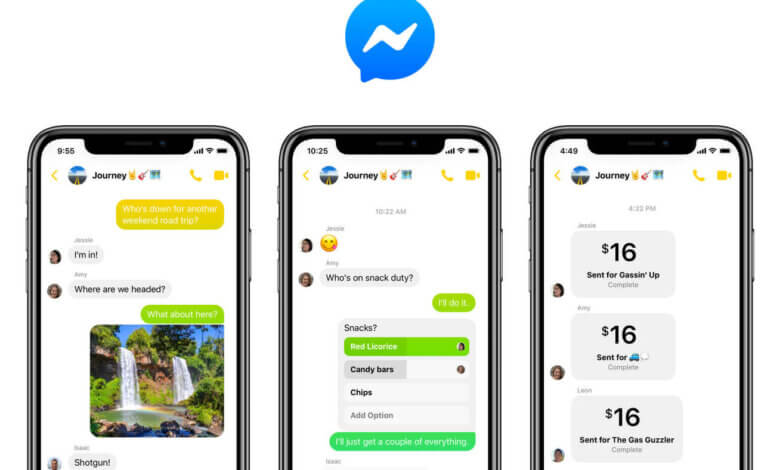
Да ли покушавате да контактирате пријатеља на Фејсбуку, али ваше поруке остају без одговора? Да ли сумњате да вас је пријатељ блокирао на Фејсбук Месинџеру? Овај водич ће вам показати како да проверите да ли вас је блокирао. Имајте на уму да нећете добити потврду да вас је блокирао, постоје само неки знаци које можете користити да бисте открили да ли вас је блокирао или не.
Савет 1: Користите мобилну апликацију
Можда је најлакши начин да проверите да ли вас је неко блокирао на Месинџеру да користите мобилну апликацију. Покушајте да им пошаљете поруку да видите да ли ће добити поруку или је отворити. Ако не добију поруку, проверите да ли је та особа на Фејсбуку. Ако јесте, можда вас је блокирала само на Месинџеру, а не на Фејсбуку. Пратите ове једноставне кораке:
Корак 1: Отворите апликацију Месинџер на свом уређају и унесите име пријатеља у траку за претрагу
Корак 2: Додирните име пријатеља када се појави и унесите поруку коју ћете му послати. Затим додирните „Пошаљи“.
- Ако је порука послата нормално, онда вас пријатељ није блокирао на Месинџеру.
- Ако видите „Порука није послата“ и „Ова особа тренутно не прима поруке“, онда вас је та особа можда блокирала на Месинџеру, а не на Фејсбуку, можда вас је блокирала на Фејсбуку или је деактивирала свој налог.
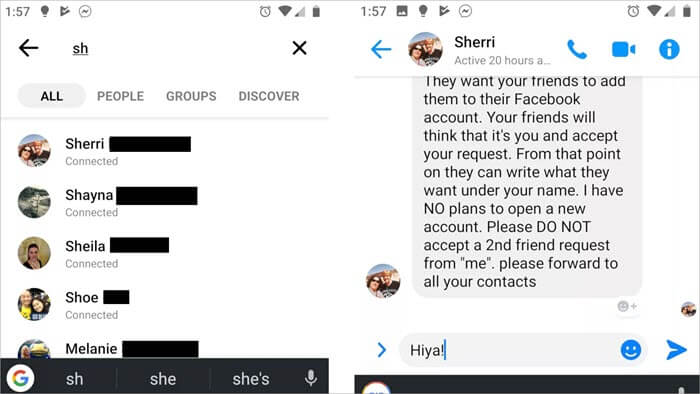
Корак 3: Да бисте тачно утврдили шта се дешава, покушајте да пронађете свог пријатеља на Фејсбук апликацији. Ако се појављује у резултатима претраге, блокирао вас је на Месинџеру. Али ако се профил вашег пријатеља не појављује, могуће је да је деактивирао свој налог.
Савет 2: Користите верзију за десктоп рачунаре
Горенаведена метода се може применити и када користите десктоп верзију Фејсбук Месинџера. Али кораци су донекле другачији. Ево како то да урадите:
- Корак 1: Идите на messenger.com у било ком прегледачу на рачунару и пријавите се на Фејсбук ако већ нисте пријављени.
- Корак 2: Кликните на икону „Нова порука“ у горњем десном углу и унесите име пријатеља у траку за претрагу. Изаберите га када се појави у резултатима претраге.
- Корак 3: Сада у поље за разговор откуцајте поруку, а затим кликните на „Пошаљи“.
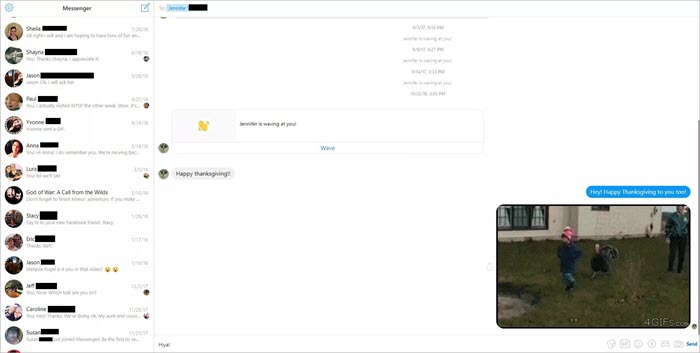
Ако добијете поруку у којој пише „Ова особа тренутно није доступна“, могуће је да вас је блокирала на Месинџеру или Фејсбуку. Али могуће је и да је деактивирала свој налог.
Савет 3: Проверите своје поруке
Још један одличан начин да сазнате да ли вас је неко блокирао на Фејсбук Месинџеру јесте да проверите своје претходне интеракције са пријатељем. Поруке које сте послали у прошлости требало би да се појаве у вашем пријемном сандучету.
Ако проширите огласну таблу, требало би да видите фотографију свог пријатеља. Ако се појави са белим оквиром, то може значити да вас пријатељ није блокирао. Али ако је оквир црн и не можете да кликнете на профил особе, то може значити да вас је пријатељ блокирао у Месинџеру.
Савет 4: Проверите рачун
Такође можете сазнати да ли вас је неко блокирао у Месинџеру тако што ћете замолити заједничког пријатеља да погледа његов профил. Ако ваш пријатељ не може да види свој налог, онда је могуће да је деактивиран. Ако ваш пријатељ може да види налог, онда је све вероватније да вас је блокирао.
Савет 5: Означите их
Такође можете покушати да означите особу за коју мислите да вас је блокирала. Када то урадите, аутоматски се отвара прозор за ћаскање и можете јој послати поруку. Ако вас је блокирала или деактивирала своје налоге, нећете моћи да јој пошаљете поруку или било која порука коју пошаљете неће бити примљена.
Додатни савет: Како повратити обрисане поруке са Фејсбука
Ако сте случајно обрисали своје Фејсбук поруке, можете користити Опоравак података са иПхоне-а да их опоравите. Овај алат је идеално решење за опоравак података са вашег iPhone-а, iPad-а и iPod touch-а. Веома је једноставан за коришћење и може да опорави већину типова података, укључујући Facebook Messages, WhatsApp, Viber, Kik и још много тога. Неке од карактеристика које га чине најбољим решењем укључују следеће:
- Може да опорави податке директно са иОС уређаја или из резервне копије иТунес/иЦлоуд.
- Може да опорави све врсте података, укључујући Фејсбук, Вотсап, фотографије, видео записе, контакте, поруке, белешке, гласовне записе, историју Сафарија итд.
- Користи најнапредније технологије како би претраживање података било једноставно и веома ефикасно.
- Подржава све верзије iOS уређаја и све iOS верзије, чак и најновије iOS 15/iPadOS и iPhone 13/13 Pro/13 Pro Max.
Бесплатно преузимање Бесплатно преузимање
Ево како да повратите обрисане Фејсбук поруке на iPhone-у/iPad-у:
Корак 1 Преузмите и инсталирајте Опоравак података са иПхоне-а на рачунару и покрените програм. У главном прозору кликните на „Опорави“, а затим изаберите „Опорави са iOS уређаја“.

Корак 2 Повежите уређај са рачунаром и када програм детектује уређај, изаберите типове података које желите да опоравите, а затим кликните на „Покрени скенирање“.


Корак 3 Када се скенирање заврши, требало би да видите све Фејсбук поруке на том уређају (и обрисане и доступне). Изаберите разговоре које желите да опоравите, а затим кликните на „Опорави“.

Бесплатно преузимање Бесплатно преузимање
Закључак
Можете предузети горе наведене кораке да бисте сазнали да ли вас је неко блокирао на Фејсбук Месинџеру. Иако можда нећете моћи са сигурношћу да кажете да вас је неко блокирао, горе наведени кораци ће вам дати јасну представу. Поделите своје мисли са нама о овој или било којој другој теми у одељку за коментаре испод и ми ћемо се потрудити да пронађемо решење за било који проблем са којим се суочавате.
Колико је ова објава била корисна?
Кликните на звездицу да бисте је оценили!
Просечна оцена / 5. Број гласова:



