

Ајфон је моћан, није инфериорнији од кућног персоналног рачунара. Али, иПхоне је у опасности од губитка података него рачунар. Крађа иПхоне-а, случајно брисање, враћање иПхоне-а на фабричка подешавања или „џејлбрејк“ (пробија џејлбрејка), надоградња иОС система вероватно могу проузроковати губитак података. Зато морамо да смислимо како да вратимо иПхоне без iTunes-а. Једно ефикасно решење за горе наведени проблем је пронађено и представљено у наставку.
Опоравак података са iPhone-а је једноставан алат за опоравак који помаже корисницима iPhone-а да поврате фотографије, поруке, белешке, гласовне поруке, историју позива и још много тога. Сада може да ради на три начина, која су детаљно приказана у наставку.
Можете преузети бесплатну пробну верзију програма за опоравак података са иПхоне-а испод и тестирати је.
Бесплатно преузимање Бесплатно преузимање
Део 1: Вратите иПхоне из iTunes резервне копије
Корак 1 Покрените iTunes и повежите iPhone са iTunes-ом
Отворите iTunes на Mac или PC рачунару који сте користили за прављење резервне копије уређаја. Повежите уређај са рачунаром помоћу USB кабла. Ако се у поруци тражи лозинка за уређај или опција „Веруј овом рачунару“, пратите кораке на екрану.
Корак 2. Вратите iPhone из претходне резервне копије
Изаберите свој iPhone, iPad или iPod touch када се појави у iTunes-у. Погледајте датум и величину сваке резервне копије и изаберите најрелевантнију. Кликните на Врати и сачекајте да се време враћања заврши. Ако се то затражи, унесите лозинку за шифровану резервну копију.
Напомена Метода ће заменити ваше старе податке. Ако треба да селективно опоравите податке са вашег iDevice-а, потребно је да испробате софтвер за опоравак.
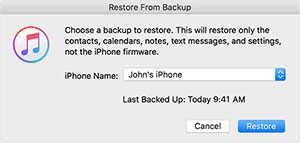
Део 2: Кораци за враћање иПхоне-а без иТунес-а из резервне копије
Корак 1. Покрените програм и повежите iPhone са рачунаром
Покрените програм на рачунару. Покрените програм на рачунару.
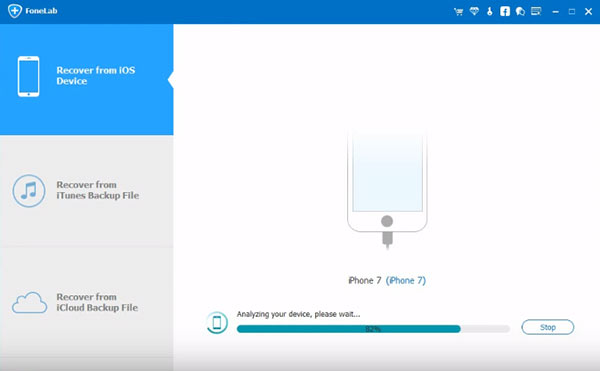
За кориснике iPhone 6s/6s Plus/6/6 Plus/5S/5C/5/4S, добићете интерфејс као што је приказано испод. Идите на одељак „Опоравак“, изаберите „Опоравак са iOS уређаја“ у „Опоравак iOS података“ и кликните на „Покрени скенирање“.
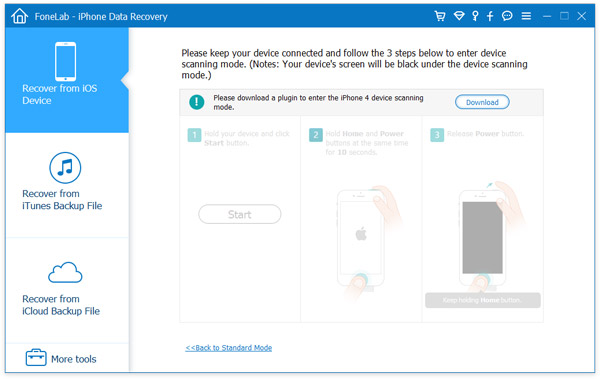
За кориснике iPhone 4/3GS, добићете главни интерфејс као што је приказано испод. Изаберите „Напредни режим“ у доњем десном углу да бисте добили детаљније скенирање.
Корак 2. Скенирајте свој iPhone да бисте пронашли изгубљене податке
За кориснике iPhone 6s/6s Plus/6/6 Plus//5S/5C/5/4S, биће једноставније. Само кликните на „Покрени скенирање“ да бисте директно претражили обрисане податке.
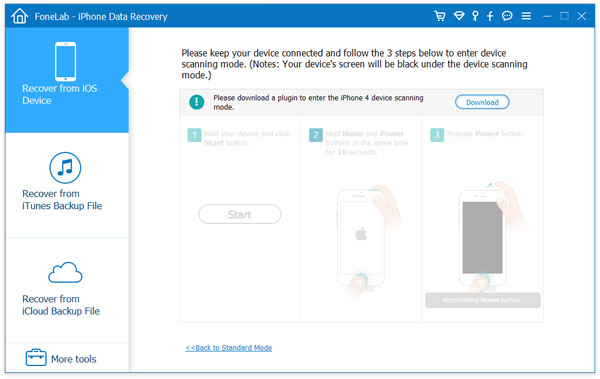
За кориснике iPhone 4/3GS, потребно је да пратите кораке у наставку да бисте ушли у режим скенирања уређаја.
1. Кликните на дугме „Старт“ у интерфејсу.
2. Држите дугмад „Напајање“ и „Почетна“ тачно 10 секунди.
3. Отпустите дугме „Напајање“ након 10 секунди. Држите притиснуто дугме „Почетна“ још 10 секунди. Систем ће вас обавестити да сте ушли у режим скенирања. Затим можете отпустити дугме „Почетна“.
4. Сада програм почиње да скенира све податке на вашем иПхоне-у.
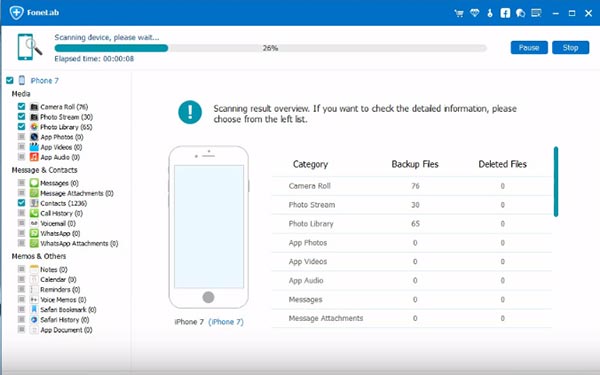
Корак 3. Прегледајте и вратите податке са иПхоне-а директно
Након скенирања, сви подаци на вашем iPhone-у биће приказани у левој колони интерфејса. Прво прегледајте ставке, изаберите било коју ставку и кликните на дугме „Опорави“ да бисте вратили податке.
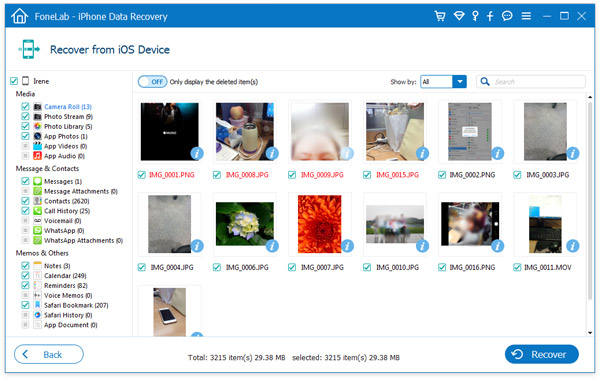
Обрисано: Напомена: Сви подаци на вашем iPhone-у су пронађени и приказани у прозору. Потребно је само да вратите оне које сте изгубили. Да бисте лако пронашли податке на листи, померите горње дугме на „Укључено“ да бисте приказали само обрисане ставке.
Бесплатно преузимање Бесплатно преузимање
Колико је ова објава била корисна?
Кликните на звездицу да бисте је оценили!
Просечна оцена / 5. Број гласова:



