
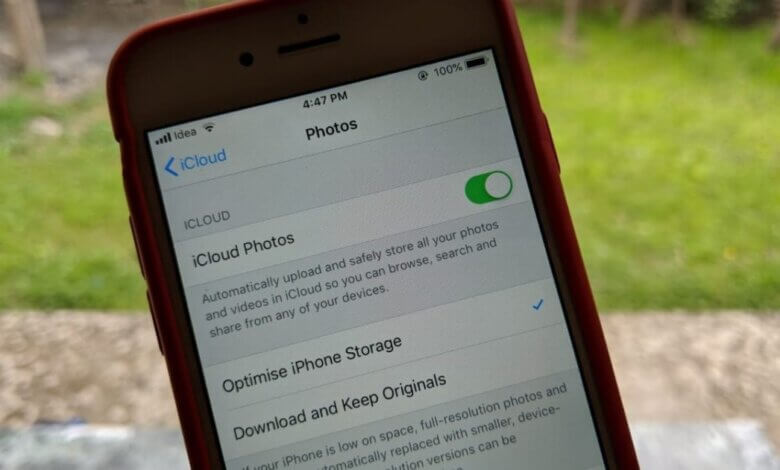
Libreria foto di iCloud è il servizio offerto da Apple per salvare foto e video su iCloud, consentendone l'accesso su tutti i dispositivi Apple con lo stesso account iCloud. Tuttavia, lo spazio di archiviazione gratuito offerto da Apple è di soli 5 GB. Le foto salvate nella Libreria foto di iCloud possono occupare molto spazio. Per questo motivo, potrebbe essere necessario disattivare la Libreria foto di iCloud. Alcuni utenti, però, temono di perdere le foto in seguito. Nessun problema: questo articolo vi mostrerà come disattivare la Libreria foto di iCloud senza eliminare le foto dal vostro iPhone/Mac.
Parte 1. Disattivare Libreria foto di iCloud senza eliminare le foto su Mac
Se devi disattivare la Libreria foto di iCloud sul tuo Mac, segui la procedura descritta di seguito.
Passaggio 1. Fai clic su "Foto" nel dock e seleziona "Foto" nell'angolo in alto a sinistra.
Passo 2 Seleziona l'opzione "Riferimento" e tocca "iCloud".
Passo 3. Seleziona l'opzione "Libreria foto iCloud" e "Scarica gli originali su questo Mac": in questo modo tutte le foto verranno scaricate sul tuo computer.

Nota: se in precedenza hai selezionato "Ottimizza Mac Store", dovrai deselezionare questa opzione e selezionare "Scarica gli originali su questo Mac". Al termine della sincronizzazione, deseleziona "Libreria foto di iCloud" per procedere.
Parte 2. Disattivare Libreria foto di iCloud senza eliminare le foto su iPhone
Per disattivare la Libreria foto di iCloud sul tuo iPhone senza eliminare le foto, vai su Impostazioni, fai clic sul tuo nome > iCloud > Foto > Libreria foto di iCloud e disattivala.
Verranno visualizzate le opzioni "Rimuovi da iPhone" e "Scarica foto e video". Fai clic su "Scarica foto e video" e tutto verrà scaricato dalla Libreria foto di iCloud nella memoria locale dell'iPhone.
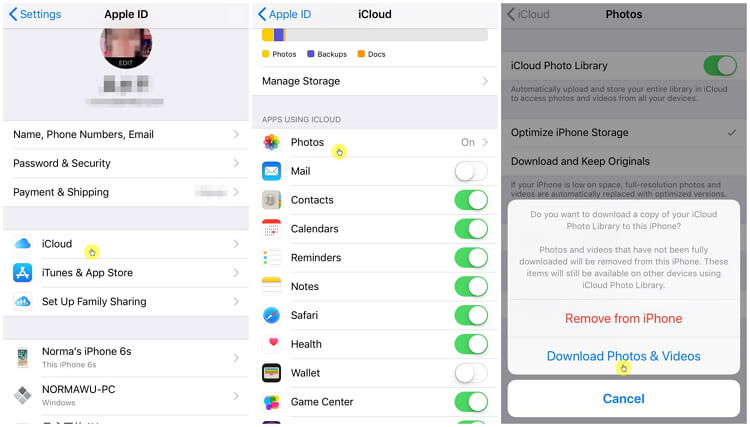
Nota: Selezionando l'opzione "Scarica foto e video", lo spazio di archiviazione dovrebbe essere sufficiente, poiché tutti i file salvati nella Libreria foto di iCloud verranno trasferiti nella memoria dell'iPhone.
Consiglio: esegui il backup dell'iPhone prima di disattivare la Libreria foto di iCloud.
Ti consigliamo di eseguire un backup completo dei dati del tuo iPhone per prevenire potenziali perdite di dati prima di disattivare la Libreria foto di iCloud sul tuo iPhone.
Quello che ti serve è uno strumento di terze parti per eseguire il backup dei dati del tuo iPhone in modo flessibile. Questo strumento si chiama iOS Transfer. Perché lo consigliamo? Scoprirai i motivi dopo aver esaminato i vantaggi esclusivi qui di seguito:
- Con un solo clic puoi eseguire il backup completo su iPhone, iPad e iPod touch. Tutti i file di backup verranno conservati in modo sicuro senza essere sovrascritti.
- Esegui il backup selettivo di qualsiasi dato e ripristina il backup su iPhone/Android senza eliminare i dati precedenti.
- È inoltre possibile esportare questi file sul computer per modificarli o stamparli.
Download gratuito Download gratuito
Procedura per eseguire il backup dell'iPhone prima di disattivare la Libreria foto di iCloud.
Puoi fare riferimento ai semplici passaggi seguenti:
Passaggio 1. Avvia il software e vedrai l'opzione "Backup e ripristino" nell'elenco degli strumenti. Selezionala per procedere.

Passaggio 2. Fai clic sul pulsante "Backup" in questa finestra.

Passo 3. Consente di eseguire il backup di diversi tipi di dati per il dispositivo, tra cui foto, video, contatti, messaggi di testo, note, ecc. Scegli i dati in base alle tue esigenze e fai clic su "Esegui backup".
Passo 4. Al termine del processo di backup, i dati selezionati verranno elencati. È possibile visualizzare in anteprima questi file o esportarli su un computer.

Le foto verranno conservate in modo sicuro sul tuo computer, così potrai disattivare Libreria foto di iCloud senza eliminarle. Inoltre, quando necessario, potrai eseguire il backup di queste foto o esportarle sul computer utilizzando il software iOS Transfer.
Download gratuito Download gratuito
Quanto è stato utile questo post?
Clicca su una stella per votare!
Valutazione media / 5. Conteggio dei voti:
