
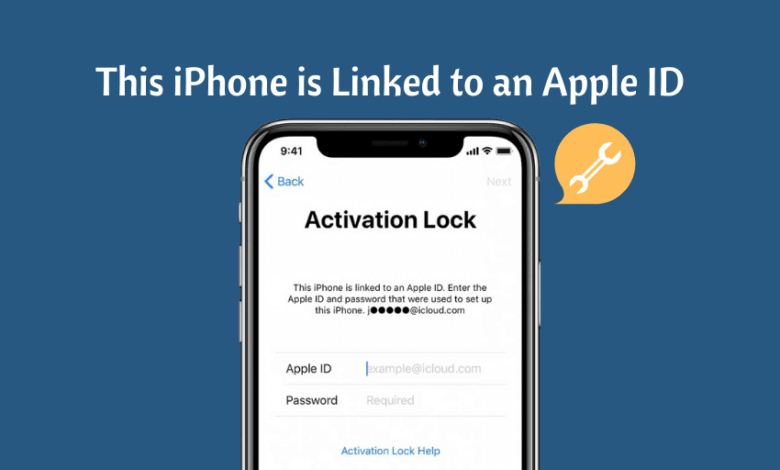
Se hai acquistato un iPhone di seconda mano, potresti aver visualizzato il codice di errore "Questo iPhone è collegato a un ID Apple (s*****@w*****.com). Accedi con l'ID Apple utilizzato per configurare questo iPhone" quando tenti di accedere ad alcuni servizi o funzionalità del dispositivo. Questo messaggio di errore spesso mostra l'indirizzo email dell'ID Apple associato al dispositivo e ti chiede di accedere per continuare a utilizzarlo.
Il modo più diretto per accedere al dispositivo sarebbe quello di effettuare l'accesso con l'ID Apple, come richiesto. Ma cosa succede se hai acquistato un iPhone usato e il precedente proprietario non ha rimosso l'ID Apple? In questo articolo, esamineremo alcune soluzioni che puoi adottare in questa situazione.
Opzione 1: Come rimuovere l'ID Apple dall'iPhone senza password
Se il tuo iPhone è collegato a un ID Apple ma non conosci la password, non preoccuparti, puoi accedere facilmente al dispositivo con l'aiuto di uno strumento di sblocco di terze parti come Sblocco del codice di accesso dell'iPhone Questo strumento è stato progettato specificamente per aiutarti a rimuovere il tuo ID Apple e l'account iCloud da qualsiasi dispositivo iOS senza dover conoscere la password. Una volta rimosso l'ID Apple, potrai usufruire di tutte le funzionalità dell'ID Apple e dei servizi iCloud senza limitazioni.
Altre funzionalità di iPhone Passcode Unlocker
- Come rimuovere l'ID Apple dall'iPhone senza password, indipendentemente dal fatto che la funzione Trova il mio iPhone sia attiva o disattiva.
- Bypassare il blocco di attivazione iCloud su iPhone o iPad vi permetterà di usufruire di tutte le funzionalità iOS e dei servizi iCloud.
- Supporto per sbloccare tutti i tipi di schermate di blocco di iPhone/iPad, come codice a 4/6 cifre, Touch ID, Face ID, ecc.
- È facilissimo da usare; non sono necessarie competenze tecniche. Puoi sbloccare tutti gli iPhone e iPad in pochi semplici clic.
- Completamente compatibile con tutti i modelli di iPhone, inclusi iPhone 17/16/15, e con tutte le versioni di iOS, incluse iOS 18 e iOS 26.
Download gratuito Download gratuito
Ecco come rimuovere l'ID Apple dal tuo iPhone senza password:
Passo 1 Scarica e installa lo strumento iPhone Unlocker sul tuo computer e avvialo. Nella finestra principale, fai clic su "Sblocca ID Apple" tra le opzioni visualizzate.

Passo 2 Collega l'iPhone al computer e sblocca lo schermo. Se necessario, dovrai anche "Autorizzare questo computer" per consentire al programma di rilevare il dispositivo.
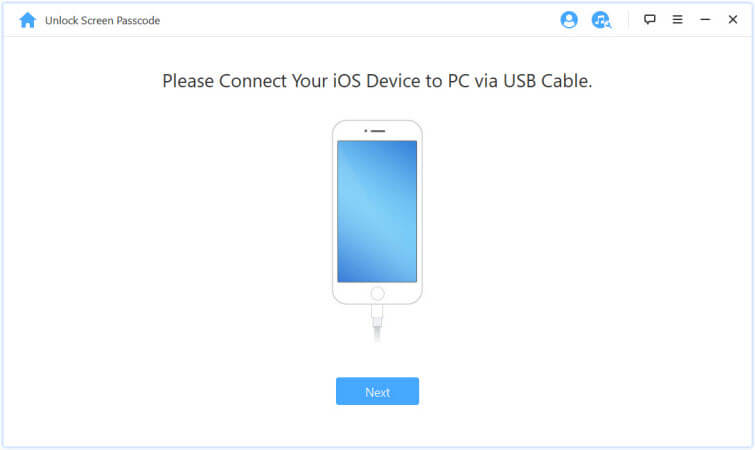
Passo 3 Se la funzione Trova il mio iPhone non è abilitata sul dispositivo, fai clic su "Avvia sblocco" e il processo di sblocco si avvierà automaticamente.
Passo 4 La procedura richiederà solo pochi secondi. Una volta completata, apparirà una finestra pop-up che ti informerà del completamento del processo e ti inviterà a verificare se il tuo ID Apple è stato rimosso.

È molto importante mantenere il dispositivo collegato al computer fino al completamento del processo. Questo programma sbloccherà il dispositivo in pochi minuti, consentendoti di continuare a utilizzarlo.
Download gratuito Download gratuito
Opzione 2: Come rimuovere l'ID Apple su iPhone con il precedente proprietario
Se conosci il precedente proprietario dell'iPhone di seconda mano e puoi contattarlo, puoi semplicemente chiedergli il suo ID Apple. Contatta il venditore e spiegagli il problema in dettaglio; se abita abbastanza vicino, puoi portargli il dispositivo e fargli inserire il suo ID Apple nella schermata di blocco attivazione, dopodiché potrai rimuovere il dispositivo dal suo account iCloud.
Se il dispositivo non è stato inizializzato, dopo che il precedente proprietario ha inserito il proprio ID Apple e la password, vai su Impostazioni > Generali > Ripristina > Inizializza contenuto e impostazioni. Una volta inizializzato il dispositivo, potrai ricominciare a usarlo da capo.

Opzione 3: Come rimuovere l'ID Apple associato al precedente proprietario tramite iCloud
Se il precedente proprietario del dispositivo non abita nelle tue vicinanze, puoi chiedergli di rimuovere l'ID Apple dal suo account iCloud da remoto. Chiedigli di seguire questi semplici passaggi:
- Vai a iCloud.com e accedi con il tuo ID Apple e la tua password.
- Fai clic su "Trova il mio iPhone" e poi seleziona "Tutti i dispositivi" nella parte superiore dello schermo.
- Seleziona il dispositivo che desideri rimuovere da iCloud e fai clic su "Inizializza [dispositivo]", quindi fai clic su "Avanti" fino al completamento del processo di inizializzazione.
- Infine, fai clic su "Rimuovi dall'account".
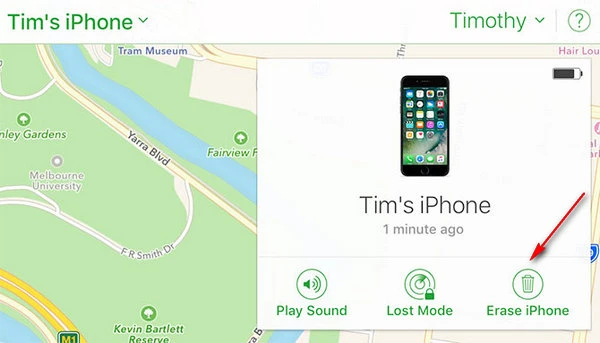
Una volta completata questa procedura, spegnete il dispositivo e riaccendetelo per avviare la procedura di configurazione.
Opzione 4: Sei il proprietario ma hai dimenticato la password del tuo ID Apple
Se sei il proprietario del dispositivo, ma hai dimenticato l'ID Apple o hai inserito la password errata più volte e ora il dispositivo è bloccato, potresti essere in grado di utilizzare la procedura di recupero di Apple per sbloccarlo. Ecco come fare:
Passo 1 Apri la pagina dell'account ID Apple e seleziona "Hai dimenticato l'ID Apple o la password?".
Passo 2 Inserisci il tuo ID account.
Passo 3 A seconda delle impostazioni del tuo account e delle condizioni di recupero che hai definito, scegli una delle seguenti opzioni:
- Seleziona "Rispondi alle domande di sicurezza" e segui i passaggi per recuperare l'account.
- Seleziona l'opzione "Ricevi un'email" per fare in modo che Apple ti invii un'email con le istruzioni per recuperare l'account.
- Se hai attivato l'autenticazione a due fattori o la verifica in due passaggi, ti verrà richiesta la chiave di recupero.
Passo 4 Una volta selezionata l'opzione di recupero preferita, fai clic su "Continua" e la password verrà reimpostata, consentendoti di accedere al tuo account e continuare a utilizzare il dispositivo.

Conclusione
Che tu conosca o meno la password, le soluzioni sopra descritte ti aiuteranno a sbloccare facilmente questo iPhone collegato a un ID Apple. Scegli la soluzione più adatta alla tua situazione e segui i passaggi indicati. Non esitare a contattarci se non riesci a rimuovere l'ID Apple o se riscontri altri problemi con il blocco di attivazione dell'ID Apple e di iCloud. Faremo del nostro meglio per aiutarti.
Download gratuito Download gratuito
Quanto è stato utile questo post?
Clicca su una stella per votare!
Valutazione media / 5. Conteggio dei voti:


