Facebook è una piattaforma di social networking che permette di inviare messaggi di testo, immagini, video, documenti, texture e messaggi audio ad altri utenti. Utilizzando Facebook, potresti guardare molti video interessanti o significativi e desiderare di salvarli sul tuo iPhone. Dopo aver scaricato i video sul tuo iPhone, potrai guardarli in seguito ovunque tu voglia, anche senza connessione a Internet.
Tuttavia, il pulsante di download non è presente nell'app di Facebook. Anche se non è facile salvare i video da Facebook direttamente sull'iPhone, esistono comunque dei metodi per scaricarli. Questo articolo ti offrirà diversi suggerimenti e trucchi.
Come salvare video da Facebook su iPhone con MyMedia
Apple ha lanciato un'app gratuita chiamata MyMedia su iOS 12, che permette di salvare facilmente i video da Facebook all'iPhone con un solo clic.
Passaggio 1. Apri l'App Store e cerca [MyMedia] per scaricare e installare questa app.
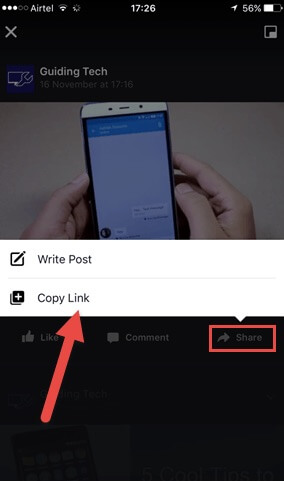
Passaggio 2. Avvia l'app di Facebook e seleziona il video che desideri scaricare. Durante la riproduzione del video, vedrai l'opzione "Condividi". Fai clic su questa opzione e seleziona "Copia link" nel menu che appare per condividere il video.
Passaggio 3. Avvia l'app MyMedia e visita la pagina "http://en.savefrom.net/". Quindi incolla il link del video di Facebook nel campo "Inserisci l'URL" e fai clic sul pulsante a destra per decodificare il video.
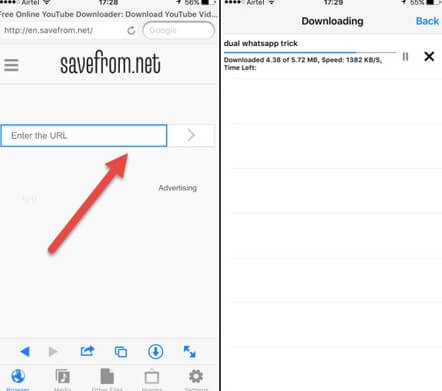
È possibile scegliere di scaricare il video in formato HD o SD.
Passaggio 4. Dopo aver cliccato su "Scarica il file", si aprirà una finestra in cui potrai assegnare un nome al video. Una volta scaricato, troverai il video nella sezione "Media".
Passaggio 5. Ora puoi guardare il video di Facebook scaricato tramite MyMedia oppure salvarlo nel Rullino fotografico.
Come salvare video da Facebook su iPhone tramite Workflow
L'app Workflow non è gratuita. Si tratta di un'applicazione di automazione di altissimo livello per dispositivi iOS. Workflow è come una "fabbrica" che ospita una varietà di attività, come recuperare il contenuto degli appunti, aprire un'app, riprodurre brani musicali, scaricare video da Facebook su iPhone e molto altro. I seguenti semplici passaggi ti guideranno nel salvataggio dei video da Facebook sul tuo iPhone.
Passaggio 1. Apri l'App Store sul tuo iPhone per installare Workflow.
Passaggio 2. Nell'interfaccia principale verrà visualizzato un elenco di ordini di flusso di lavoro. Installane uno per scaricare i video di Facebook.
Passaggio 3. Apri il sito https://workflow.is/workflows/634aa8c77ff34349a83f1455fff88c7a e fai clic su 'Ottieni flusso di lavoro' per avviare il processo di configurazione.

Una volta installata e configurata questa applicazione sul dispositivo, potrai salvare il video di Facebook sul tuo iPhone seguendo questi passaggi:
Passaggio 1. Dopo aver aperto l'app di Facebook e individuato il video che desideri scaricare, fai clic su "Condividi" e copia il link del video.
Passaggio 2. Dopo aver avviato l'app Workflow, fai clic sull'ordine del flusso di lavoro e il processo di download del video di Facebook avrà inizio.
Passaggio 3. Dopo aver scaricato il video, è necessario selezionare un'app di terze parti per aprirlo oppure fare clic su "Salva video" per salvare il video.
Come salvare i video da Facebook sull'iPhone per guardarli in seguito
A volte ci si chiede come salvare un video da Facebook sull'iPhone per guardarlo in seguito. In realtà, è piuttosto semplice salvarlo senza installare alcuna app. Tuttavia, il video di Facebook non verrà scaricato sull'iPhone, ma verrà semplicemente salvato sul profilo Facebook.
Passaggio 1. Fai clic sull'app di Facebook per aprirla sul tuo iPhone. Quindi apri il video che desideri salvare e riproducilo.
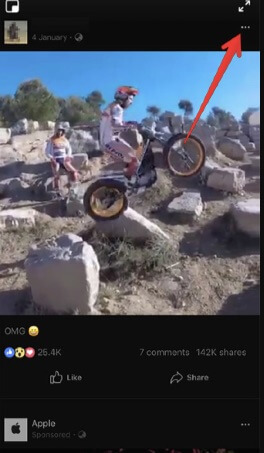
Passaggio 2. Quindi fai clic sulla scheda Impostazioni nell'angolo in alto a destra dello schermo e seleziona "Salva video".
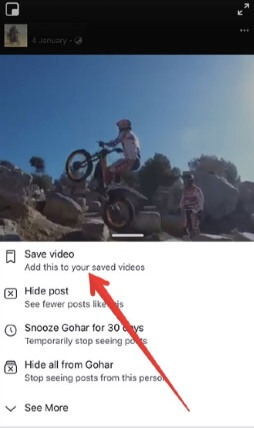
Il tuo video di Facebook verrà salvato sul profilo per poterlo guardare in seguito. Se desideri guardare il video salvato, fai clic sul pulsante "Altro" > "Salvati" per visualizzare tutti i post o i video salvati.
Suggerimento: come salvare i video di Facebook sul PC per guardarli offline
Esiste anche un modo rapido per salvare i video da Facebook sul tuo computer. Puoi salvare i video di Facebook sul computer con Downloader di video online Consente di scaricare video dalla maggior parte dei siti web di condivisione video più famosi, tra cui Facebook, YouTube, Instagram, TikTok, Dailymotion, Vimeo, Twitter, ecc. Grazie all'avanzata tecnologia di download, non solo è possibile scaricare video ad alta velocità, ma anche in diverse risoluzioni.

Download gratuito Download gratuito
Avrete sicuramente già capito quanto sia semplice salvare un video da Facebook su iPhone. Come accennato in precedenza, potete visualizzare il video scaricato da Facebook offline, ovunque e in qualsiasi momento. Se necessario, potete anche condividere altre soluzioni nei commenti qui sotto.
Quanto è stato utile questo post?
Clicca su una stella per votare!
Valutazione media / 5. Conteggio dei voti: