Essere genitori nel ventunesimo secolo richiede limiti digitali, sicurezza online e monitoraggio, soprattutto perché i bambini trascorrono sempre più tempo con i loro dispositivi. Se sei un genitore che desidera tenere d'occhio i propri figli mentre sono online, ti sarà utile imparare a utilizzare i Controlli genitori di Safari su iPhone, iPad e Mac. I Controlli genitori sono funzionalità integrate nei sistemi operativi di questi dispositivi che consentono di bloccare contenuti per adulti, creare un elenco di siti web che i bambini possono visitare, monitorare la loro attività online e altro ancora.
Safari è il browser predefinito su tutti i dispositivi Apple e include specifiche opzioni di controllo parentale per proteggere i bambini online. Innanzitutto, è necessario creare un profilo utente per il bambino sul dispositivo Apple, quindi modificare le impostazioni di sistema affinché queste si applichino anche a Safari. Ad esempio, è possibile limitare l'accesso all'iPhone o a determinate applicazioni e funzionalità sul dispositivo del bambino tramite le Restrizioni di contenuti e privacy in Tempo di utilizzo di Safari. È inoltre possibile impostare restrizioni per contenuti per adulti, vendite e download, e per la privacy su iPhone, iPad o iPod touch.
Continua a leggere questo articolo se desideri saperne di più sulle restrizioni su iPhone, sul tempo di utilizzo di Safari, sul controllo genitori di Safari su iPad e iPhone e sul sito web dedicato al controllo genitori di Safari.
Parte 1: Come utilizzare le impostazioni predefinite di Safari su iPhone e iPad?
Le funzioni di controllo parentale sono incluse anche in altri prodotti Apple. Poiché i bambini ricevono i loro primi smartphone e tablet in età sempre più precoce, imparare a impostare il controllo parentale su iPhone e iPad è fondamentale.
Poiché iPad e iPhone utilizzano lo stesso sistema operativo, i controlli parentali di Safari su iPad sono pressoché identici a quelli su iPhone. Pertanto, entrambi sono inclusi nella funzione Tempo di utilizzo. Segui questi passaggi per configurare i controlli parentali di Safari su iPad e iPhone:
Passaggio 1. Apri le Impostazioni.
Passaggio 2. Seleziona Tempo di utilizzo.

Passaggio 3. Seleziona "Restrizioni relative a contenuti e privacy" dal menu a discesa.
Passaggio 4. Attiva il pulsante Restrizioni contenuti e privacy.

Passaggio 5. Seleziona App consentite. Disattiva l'interruttore di Safari per disabilitarlo completamente e bloccare la navigazione online su questo dispositivo.
Passaggio 6. Seleziona Restrizioni dei contenuti e fai clic su Contenuti Web.
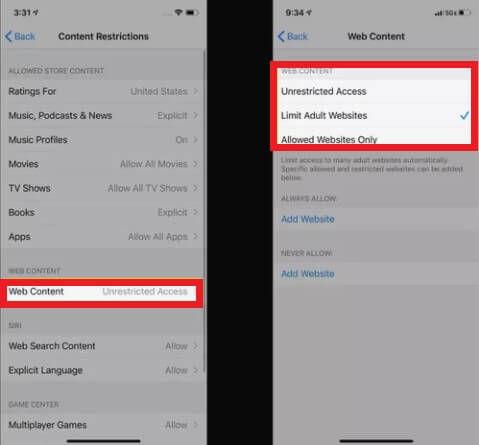
A seconda del livello di accesso consentito, dovrai fornire dettagli ai siti web di controllo parentale di Safari, come ad esempio il sito web che desideri limitare.
Accesso illimitato
- Per consentire a tuo figlio di accedere a qualsiasi sito web su Internet, è sufficiente cliccare su questa opzione.
Limitare i siti web per adulti
- Desideri limitare l'accesso ai siti web che Apple considera per adulti? Seleziona questa opzione. Qui puoi anche aggiungere i tuoi siti web.
- Se limitare i contenuti per adulti non è sufficiente, o se trovi un URL che è riuscito a superare le lacune, puoi sempre
- Utilizza le limitazioni per bloccare qualsiasi URL desideri.
- Seleziona Limita siti web per adulti.
- Nella sezione "Non consentire mai", tocca "Aggiungi un sito web".
- Nella sezione Sito web, inserisci l'URL del sito web che desideri bloccare.
- In alto a sinistra, seleziona Indietro.
- Questa operazione deve essere ripetuta per ogni sito che si desidera bloccare.
Solo siti web consentiti
- Aggiungendo gli indirizzi dei vostri figli a questo elenco, potete creare un elenco di siti web che solo loro potranno visitare.
- Tocca "Solo siti Web consentiti" per limitare l'accesso di questo dispositivo esclusivamente a un elenco di siti Web predefiniti.
- Per aggiungere altri siti web a questo elenco, fai clic su Aggiungi sito web e inserisci l'indirizzo del sito web.
- Scorri da destra a sinistra per eliminare i siti dall'elenco, quindi tocca Elimina.
Parte 2: Come attivare il controllo genitori in Safari su Mac?
I controlli parentali su Mac sono facili da configurare e possono aiutarti a monitorare l'utilizzo dello schermo, bloccare siti web e limitare l'accesso a contenuti inappropriati e immagini personali. Inoltre, in questa sezione scoprirai come rendere rapidamente il tuo iMac o MacBook a misura di bambino.
Tempo di utilizzo viene utilizzato anche su Mac per consentire ai genitori di controllare Safari, sebbene l'accesso sia diverso. I passaggi in questa sezione sono validi per i Mac con macOS Catalina (10.15) o versioni successive. Segui questi passaggi per accedere al sito web del controllo genitori di Safari:
Passaggio 1. Seleziona il logo Apple, quindi fai clic su Preferenze di Sistema. Seleziona Controllo genitori.

Passaggio 2. Per apportare modifiche, fai clic sull'icona del lucchetto. Quando richiesto, inserisci la tua password.
Passaggio 3. Seleziona l'account utente per il quale desideri gestire le restrizioni parentali.
Passaggio 4. Attiva il controllo genitori facendo clic sul pulsante "Attiva controllo genitori".

Accedi alla pagina web. Ad esempio, per configurare il Controllo genitori di Safari per i siti web, vai su Contenuti e seleziona una delle opzioni:
- Accesso illimitato: per consentire a tuo figlio di accedere a qualsiasi sito web su Internet, clicca qui.
- Limita i siti web per adulti: vuoi limitare l'accesso ai siti web che Apple ha classificato come siti per adulti? Seleziona questa opzione. Qui puoi anche aggiungere i tuoi siti web.
- Solo siti web consentiti: questo elenco contiene diversi siti web, tra cui Bing, Twitter, Google, Facebook e altri. Per aggiungere un nuovo sito all'elenco, fai clic su Aggiungi. Per rimuovere un sito dall'elenco, fai clic su di esso nell'elenco e quindi premi il pulsante –.
Per impedire ulteriori modifiche, fai clic sul pulsante di blocco al termine dell'operazione.
Parte 3: Come utilizzare le app di controllo parentale per proteggere al meglio l'utilizzo di Safari?
I genitori e chi si prende cura dei bambini dovrebbero valutare una soluzione di monitoraggio per esaminare i dati a cui i figli sono esposti tramite messaggi di testo, e-mail, social media e altro, oltre a impostare restrizioni parentali sui loro dispositivi. Definire dei limiti digitali è un ottimo modo per educare i bambini all'alfabetizzazione digitale, proteggerli online e sentirsi più tranquilli nel consegnare loro il proprio prezioso computer.
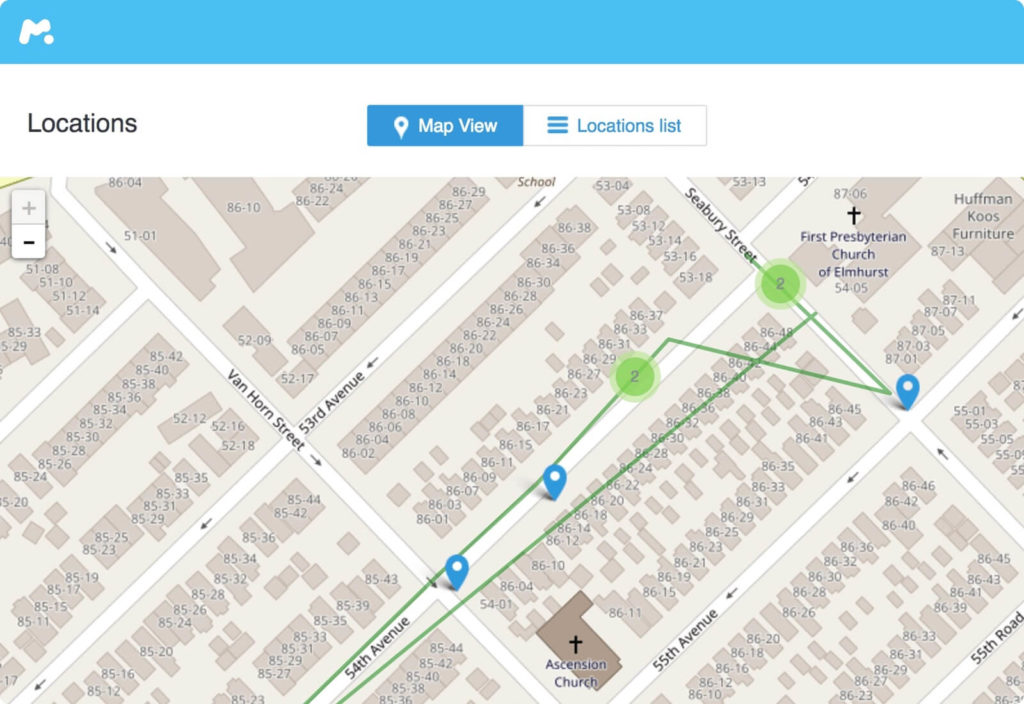
Sei pronto a portare il controllo genitori di Safari su iPhone e iPad a un livello superiore? mSpy mSpy offre robusti controlli parentali e monitoraggio della posizione GPS per proteggere i vostri piccoli esploratori sia offline che online. Saprete quando vostro figlio ha lasciato la scuola o è tornato a casa, quando ha acceduto a contenuti inappropriati o ha usato il telefono fuori orario, potrete utilizzare blocchi dei contenuti per rendere Internet adatto alla sua età e tenere sotto controllo lo stato della batteria. mSpy consente ai genitori di:
- Filtra i siti web per categoria, poiché il sistema si basa su decine di migliaia di siti web predefiniti, tra cui siti di droga, per adulti e violenti.
- Attiva la ricerca sicura per impedire che i risultati di ricerca contengano informazioni esplicite.
- Monitora la cronologia del browser di tuo figlio, anche se naviga in modalità privata o in incognito.
- mSpy È in grado di monitorare contemporaneamente oltre 20 social network, tra cui Facebook, Instagram, WhatsApp, Twitter, LINE, Snapchat, Kik e Tinder.
- Presta attenzione ai social media e a YouTube per individuare eventuali contenuti espliciti o offensivi.
- Imposta un avviso per le parole offensive rilevate sul dispositivo di tuo figlio.
- mSpy aiuta i genitori a gestire e proteggere l'intera vita online dei propri figli.
- Questo strumento è in grado di scansionare le applicazioni e le piattaforme di social media più diffuse alla ricerca di cyberbullismo, predatori online, ideazione suicidaria, minacce violente e altri problemi.
- Gli strumenti di gestione del tempo di utilizzo dello schermo e di filtraggio web consentono ai genitori di impostare limiti appropriati per l'accesso dei figli a siti web e applicazioni, nonché di stabilire quando possono visualizzarli.

mSpy È l'approccio intelligente per tenere sotto controllo la vita digitale di tuo figlio e aiutarlo a navigare in internet in modo sicuro.
Parte 4: Domande frequenti
1. È possibile inserire una pagina web nella lista nera di Safari?
Safari ti permette di aggiungere siti web a una lista nera o a una lista bianca, offrendoti un maggiore controllo sulla tua esperienza di navigazione. Inoltre, Safari ti consente di bloccare siti web specifici semplicemente inserendo l'URL nella sezione "Mai consentiti".
2. Come attivare il controllo genitori su Safari per iPhone?
Puoi impostare il controllo genitori per Safari sul tuo iPhone. Per prima cosa, vai al menu Impostazioni e seleziona Tempo di utilizzo. Successivamente, inserisci il codice di accesso di Tempo di utilizzo dopo aver toccato Restrizioni contenuti e privacy. Quindi tocca Contenuti web, poi Restrizioni contenuti. Infine, scegli tra Limita siti web per adulti, Accesso illimitato o Solo siti web consentiti.
3. Qual è la migliore app per il controllo parentale?
mSpy mSpy è una delle migliori e più affidabili app di controllo parentale perché consente di tracciare la posizione in tempo reale, filtrare i contenuti inappropriati e controllare il tempo di utilizzo dello schermo sui dispositivi dei bambini. Per i genitori può essere difficile proteggere i propri figli da possibili pericoli come il cyberbullismo e i predatori sessuali. Quando vengono rilevati contenuti inappropriati sul dispositivo di un adolescente, mSpy invia notifiche automatiche ai genitori. mSpy aiuta i bambini a trovare un equilibrio e a sviluppare buone abitudini digitali.
4. Come posso impedire a mio figlio di cancellare la cronologia di navigazione?
Puoi impostare rapidamente delle restrizioni sugli iPhone e impedire a tuo figlio di cancellare la cronologia di navigazione. Per evitare la cancellazione della cronologia del browser, utilizza i controlli parentali. Inoltre, in base alla loro età, assicurati di tenere d'occhio i tuoi figli quando sono online.
5. È possibile impostare il controllo genitori su un Mac?
Sì, è possibile impostare il controllo genitori su un Mac. Puoi limitare e monitorare l'utilizzo del Mac da parte di un bambino tramite la funzione Controllo genitori di macOS, che include la disattivazione di parolacce nell'app Dizionario e di contenuti per adulti nell'iTunes Store, l'imposizione di limiti di tempo per Safari, il monitoraggio dell'utilizzo delle app e altro ancora.
Quanto è stato utile questo post?
Clicca su una stella per votare!
Valutazione media / 5. Conteggio dei voti: